Inicio
» 🎮 Deportes electrónicos
»
Edición en Fortnite al momento del lanzamiento vs. Doble tecla de edición: ¿Qué configuración deberías usar?
Edición en Fortnite al momento del lanzamiento vs. Doble tecla de edición: ¿Qué configuración deberías usar?
Si eres nuevo en la edición de construcciones de Fortnite, empieza con la configuración que te permita realizar ediciones limpias y repetibles sin perder de vista el combate. Para la mayoría de los jugadores que están aprendiendo lo básico, la opción "Confirmar edición automáticamente" (el nombre actual de la antigua configuración "Confirmar edición al soltar") es la más sencilla para empezar. Una configuración con dos teclas de edición puede ser adecuada para quienes prefieren una confirmación manual independiente, pero añade una acción extra y no es automáticamente más rápida. Prueba ambas opciones con la misma edición de pared antes de decidir.
La diferencia radica en parte en la configuración y en parte en la elección de teclas. No siempre son mutuamente excluyentes, y no existe una configuración preestablecida oficial de Epic llamada "teclas de edición doble". Esta guía explica los términos, muestra qué debes preparar y te ofrece una forma sencilla de compararlas.
¿Qué significan “editar al soltar” y “teclas de edición dobles”?
La opción "Editar al soltar" es el nombre que la comunidad le da a la confirmación de edición al soltar el botón de selección. Epic cambió el nombre de la configuración a " Confirmar ediciones automáticamente " en Fortnite v24.30, reemplazando "Confirmar edición al soltar". Las notas de la versión de Epic indicaron que la nueva configuración podría confirmar y restablecer ediciones automáticamente al seleccionar "Ambos". Las etiquetas exactas y las opciones disponibles pueden variar con el juego, así que usa la terminología que aparece en tu configuración actual.
La expresión "teclas de edición doble" es una abreviatura que usan los jugadores, no un nombre de configuración oficial. Pueden usarla para describir la asignación de acciones de edición a dos botones de fácil acceso, como uno para entrar en el modo de edición y otro para confirmar. Algunos jugadores la usan para referirse a dos combinaciones de teclas de edición alternativas. Dado que el término no está estandarizado, consulta los nombres de las acciones en tus controles en lugar de copiar una configuración de "edición doble" sin comprobar la función de cada tecla.
La edición de una construcción normal consiste en seleccionar partes de una pared, suelo, escalera o tejado construidos por el jugador para modificar su forma. Al pulsar "Confirmar", se aplica la forma seleccionada; al pulsar "Reiniciar", la pieza vuelve a su estado original. Si estas acciones son nuevas para ti, practica primero con una pared.
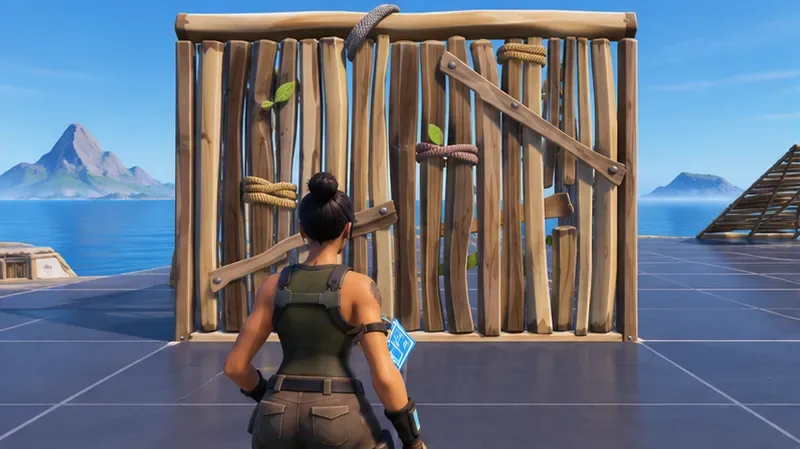
Comience con una pared intacta en un área de práctica segura para que cada repetición comience desde la misma posición.
¿Qué configuración debería probar primero un principiante?
Configuración
Cómo se siente la edición
Buen ajuste cuando
Compensación
Confirmación automática de ediciones
Seleccione la forma que desea editar y, a continuación, suéltela para confirmarla.
Se necesitan menos entradas separadas al aprender la secuencia de edición.
El momento de la liberación se convierte en parte del movimiento. Una liberación apresurada o accidental puede confirmar una forma antes de lo previsto.
Entradas de edición y confirmación separadas
Acceda al modo de edición, seleccione los mosaicos y, a continuación, pulse la tecla de confirmación que haya asignado.
Prefieres controlar con exactitud cuándo se aplica la forma seleccionada.
Hay una acción adicional que coordinar, y la tecla puede entrar en conflicto con las acciones de construcción o movimiento cercanas.
Para un constructor principiante, el punto de partida práctico suele ser la confirmación automática de ediciones para ediciones normales, si el menú actual ofrece esa opción. Esto facilita la comprensión de la secuencia: entrar en el modo de edición, seleccionar, soltar y mover. Si ya realizas ediciones deliberadas con comodidad y deseas una confirmación distinta, prueba con una entrada de confirmación independiente. Ninguna de las opciones garantiza ediciones más rápidas ni mejores combates; tu precisión y capacidad para seguir construyendo son más importantes que una combinación de teclas llamativa.
Epic también cuenta con una función independiente llamada Edición Simple . Esta función modifica la forma de seleccionar una forma de edición, y Epic indica que no está disponible en los modos de juego competitivos. No la confundas con la Confirmación Automática de Ediciones: afectan a diferentes partes del proceso de edición.
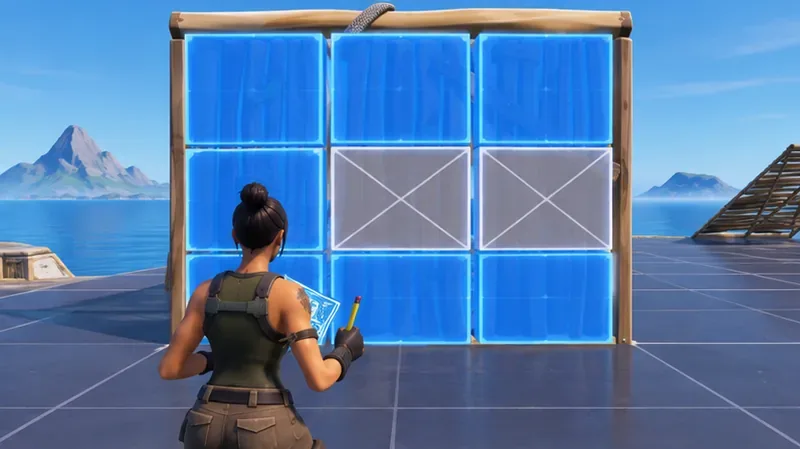
La cuadrícula es la fase de selección: elige la forma que quieras antes de que el juego aplique la edición.
Prepare sus controles antes de comparar
Elige un entorno de práctica. Usa una isla de práctica creativa u otro entorno sin clasificación donde puedas colocar y reconfigurar un muro sin presión. Epic Games indica que la configuración puede depender del modo de juego seleccionado en la sala de espera, así que comprueba el modo si falta alguna opción.
Abre la página de controles de la derecha. En Configuración, selecciona la pestaña de controles de teclado y ratón para revisar tus asignaciones de teclas. La guía de soporte de Epic lo identifica con el icono de las teclas de flecha. La opción Confirmar ediciones automáticamente se introdujo en la pestaña Configuración del juego; consulta tu cliente actual, ya que los menús pueden cambiar.
Anota tus combinaciones actuales de teclas para Editar, Confirmar y Reiniciar. Haz una anotación o captura de pantalla antes de modificarlas. Evita asignar la misma tecla a acciones que se interrumpen entre sí, a menos que el juego admita explícitamente esa combinación.
Cambia una cosa a la vez. Primero, prueba tu opción actual de Confirmación automática de ediciones con tus atajos de teclado actuales. Luego, cambia solo la configuración de confirmación/edición para la segunda prueba. Mantener el resto de los controles sin cambios facilita la comparación.
Practica cada configuración con la misma secuencia corta.
Utiliza una abertura sencilla, como una puerta, y repite el mismo movimiento cada vez. Comienza lo suficientemente cerca de la pared para que la mira permanezca sobre ella. Entra en el modo de edición, selecciona las baldosas, confirma según la configuración elegida, atraviesa la abertura y luego restablece la pared. No empieces con una edición complicada ni con una secuencia completa de construcción y combate; primero asegúrate de poder realizar el ciclo básico sin perder el objetivo.
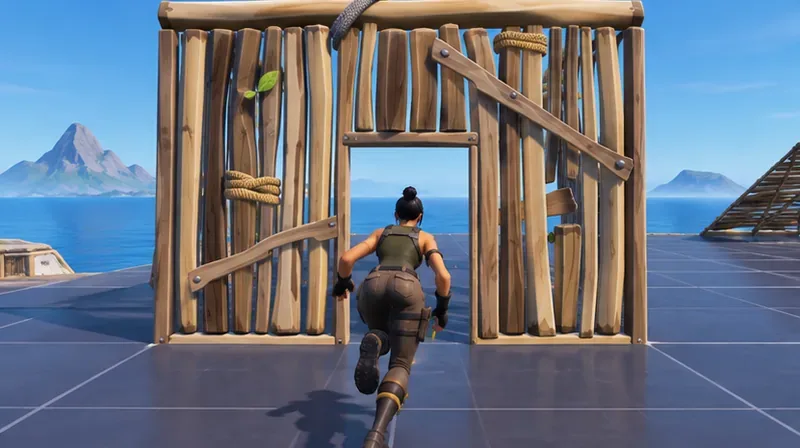
Tras confirmar la apertura, atraviésala inmediatamente; esto te mostrará si la edición se ajusta a tus movimientos habituales.
Con la función de confirmación automática de ediciones, presta atención a si tu liberación confirma la forma deseada y si puedes continuar sin pausas adicionales. Con una tecla de confirmación independiente, observa si la pulsación adicional se siente deliberada o te hace dudar. Repite cada versión durante unos minutos. Una comparación útil no se limita a la edición limpia más rápida: cuenta con qué frecuencia seleccionas las fichas incorrectas, confirmas demasiado pronto, olvidas la pulsación de confirmación o necesitas detenerte y recuperarte.
Realiza varias repeticiones limpias con la primera configuración.
Reinicia la pared después de cada intento para que el estado inicial se mantenga constante.
Cambia a la otra configuración sin modificar la sensibilidad, las asignaciones de movimiento ni las asignaciones de construcción.
Repite la misma apertura y el mismo movimiento, luego compara los errores y la comodidad en lugar de confiar en un intento inusualmente rápido.
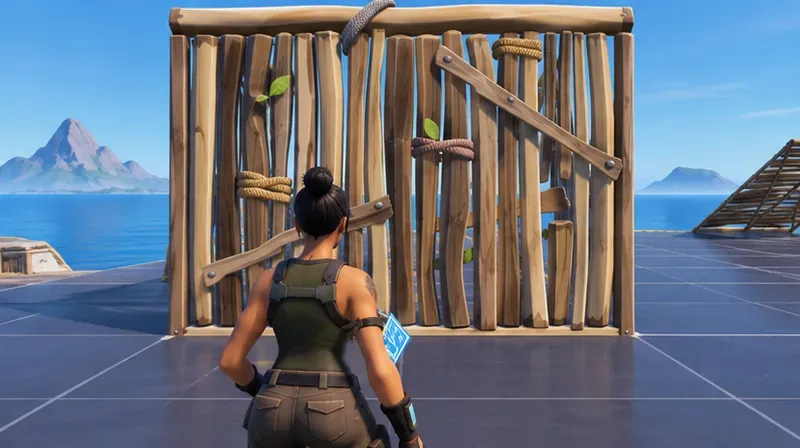
Restablezca el muro entre cada intento para que cada comparación comience desde la misma estructura intacta.
Cómo saber cuál es mejor para ti
Mantén la configuración que te permita editar con precisión, volver a apuntar o construir sin titubear y evitar confirmaciones accidentales. Si la confirmación automática de ediciones funciona bien, pero a menudo sueltas antes de seleccionar las casillas correctas, reduce la velocidad y practica la selección. Si las teclas de confirmación independientes te resultan cómodas, pero fallas repetidamente al pulsarlas, prueba con una tecla más accesible o vuelve a la confirmación automática.
Cambia tu configuración si una tecla entra en conflicto con el movimiento, el cambio de arma o una pieza de construcción que uses con frecuencia; si tu mano tiene que estirarse de forma incómoda; o si tus ediciones se vuelven menos fiables en una partida real que en el área de práctica. No cambies varias asignaciones de teclas justo antes de una sesión clasificatoria. Prueba la configuración seleccionada en partidas sin mucha presión para familiarizarte con la secuencia.
Errores comunes que se deben evitar
Suponer que "doble" significa más rápido. Una segunda entrada puede brindar mayor control, pero también puede resultar en una acción omitida. Juzgue mediante repeticiones precisas.
Copiar una lista de teclas sin comprobar tus propios controles. El tamaño del teclado, los botones del ratón, la posición de la mano y las asignaciones de teclas existentes varían. Elige las teclas a las que puedas acceder sin soltar las teclas de movimiento innecesariamente.
Cambiar varias configuraciones a la vez. Si modificas el comportamiento de confirmación, editas la asignación de teclas, la sensibilidad y las teclas de movimiento simultáneamente, no sabrás qué cambio provocó el error.
Confundir la edición simple con la confirmación automática de ediciones. Revisa cada configuración por su nombre y recuerda que la edición simple tiene límites en el modo competitivo.
Practica solo estando quieto. Una vez que domines la edición básica de la pared, añade un pequeño movimiento antes y después. El resultado es una edición que puedes usar mientras te mueves y vuelves a tu siguiente acción.
Las escenas de práctica anteriores ilustran la secuencia; no son capturas del menú de configuración actual de Fortnite. Para ver las etiquetas exactas, consulta la configuración de tu juego instalado.