Cómo solucionar un fallo de la función DirectX de EA Sports FC en PC
Al iniciar EA Sports FC, acceder a los menús o comenzar un partido, el juego se cierra repentinamente con un error de "Función DirectX". El mensaje puede incluir DXGI_ERROR_DEVICE_REMOVEDo DXGI_ERROR_DEVICE_HUNG. Reiniciar el juego puede permitirle volver a entrar, pero el mismo fallo puede repetirse al inicio del partido, durante una repetición o más adelante en la sesión.
Comienza con las actualizaciones, la reparación de archivos del juego y la comprobación de los controladores gráficos. Luego, aísla las superposiciones y reduce la carga gráfica antes de realizar un arranque limpio o contactar con el soporte técnico. Modifica una cosa a la vez y repite la acción que provocó el fallo; de lo contrario, no podrás determinar qué ajuste fue el que solucionó el problema.
Revisado el 7 de octubre de 2026: esta guía combina la solución de problemas generales de PC de EA con la documentación de Microsoft. Se utiliza FC 26 para la configuración de pantalla ilustrada en el juego porque EA publica esos controles. Otras ediciones de FC pueden tener menús y requisitos diferentes. No se afirma que exista un parche, una versión de controlador o una solución universal en particular.
¿Qué significa que una función de DirectX falle?
DirectX es un conjunto de componentes de Windows que los juegos utilizan para comunicarse con el hardware gráfico y multimedia. Un error en una función de DirectX indica que una operación gráfica falló. El nombre de la función y el código de error son pistas, no un diagnóstico completo.
La documentación de Microsoft sobre la pérdida de dispositivos explica que esta puede ocurrir cuando cambia un controlador, el dispositivo deja de responder y se reinicia, o el adaptador gráfico deja de estar disponible. También identifica errores gráficos de la aplicación, fallos en los controladores y problemas de hardware como posibles causas. Si bien esta guía para desarrolladores se centra en Direct3D 11, ayuda a explicar por qué un mensaje de "eliminado" no demuestra por sí solo que alguien haya desconectado físicamente la tarjeta gráfica.
No asuma que todos los fallos de FC tienen esta causa. Un error explícito del sistema antitrampas, un mensaje de DLL faltante o un lanzador que nunca se abre requieren un proceso de solución de problemas específico. Anote el mensaje exacto antes de modificar el sistema.
Patrón observado
Verificación inicial útil
Lo que no demuestra
El programa se bloquea antes de llegar al menú.
Requisitos, actualizaciones, reparación de archivos y superposiciones.
Bajar la configuración gráfica inaccesible lo solucionará.
El juego se bloquea al entrar en una partida o repetición.
Comparación de controladores y gráficos con menor carga.
Que la GPU está defectuosa.
El fallo se produce después de una sesión más larga.
Repita el procedimiento en las mismas condiciones; inspeccione el sistema de refrigeración y cualquier ajuste personalizado.
Ese tiempo transcurrido permite identificar la causa.
Fallos similares en varios juegos
Diagnóstico más completo del controlador y del sistema.
Que reinstalar FC solucionará el problema del PC.
Realiza estas comprobaciones desde las más fáciles hasta las más complejas.
1. Registre el error y compruebe su PC con la edición correcta.
Captura el cuadro de diálogo de error completo, incluyendo la función DirectX, el código DXGI, el nombre de la GPU y cualquier línea DeviceRemovedReason. Anota tu edición de FC, el lanzador, la versión del controlador gráfico y la acción inmediatamente anterior al fallo. Un error al inicio y otro treinta minutos después no deben considerarse la misma observación.
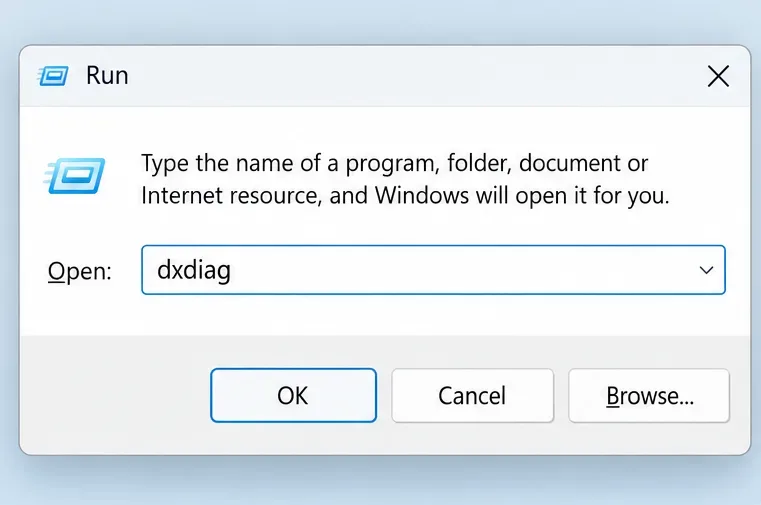
Pulsa Windows + R, escribe dxdiagy pulsa Intro para abrir la herramienta de diagnóstico de DirectX. Revisa la información del sistema y la pantalla, y compara tu hardware con los requisitos de tu edición. Las instrucciones de DxDiag de EA explican cómo recopilar este informe. El análisis detallado de FC 26 para PC de EA indica que se requiere DirectX 12 para FC 26; tener instalada una versión reciente de DirectX no garantiza que se cumplan todos los requisitos de hardware.
Abra DxDiag para comprobar su adaptador gráfico y recopilar información del sistema.
2. Reinicia y finaliza las actualizaciones disponibles.
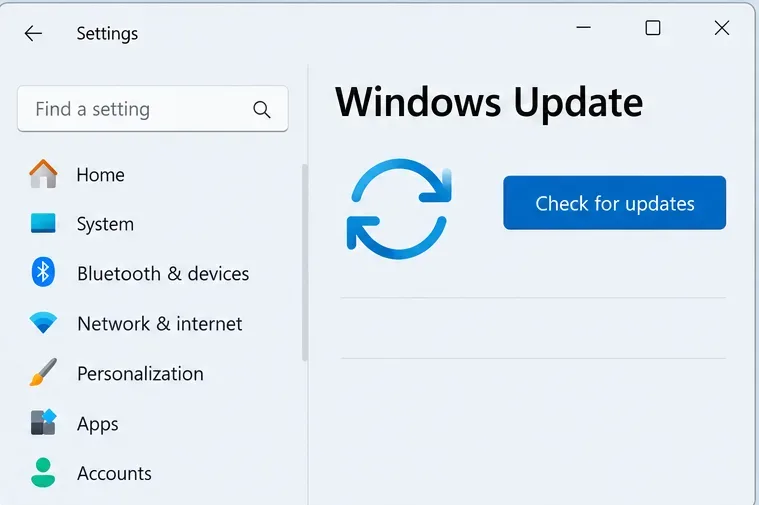
Cierra FC y su lanzador, guarda tu trabajo y reinicia Windows. Instala las actualizaciones disponibles del juego a través del lanzador y finaliza las actualizaciones pendientes de Windows, incluido el reinicio solicitado. En Windows 11, abre Configuración > Windows Update y selecciona Buscar actualizaciones.
Utilice Windows Update para actualizar los componentes de DirectX de Windows en lugar de descargar un supuesto paquete independiente de “reparación de DirectX 12”. La guía de instalación de DirectX de Microsoft distingue entre los componentes modernos de DirectX y los entornos de ejecución opcionales más antiguos. Un error de bloqueo del dispositivo no es lo mismo que la falta de una DLL heredada específica.
Vuelva a realizar la prueba tras esta actualización básica. Si el fallo comenzó inmediatamente después de una actualización específica, registre la fecha y hora exactas en lugar de asumir que el software más reciente es la causa o la solución.
Finalice las actualizaciones de Windows disponibles y los reinicios necesarios antes de repetir la prueba de bloqueo.
3. Reparar los archivos del juego instalado.
En la aplicación de EA, abre la Biblioteca, busca tu juego de FC, selecciona "Administrar" o el menú de tres puntos y elige "Reparar". Espera a que finalice el proceso antes de iniciar el juego. La guía de solución de problemas de EA recomienda reparar los archivos del juego, y la guía de solución de problemas de carga y superposición de EA describe el procedimiento a través de la Biblioteca.
Si otra plataforma gestiona tu instalación, utiliza el proceso de verificación de archivos documentado de ese cliente. La reparación es una comprobación inicial recomendable, ya que aborda la instalación sin necesidad de una descarga completa. No permite determinar si el controlador o el hardware son estables.
No elimine sus documentos personales de FC ni sus carpetas de guardado como solución a un problema de reparación. Si posteriormente reinstala el juego, conserve las partidas guardadas localmente y verifique primero el estado de las partidas guardadas en la nube.
Utilice la función de reparación para la instalación de FC afectada antes de considerar una reinstalación completa.
4. Compruebe y actualice el controlador de gráficos.
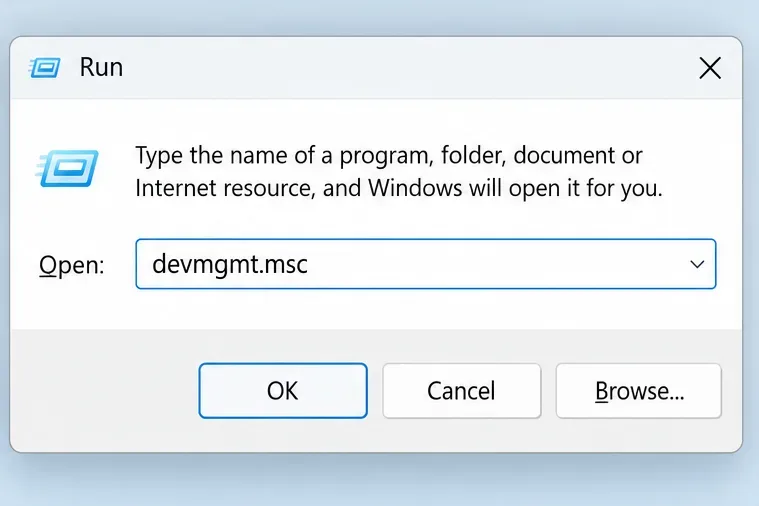
Un controlador de gráficos conecta Windows y el juego a la GPU (unidad de procesamiento gráfico). Identifica el adaptador en DxDiag o abre el Administrador de dispositivos desde devmgmt.mscel cuadro de diálogo Ejecutar. En Adaptadores de pantalla, abre las Propiedades del dispositivo y usa la pestaña Controlador para registrar la versión instalada.
Siga las instrucciones oficiales correspondientes para los controladores de NVIDIA , AMD o Intel . Si su portátil cuenta con soporte gráfico específico del fabricante, consulte también las instrucciones del fabricante. Instale el controlador compatible adecuado, reinicie el equipo si es necesario y repita la prueba de fallos. La guía de solución de problemas gráficos de EA recomienda actualizar los controladores gráficos.
Si el fallo se produjo inmediatamente después de cambiar el controlador, documente las versiones antigua y nueva y consulte con el fabricante sobre la posibilidad de volver a una versión estable compatible. Evite cambiar de controlador repetidamente sin registrar los resultados. Posteriormente, el fabricante puede ofrecer una instalación limpia del controlador; no es necesario utilizar utilidades de limpieza de terceros como primer paso.
Abra el Administrador de dispositivos para identificar el adaptador de pantalla e inspeccionar la versión de su controlador.
5. Prueba sin superposiciones ni aplicaciones innecesarias en segundo plano.
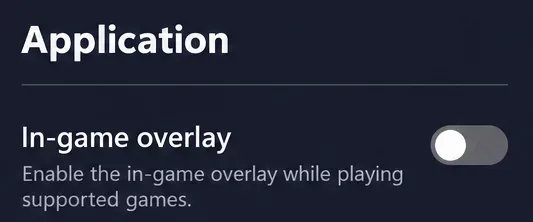
Una superposición coloca controles o información sobre el juego. En la aplicación de EA, abre tu perfil, selecciona Configuración > Aplicación y desactiva la superposición en el juego si esta opción está disponible para tu juego. La guía de solución de problemas de carga y superposición de EA identifica específicamente la superposición como una posible causa de fallos.
Para comparar, cierra también los programas de grabación, superposición de chat y superposición de rendimiento que no sean esenciales. Mantén en ejecución los componentes necesarios del lanzador y del sistema antitrampas. Realiza pruebas antes de eliminar las aplicaciones de forma permanente. Si la estabilidad mejora, reinstala los programas opcionales uno por uno para identificar qué cambio es realmente relevante.
Tenga en cuenta que desactivar la superposición de EA puede afectar a las invitaciones y los mensajes. Vuelva a activarla cuando sea necesario tras solucionar el problema e informe a EA si al activarla se reproduce el fallo de forma consistente.
Desactive temporalmente la superposición de EA para comprobar si contribuye al fallo.
6. Reduzca la carga gráfica y elimine la optimización personalizada de la GPU para establecer una base.
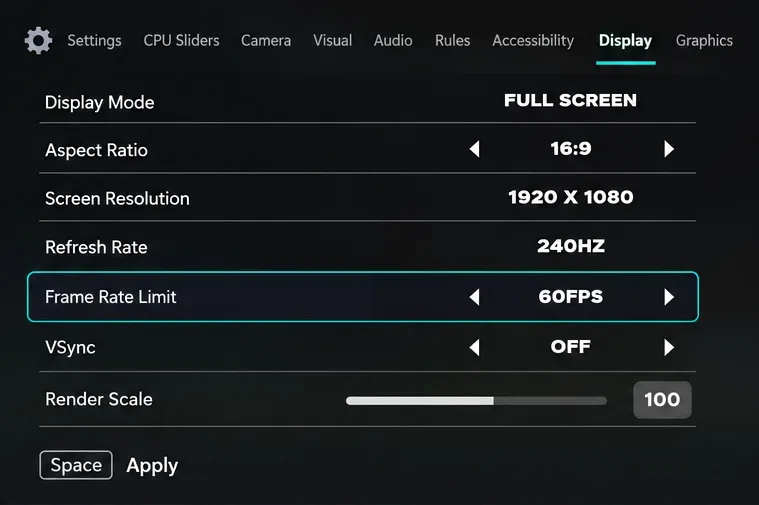
Si puedes acceder a la configuración, anota tus valores actuales antes de modificarlos. Prueba con un límite de fotogramas conservador, como 60 FPS, y una calidad gráfica más baja. FPS significa fotogramas por segundo. Esta es una referencia de diagnóstico, no una afirmación de que todos los PC deban funcionar a 60 FPS ni de que un límite de FPS solucione todos los errores de DirectX. La guía de solución de problemas de EA recomienda probar un límite de fotogramas o VSync.
En FC 26, la sección Pantalla incluye Límite de velocidad de fotogramas, VSync y Escala de renderizado. EA indica que el límite de fotogramas se activa cuando VSync está desactivado. Elija un método de limitación claro para la comparación inicial. Los preajustes gráficos también permiten realizar una prueba con menor carga, y EA señala que los cambios gráficos requieren reiniciar el equipo.
Si aplicaste overclock o undervolt a la GPU, restablece ese perfil personalizado a su configuración predeterminada para la prueba usando sus propios controles compatibles. Esto elimina una variable, pero no demuestra que la optimización haya causado el fallo. Mantén las rejillas de ventilación del PC despejadas y busca asistencia técnica si observas temperaturas anormales, errores visuales o inestabilidad general del sistema.
Un límite de 60 FPS es una línea de base para el diagnóstico; mantenga claro el método limitante durante la comparación.
7. Utilice un arranque limpio para aislar los conflictos de software persistentes.
Un arranque limpio inicia Windows con un conjunto reducido de programas y servicios de inicio. Sigue el procedimiento de arranque limpio de Microsoft si cerrar las aplicaciones en segundo plano evidentes no solucionó el problema. Anota el estado original antes de deshabilitar cualquier programa para poder restaurarlo posteriormente.
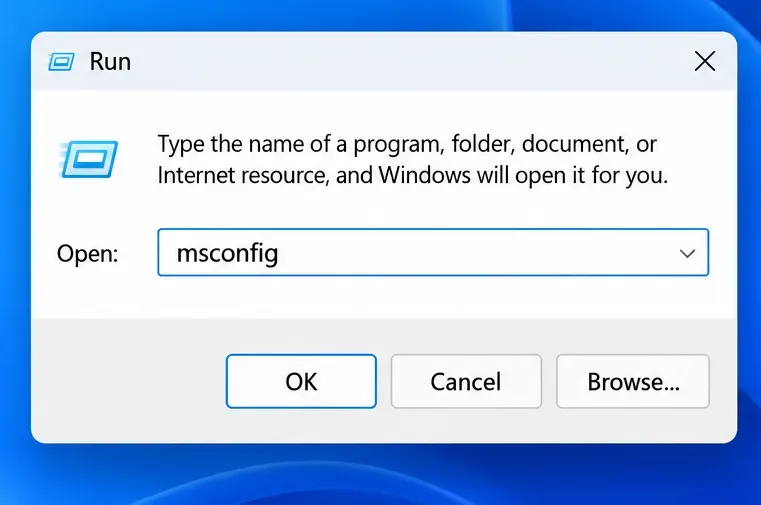
Abre msconfigel navegador, ve a la pestaña Servicios, selecciona Ocultar todos los servicios de Microsoft y sigue los pasos indicados para deshabilitar los servicios y aplicaciones de inicio restantes. No modifiques la configuración de arranque avanzada. Conserva o restaura los componentes necesarios para el lanzador de EA y el sistema antitrampas; si el juego no se inicia porque un servicio necesario está deshabilitado, no se trata de una prueba válida del fallo original de DirectX.
Si FC funciona correctamente con condiciones de inicio reducidas, vuelva a habilitar los elementos opcionales en grupos y realice una nueva prueba para identificar el conflicto. A continuación, restaure el inicio normal siguiendo las instrucciones de Microsoft. Este es un ejercicio de aislamiento, no una configuración de juego permanente.
Abra la configuración del sistema siguiendo el procedimiento de arranque limpio documentado.
8. Verifique el resultado y prepare pruebas útiles si el accidente persiste.
Repita el mismo escenario que falló anteriormente: cargue el mismo modo, juegue una partida y vea una repetición o una transición de menú cuando estos eventos se activaron. Realice la prueba en más de un inicio y durante al menos el mismo tiempo que solía durar el fallo anterior. Un solo acceso exitoso al menú principal no constituye una prueba concluyente si el fallo normalmente ocurría más tarde.
Si el problema persiste, utilice el botón «Guardar toda la información» de DxDiag y envíe el informe con la imagen del error y las notas de solución de problemas a través del servicio de asistencia de EA. Explique si solo falla FC o si otros juegos presentan problemas similares. Incluya la edición exacta, la versión del controlador, la versión de Windows, el desencadenante reproducible y el resultado de cada comprobación. Revise los archivos de diagnóstico para detectar información personal antes de publicarlos.
Guarde el informe DxDiag para que acompañe a una descripción precisa del fallo y a un registro de la resolución de problemas.
Evite soluciones que oculten el problema o que se centren en el error incorrecto.
No añadas -dx11ni edites ninguna configuración de DirectX que hayas adivinado, a menos que EA documente esa opción para tu edición específica. Los requisitos publicados de FC 26 especifican DirectX 12, por lo que un argumento de inicio copiado de un juego diferente no es una alternativa válida.
No aumente TdrDelayni desactive la recuperación por tiempo de espera como solución habitual a los fallos del sistema. TDR significa detección y recuperación por tiempo de espera. La documentación del registro de Microsoft sobre TDR indica que estos controles del registro están destinados a las pruebas de desarrollo de controladores y no deben ser manipulados por los usuarios finales.
Asimismo, evite descargar archivos DLL individuales de sitios no oficiales o desactivar el sistema antitrampas para solucionar un error gráfico. Si el mensaje indica explícitamente la falta de un componente o un problema con el sistema antitrampas, siga las instrucciones de soporte técnico oficiales correspondientes. Reinstalar el juego o la aplicación de EA sigue siendo una opción posterior en la guía de EA para casos de fallos, tras conservar sus datos y realizar comprobaciones menos invasivas.
Tu autoevaluación final
El juego se inicia repetidamente sin que se produzca el mismo error.
La partida o transición que provocó el fallo ya ha finalizado.
Una sesión más larga se mantiene estable bajo las mismas condiciones de prueba.
Se restablecen los cambios temporales realizados al inicio y se reintroducen gradualmente los ajustes opcionales.
Si el fallo se repite, tendrás el error exacto y un registro claro de lo que cambió.
Deja de modificar la configuración una vez que funcione correctamente y, a continuación, restaura gradualmente la configuración visual preferida. Si varios juegos siguen fallando con la configuración predeterminada o si FC falla de forma constante tras las comprobaciones recomendadas, utiliza la información recopilada para contactar con el soporte técnico de EA o con los controladores, el hardware, en lugar de probar soluciones no verificadas.