Resolver los problemas comunes de League of Legends suele ser sencillo una vez que sabes dónde buscar. Ya sea que el cliente no se inicie, el juego se cierre inesperadamente durante la partida, tu ping aumente bruscamente cada pocos minutos o una actualización se quede atascada en el 99%, cada problema tiene una causa y una solución confiables. Esta guía te muestra las seis soluciones más efectivas en el orden en que debes probarlas.

Antes de empezar
No necesitas herramientas especiales. Esta guía utiliza las utilidades integradas de Windows (Administrador de tareas, Administrador de dispositivos, Explorador de archivos) y el propio cliente de League of Legends. Ten a mano las credenciales de tu cuenta de Riot por si la herramienta de reparación cierra tu sesión. Estos pasos se aplican a la versión de League of Legends para PC con Windows; los usuarios de Mac pueden seguir la mayoría de los pasos con herramientas equivalentes para Mac.
Cómo solucionar problemas comunes de League of Legends
-
Paso 1: Comprueba el estado del servidor de League of Legends.
Antes de realizar cualquier cambio en tu equipo, confirma que los servidores de Riot estén funcionando correctamente. Abre un navegador y visita status.riotgames.com . Selecciona tu región en el menú desplegable y busca incidencias marcadas como "Investigando" o "En curso". Si tu servidor presenta algún problema, la solución es simplemente esperar; reinstalar el juego no servirá de nada mientras la infraestructura de Riot esté inactiva. Si todos los servidores aparecen en verde, el problema está en tu equipo y puedes pasar al siguiente paso.
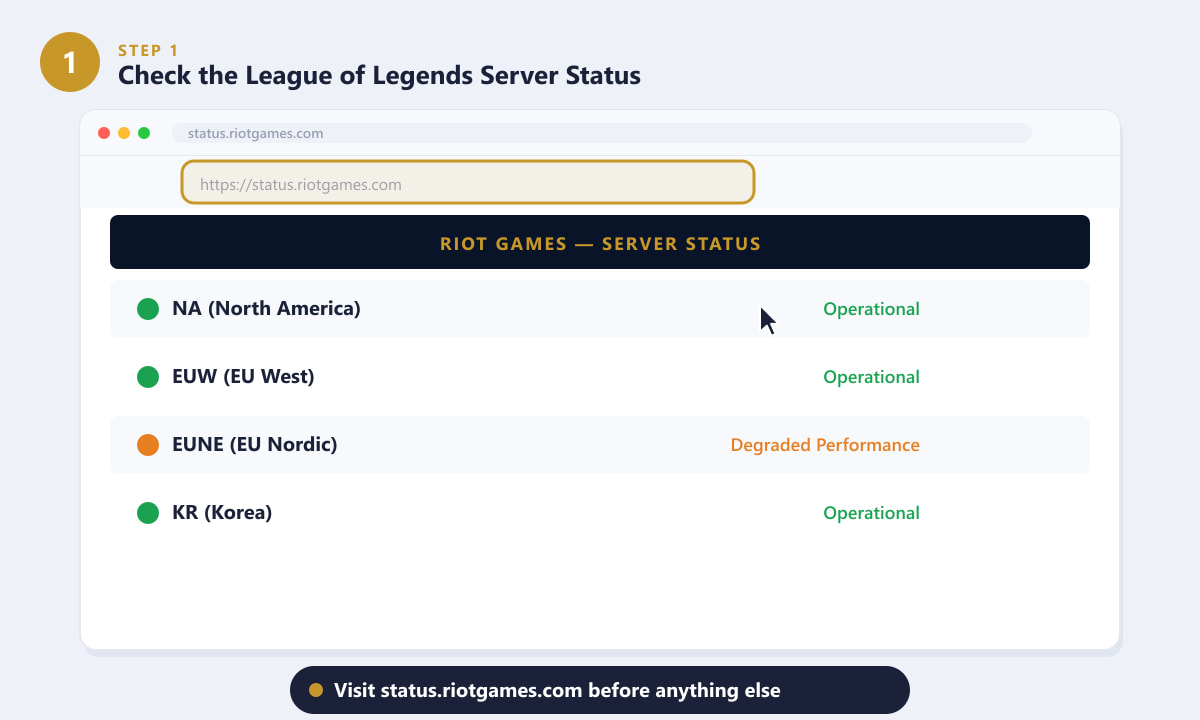
Comprueba siempre primero status.riotgames.com: una caída del servidor hará que cualquier otra solución sea inútil hasta que se resuelva el problema. -
Paso 2: Ejecute la herramienta de reparación de cliente integrada.
El cliente de League of Legends cuenta con una función de reparación que analiza la instalación en busca de archivos dañados o faltantes y los reemplaza automáticamente, sin necesidad de buscar manualmente en las carpetas. Inicia el cliente, haz clic en el icono de engranaje (Configuración) en la esquina superior derecha, selecciona General en el menú de la izquierda y haz clic en Iniciar reparación completa . El análisis puede tardar entre cinco y treinta minutos, dependiendo de la cantidad de archivos que necesiten reemplazarse. Reinicia el cliente una vez finalizada la reparación. Este sencillo paso resuelve la mayoría de los problemas de bloqueo, pantalla negra y fallos en las actualizaciones.
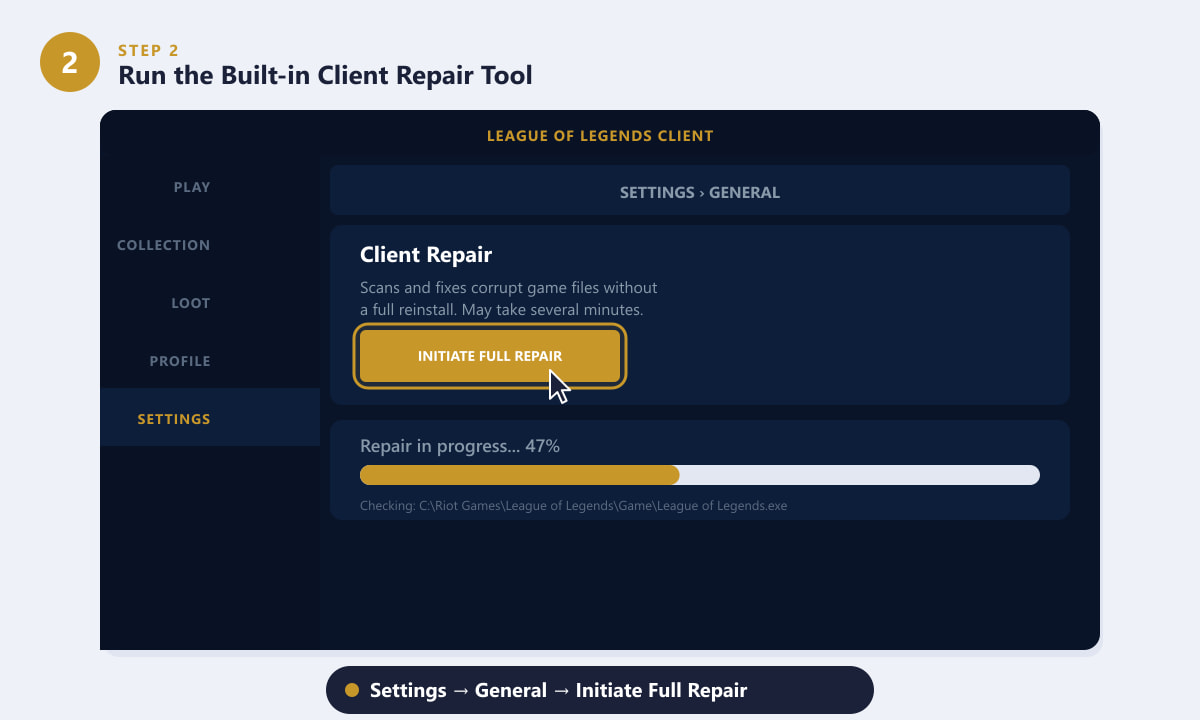
El botón "Iniciar reparación completa" en Ajustes > General es la forma más rápida de reparar archivos de juego dañados sin necesidad de reinstalarlo. -
Paso 3: Solucionar problemas de latencia y ping alto
Un ping inestable o alto hace que League of Legends sea casi injugable. Sigue estos pasos: primero, conecta un cable Ethernet en lugar de usar Wi-Fi; incluso una conexión corta desde el router reduce drásticamente la varianza del ping. Luego, reinicia el router y el módem (desconéctalos durante 30 segundos). A continuación, cierra cualquier aplicación que consuma ancho de banda mientras juegas, como servicios de streaming o herramientas de copia de seguridad en la nube. Si el ping sigue siendo alto, intenta cambiar tus servidores DNS a los DNS públicos de Google ( 8.8.8.8 y 8.8.4.4 ) en la configuración de tu adaptador de red. Finalmente, si tu PC no tiene mucha potencia, activa el Modo de baja especificación en el cliente de LoL en Ajustes > Vídeo para reducir la carga de la CPU y la GPU que puede causar lag artificial.
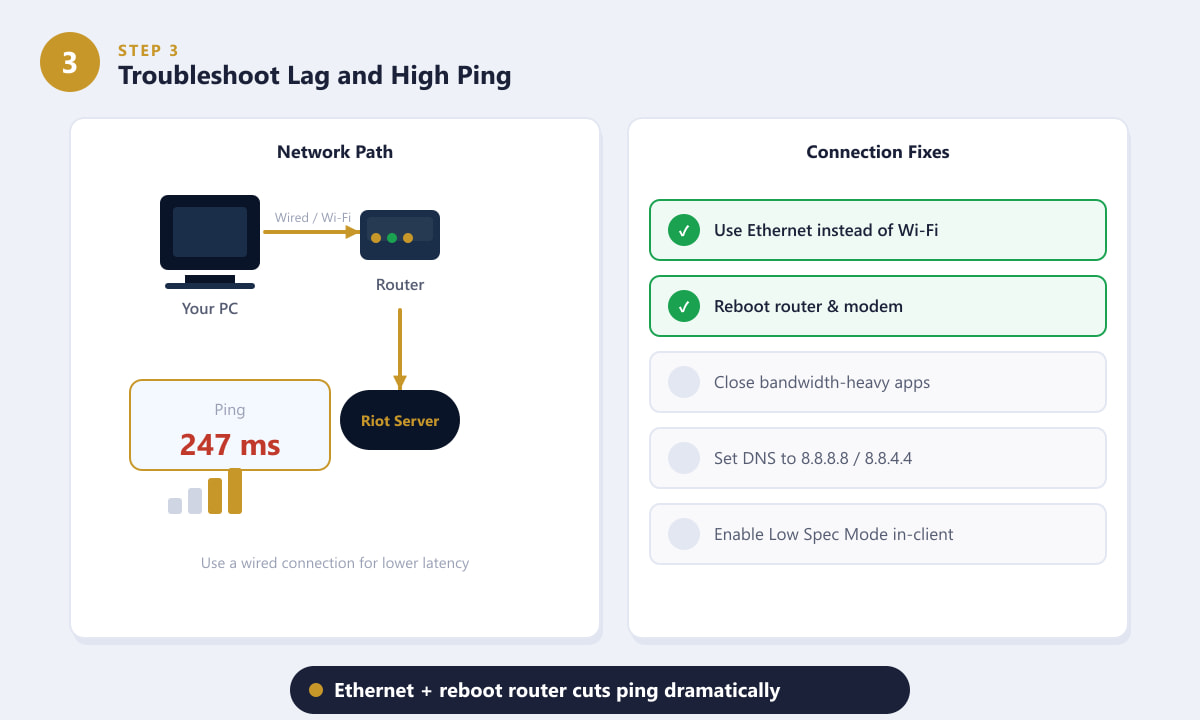
Cambiar de Wi-Fi a Ethernet y reiniciar el router son las dos soluciones más rápidas para mejorar el ping para la mayoría de los jugadores. -
Paso 4: Elimine las carpetas Cache y Config.
Con el tiempo, las carpetas Cache y Config dentro del directorio de instalación de League of Legends acumulan datos corruptos que pueden causar bloqueos, pantallas en blanco al iniciar sesión o que la configuración no se guarde. Eliminar estas carpetas es seguro: el juego las recrea automáticamente la próxima vez que se inicie, restaurando la configuración predeterminada. Navegue hasta su carpeta de instalación (normalmente
C:\Riot Games\League of Legends\), luego elimine las carpetas Config y Cache . No toque las carpetas Game ni RADS . Reinicie el cliente e inicie sesión nuevamente; es posible que deba volver a ingresar sus preferencias de video y sonido.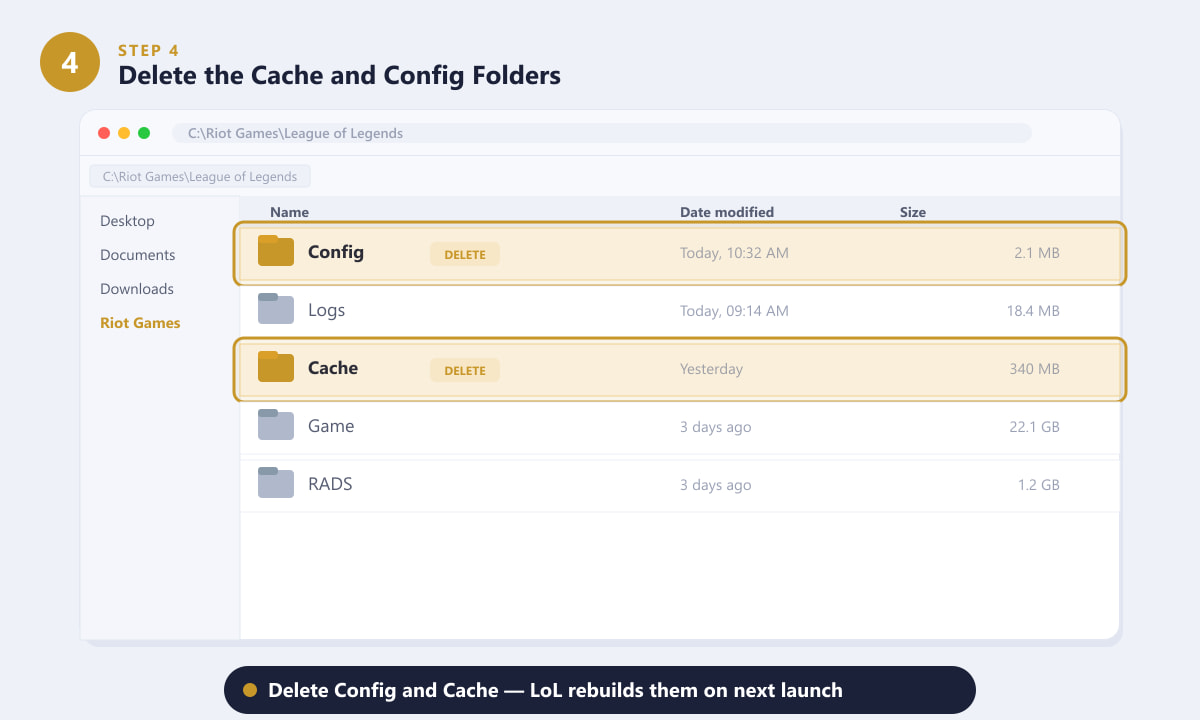
Eliminar las carpetas Config y Cache es seguro: League of Legends las reconstruye automáticamente y, a menudo, soluciona problemas persistentes de inicio de sesión o bloqueos. -
Paso 5: Actualiza o revierte el controlador de gráficos.
Un controlador de gráficos obsoleto o dañado recientemente es una de las principales causas de bloqueos durante las partidas, pantallas negras y mensajes de error de DirectX en League of Legends. Abre el Administrador de dispositivos (pulsa Windows + X y selecciónalo en el menú), expande Adaptadores de pantalla , haz clic derecho en tu GPU y elige Actualizar controlador . Deja que Windows busque automáticamente o descarga el controlador más reciente directamente desde el sitio web de NVIDIA o AMD para obtener la versión más reciente. Si los bloqueos comenzaron inmediatamente después de una actualización del controlador, elige Revertir controlador en el cuadro de diálogo Propiedades de la GPU; esto revertirá a la versión instalada previamente que era estable.
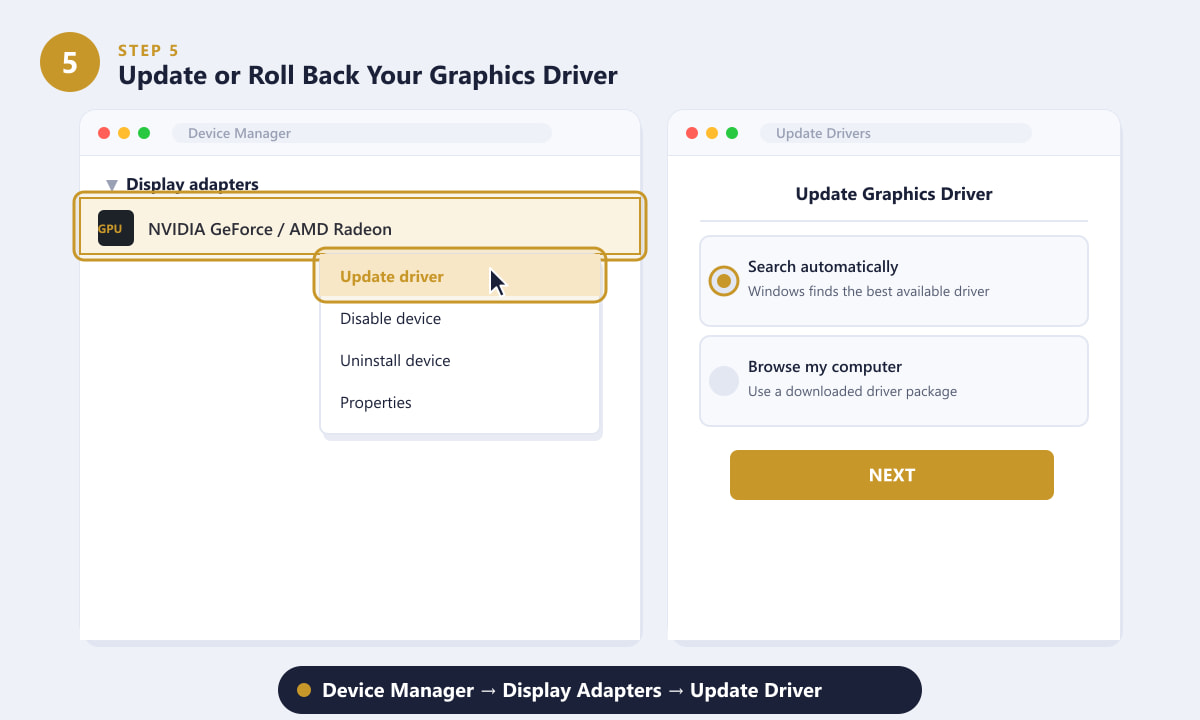
Haz clic con el botón derecho en tu GPU en el Administrador de dispositivos y actualiza el controlador, o reviértelo si los fallos comenzaron después de una instalación reciente del controlador. -
Paso 6: Cierra las aplicaciones en segundo plano que entren en conflicto.
Las superposiciones de Discord, OBS Studio, el software de grabación, los análisis antivirus intensivos e incluso los navegadores con muchas pestañas abiertas pueden interferir con League of Legends, provocando bloqueos, tirones o fallos al iniciar el juego. Pulsa Ctrl + Shift + Esc para abrir el Administrador de tareas, haz clic en los encabezados de las columnas CPU o Memoria para ordenar por uso de recursos y finaliza cualquier proceso no esencial antes de iniciar el juego. Presta especial atención a las aplicaciones que inyectan superposiciones (Discord, GeForce Experience, Steam). Si el problema desaparece después de cerrar una aplicación específica, esa es la culpable; intenta actualizarla o desactivar su función de superposición en lugar de cerrarla por completo en cada sesión.
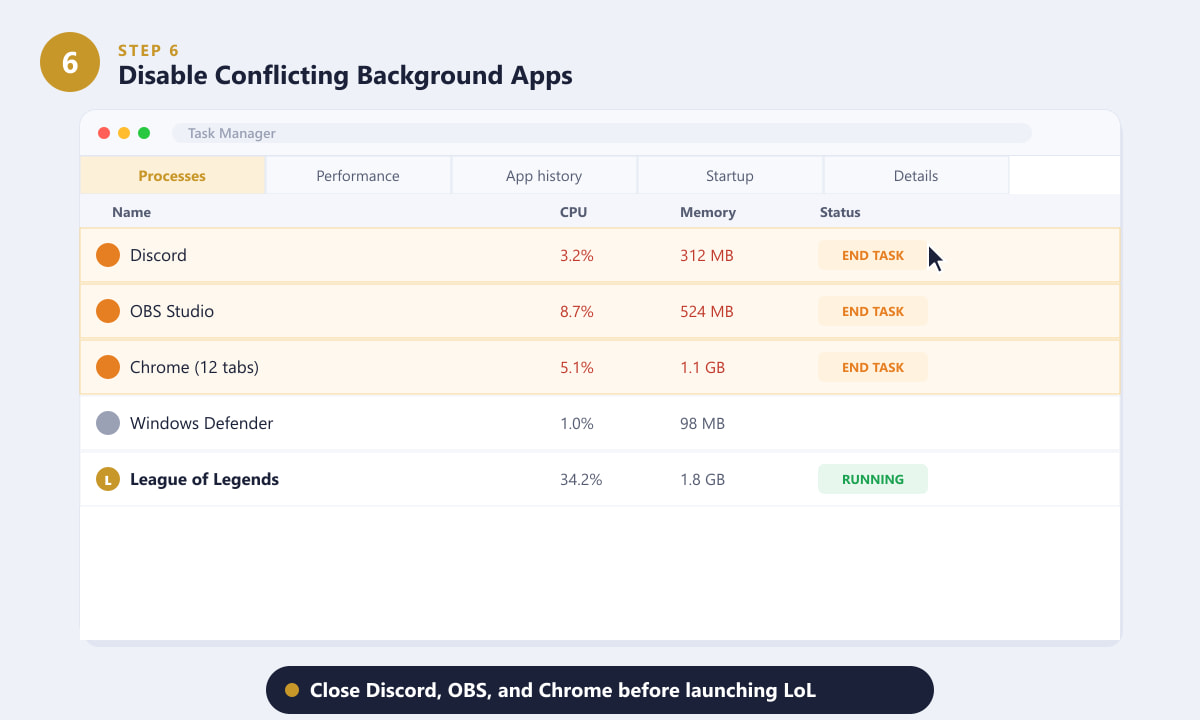
Cierra Discord, OBS y Chrome en el Administrador de tareas antes de iniciar LoL para liberar CPU y memoria y eliminar conflictos de superposición.
Consejos adicionales
- Ejecutar como administrador. Haz clic derecho en el lanzador de LoL y elige "Ejecutar como administrador" si el cliente se congela en la pantalla de carga o no se actualiza.
- Desactiva temporalmente el antivirus. Algunos programas de seguridad ponen en cuarentena los archivos de parches de LoL. Añade la carpeta de Riot Games a la lista de exclusiones de tu antivirus en lugar de desactivar la protección por completo.
- Comprueba tu cortafuegos. Asegúrate de que el Firewall de Windows —o cualquier cortafuegos de terceros— permita las conexiones salientes de LeagueClient.exe y League of Legends.exe.
- Libera espacio en el disco. League of Legends necesita varios gigabytes de espacio libre para aplicar las actualizaciones. Si tu disco está casi lleno, las actualizaciones se bloquean o fallan sin previo aviso.
Solución de problemas
El cliente se queda atascado en el 0% al aplicar el parche.
Esto casi siempre significa que un cortafuegos o antivirus está bloqueando la descarga. Añade la carpeta de Riot Games a la lista de exclusiones de tu software de seguridad y vuelve a intentar instalar el parche. Si esto no funciona, ejecuta el cliente como administrador.
Me aparece constantemente el error "Error al conectar con el servidor" en el juego.
Este error aparece cuando el cliente del juego no puede conectarse a los servidores de Riot durante la partida. Primero, consulta status.riotgames.com. Si los servidores están activos, la causa suele ser un cortafuegos que bloquea los puertos del juego o una regla del Firewall de Windows que se agregó automáticamente. Elimina cualquier regla de LoL del Firewall de Windows, reinicia el juego y deja que Windows te pregunte si deseas permitir el acceso nuevamente.
League of Legends se bloquea inmediatamente después de la pantalla de inicio.
Por lo general, se trata de una instalación corrupta o un problema con el controlador. Primero, ejecuta la herramienta de reparación del cliente (Paso 2). Si esto no funciona, actualiza o revierte el controlador de gráficos (Paso 5). Como último recurso, desinstala el juego con Riot Uninstaller y descárgalo de nuevo desde el sitio web oficial.
Preguntas frecuentes
¿Por qué League of Legends se desconecta constantemente en medio de la partida?
Las desconexiones durante la partida casi siempre se deben a un problema de red: caídas de Wi-Fi, sobrecarga del router o pérdida de paquetes del proveedor de internet. Cambia a una conexión Ethernet por cable, reinicia el router y cierra las aplicaciones en segundo plano que consumen ancho de banda. Si las desconexiones persisten, ejecuta un traceroute a los servidores de Riot para identificar dónde se pierden los paquetes.
¿Cómo puedo solucionar el problema de la pantalla negra que aparece al iniciar League of Legends?
Una pantalla negra al iniciar el juego suele deberse a un archivo de juego dañado o a un conflicto con el controlador de gráficos. Primero, ejecuta la herramienta de reparación del cliente. Si la pantalla sigue negra después de la reparación, actualiza el controlador de tu GPU y asegúrate de que la frecuencia de actualización de tu monitor en la configuración de pantalla de Windows coincida con la frecuencia que admite tu GPU.
¿Reinstalar League of Legends soluciona la mayoría de los problemas?
La reinstalación completa debe ser el último recurso, no el primer paso, ya que consume mucho tiempo y ancho de banda. La herramienta de reparación integrada (Paso 2) soluciona los archivos dañados con la misma eficacia en la mayoría de los casos. Reinstale solo si la reparación, las actualizaciones de controladores y la eliminación de la caché han fallado.
¿Por qué tengo un ping alto en League of Legends a pesar de tener una conexión a internet rápida?
La velocidad de internet (ancho de banda) y el ping (latencia) son cosas distintas. Una alta velocidad de descarga no garantiza un ping bajo. El ping depende de la distancia física a los servidores de Riot, los saltos del router y la congestión de la red. Una conexión por cable y cambiar el DNS a 8.8.8.8 suelen reducir el ping más que una mejora del plan de internet.
¿Cómo puedo evitar que League of Legends se cierre inesperadamente en medio de una partida clasificatoria?
Los bloqueos durante las partidas clasificatorias suelen deberse a problemas con los controladores gráficos, el software de superposición (Discord, GeForce Experience) o el sobrecalentamiento. Actualiza o revierte el controlador de tu GPU, desactiva todas las superposiciones y usa una herramienta como HWMonitor para comprobar si la temperatura de tu CPU o GPU supera los 90 °C durante el juego. Si es así, limpia el polvo de los ventiladores y disipadores de calor de tu PC.
Reflexiones finales
La mayoría de los problemas de League of Legends se resuelven con una de estas tres acciones: comprobar el estado de los servidores de Riot, ejecutar la herramienta de reparación del cliente o actualizar el controlador de gráficos. Sigue estos seis pasos en orden y solucionarás la gran mayoría de los problemas que encuentran los jugadores. Si los problemas persisten después de seguir los seis pasos, el portal de soporte de Riot cuenta con un sistema de tickets y una base de conocimientos con función de búsqueda que cubre casos específicos de tu región y hardware.









