Inicio
» 🎮 Deportes electrónicos
»
Cómo solucionar picos de tiempo de fotograma elevados en CS2: una guía de solución de problemas para principiantes
Cómo solucionar picos de tiempo de fotograma elevados en CS2: una guía de solución de problemas para principiantes
Aunque un alto FPS pueda parecer impresionante, Counter-Strike 2 puede resultar irregular. Esto se debe a menudo al tiempo de fotograma : el tiempo que tarda el ordenador en generar cada fotograma. Si la mayoría de los fotogramas se cargan rápidamente, pero alguno tarda mucho más, se produce un tirón, un tartamudeo o una pérdida momentánea de fluidez, incluso cuando el promedio de FPS se mantiene alto.
Esta guía comienza con la medición y luego avanza desde soluciones de bajo riesgo hasta otras más drásticas. El objetivo no es copiar una configuración predefinida como la "mejor", sino identificar qué componente del sistema está causando los picos de actividad, modificar una variable a la vez y confirmar que estos picos se vuelven menos frecuentes o menos severos.
Antes de cambiar nada: comprenda qué es un pico de tiempo de fotograma.
FPS es una tasa; frametime es una duración. A 100 FPS, el fotograma promedio tarda unos 10 milisegundos. A 200 FPS, el promedio es de unos 5 milisegundos. Un sistema puede tener un promedio de 200 FPS y aun así presentar problemas si algunos fotogramas tardan repentinamente 30, 50 o 100 milisegundos.
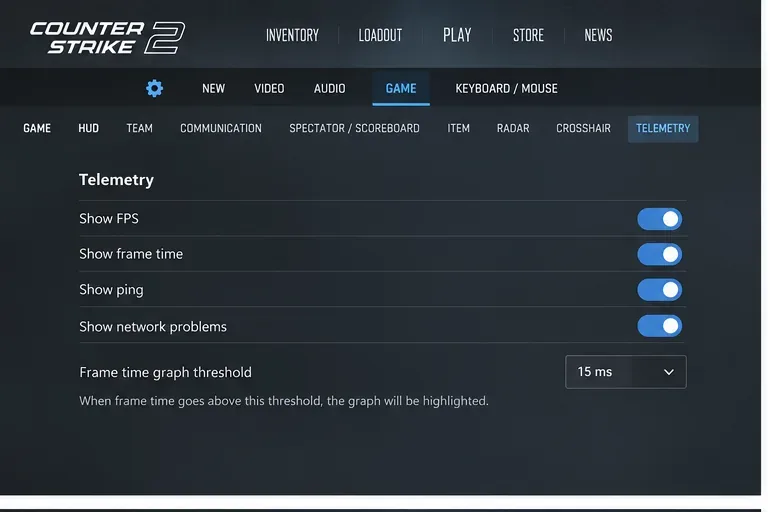
Counter-Strike 2 incluye un HUD de telemetría integrado. Valve afirma que puede mostrar la velocidad de fotogramas, el tiempo de fotograma, el ping e indicadores de problemas de red, y que cada elemento se puede configurar para que aparezca siempre, nunca o cuando las condiciones sean deficientes. Esto lo convierte en el punto de partida más seguro, ya que ayuda a distinguir un problema de renderizado o de CPU de un problema de red. Consulta la documentación del HUD de telemetría de Source 2 de Valve .
Abre la configuración de CS2, luego Juego y telemetría, y habilita los indicadores de rendimiento que necesites para las pruebas.
Paso 1: Mida el pico antes de intentar arreglarlo.
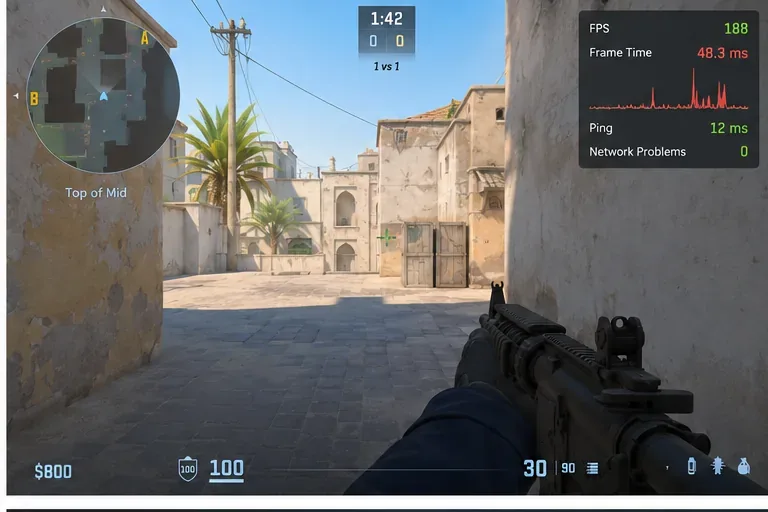
Utiliza la interfaz de telemetría y reproduce el problema en una situación consistente: el mismo mapa, un número similar de jugadores y la misma configuración gráfica. Observa el tiempo de fotograma y el indicador de problemas de red en el momento en que notes la interrupción.
Si se producen saltos en el tiempo de fotograma, aunque los problemas de red no se manifiesten, concéntrese primero en la CPU, la GPU, el software en segundo plano, los controladores, el comportamiento de la energía o los archivos del juego.
Los indicadores de problemas de red aparecen al mismo tiempo: el problema puede estar relacionado con la conexión en lugar de con la visualización de la imagen.
Ambos problemas aumentan: es posible que tengas dos problemas distintos. Ajustar la configuración gráfica por sí solo no solucionará la pérdida de paquetes ni la fluctuación.
Compara el gráfico de tiempo de fotograma con las advertencias de ping y de red cuando se produzca el problema. Utiliza tus propias lecturas como referencia; los valores que se muestran aquí son meramente ilustrativos.
Valve recomienda específicamente usar la visualización de red para determinar si un problema de conexión se debe a la conexión o a la máquina local. Si el problema es la pérdida de paquetes o la fluctuación, aumentar el almacenamiento en búfer de CS2 puede solucionar algunos problemas de red, pero Valve advierte que un mayor almacenamiento en búfer también aumenta la latencia. Se trata de una compensación, no de una solución universal.
Paso 2: Establecer una línea de base limpia y reproducible.
Reinicia el PC, abre Steam, inicia CS2 y realiza una prueba antes de abrir navegadores, herramientas de grabación, programas de monitorización de hardware, utilidades RGB u otro software opcional. Es importante establecer una base limpia, ya que de lo contrario podrías "arreglar" el juego accidentalmente y nunca descubrir la causa de los picos de rendimiento.
Paso 3: Cree un margen de seguridad para la GPU en lugar de configurar todo en Bajo sin más.
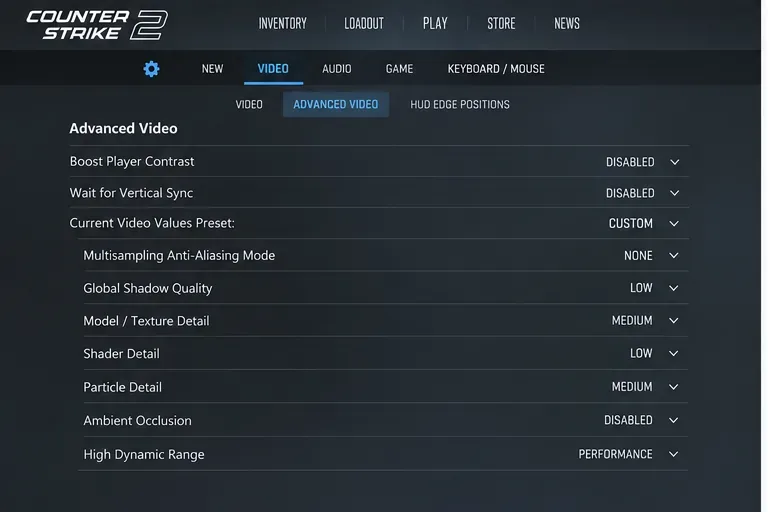
Si tu GPU suele estar casi al máximo de su capacidad cuando se producen picos de rendimiento, reduce las opciones más exigentes de una en una. Empieza por los ajustes que afectan a la carga de renderizado y vuelve a probar. No cambies diez ajustes a la vez; perderás la capacidad de identificar qué fue lo que ayudó.
Pruebe con opciones de vídeo menos exigentes en grupos pequeños y vuelva a realizar la misma prueba. Mantenga cualquier configuración visual que no mejore significativamente el tiempo de fotograma.
Un preajuste gráfico más bajo es más útil cuando la GPU es el componente limitante. Si el tiempo de fotograma aumenta mientras el uso de la GPU es moderado y un hilo de la CPU está saturado, reducir la resolución puede ser de poca ayuda. Steam también advierte que el simple hecho de cumplir con los requisitos mínimos de un juego no garantiza una alta tasa de FPS ni un rendimiento fluido; la página de soporte actual de Steam de CS2 enumera Windows 10, cuatro hilos de CPU de hardware, 8 GB de RAM, una GPU compatible con DirectX 11 con Shader Model 5.0 y 85 GB de almacenamiento como requisitos mínimos. Consulta la página oficial de soporte técnico de CS2 .
Paso 4: Si utiliza una GPU GeForce, pruebe correctamente NVIDIA Reflex.
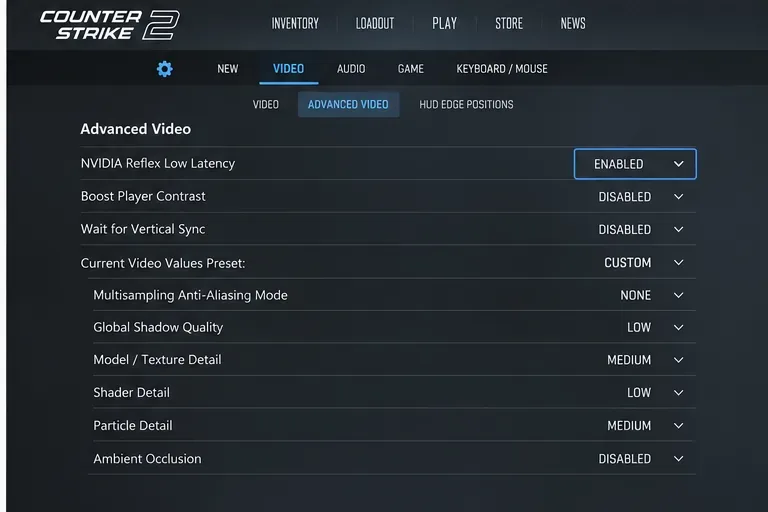
NVIDIA Reflex reduce la latencia del PC sincronizando el trabajo de la CPU y la GPU para que la CPU no genere una cola de renderizado innecesariamente larga. La guía oficial de NVIDIA para CS2 recomienda activar NVIDIA Reflex Low Latency en CS2, en Configuración > Vídeo > Vídeo avanzado.
En una GPU GeForce compatible, prueba NVIDIA Reflex con la opción Activada en CS2. Mide el tiempo de fotograma antes y después, en lugar de asumir que una configuración de latencia solucionará todos los problemas de tartamudeo.
NVIDIA afirma que Enabled + Boost puede reducir aún más la latencia en algunas situaciones, pero podría aumentar el consumo de energía y disminuir ligeramente la velocidad de fotogramas. Para quienes se inician en la resolución de problemas de picos en el tiempo de fotograma, comiencen con Enabled , vuelvan a realizar la prueba y solo prueben Boost si priorizan específicamente la mínima latencia y su sistema de refrigeración y potencia son adecuados. Consulte la guía oficial de NVIDIA para Counter-Strike 2 Reflex .
Si utiliza gráficos AMD o Intel, omita este paso en lugar de intentar imitar Reflex con comandos de inicio no relacionados o ajustes de controladores.
Paso 5: Detén las descargas en segundo plano y las aplicaciones que consumen muchos recursos.
Una descarga, una pestaña del navegador, una sincronización en la nube, una sesión de grabación o una actualización pueden generar problemas de CPU, almacenamiento, memoria o red. Antes de una sesión competitiva, asegúrate de que Steam no esté descargando otro juego en segundo plano y cierra las aplicaciones que no necesites.
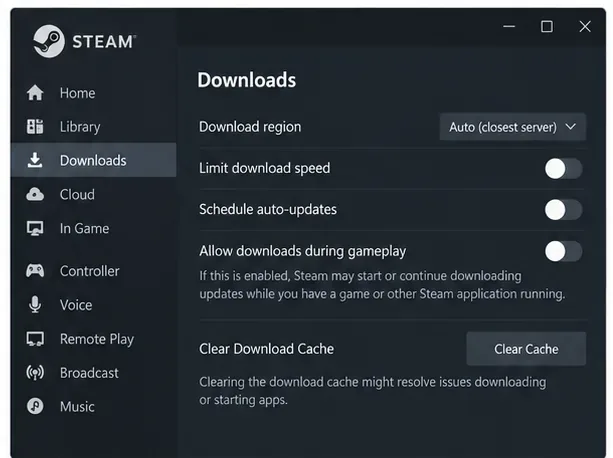
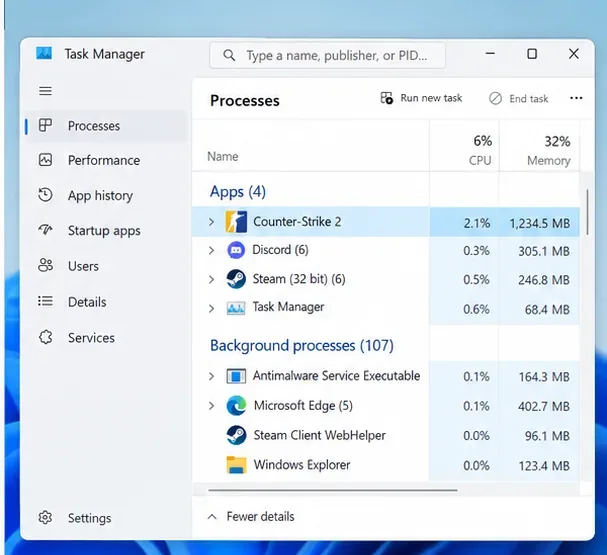
Comprueba la configuración de descargas de Steam y evita las descargas en segundo plano durante una prueba de tiempo de fotograma para que la actividad de almacenamiento y de red no cambie mientras realizas la prueba de rendimiento.Utilice el Administrador de tareas para identificar navegadores, grabadoras, lanzadores, clientes de sincronización u otros procesos no esenciales que consumen CPU, memoria o recursos del disco mientras CS2 está en ejecución.
No finalice servicios ni componentes de seguridad de Windows al azar. Cierre el software que reconozca y que pueda volver a abrir sin problemas. Si una superposición o herramienta de monitorización específica parece provocar picos de actividad, desactívela para realizar una prueba controlada en lugar de eliminar las protecciones del sistema.
Paso 6: Verifica los archivos de CS2 antes de reinstalar el juego completo.
Los archivos locales corruptos o incompletos no son la explicación más común para todos los picos de latencia, pero la verificación es una comprobación de bajo riesgo antes de una reinstalación completa. El procedimiento oficial de Steam es: Biblioteca > clic derecho en Counter-Strike 2 > Propiedades > Archivos instalados > Verificar la integridad de los archivos del juego.
Valve indica que la verificación puede tardar varios minutos y que uno o más archivos de configuración locales podrían fallar durante la verificación. No ejecute varias tareas de mantenimiento que consuman muchos recursos del disco al mismo tiempo. Siga las instrucciones oficiales de Steam para verificar la integridad .
Si la verificación no detecta nada y el problema persiste, es poco probable que una reinstalación completa sea la mejor opción. Comience revisando primero los controladores, la selección de la GPU y el comportamiento de la energía.
Paso 7: Actualice el controlador de gráficos y asegúrese de que CS2 utilice la GPU prevista.
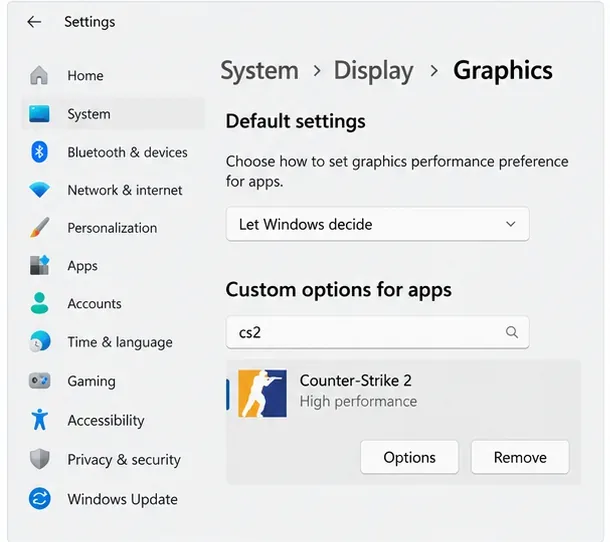
Steam recomienda mantener actualizados los controladores de gráficos al solucionar problemas de rendimiento del juego. Utilice la utilidad oficial de controladores o el sitio de soporte del fabricante de su GPU en lugar de un actualizador de controladores de terceros. En portátiles y ordenadores de sobremesa con gráficos integrados y dedicados, confirme también que CS2 esté asignado a la GPU de alto rendimiento en Windows.
En un PC con varias tarjetas gráficas, la configuración de gráficos de Windows puede asignar Counter-Strike 2 a la GPU de alto rendimiento. Esto es especialmente importante en portátiles y sistemas con gráficos híbridos.
Actualizar un controlador puede solucionar errores específicos de un juego, pero un controlador nuevo también puede provocar una regresión en una configuración particular. Si los picos de rendimiento comenzaron inmediatamente después de actualizar el controlador y todas las demás variables permanecen sin cambios, pruebe el controlador estable anterior del fabricante de la GPU en lugar de añadir más ajustes.
Paso 8: Compruebe el modo de energía de Windows, especialmente en portátiles.
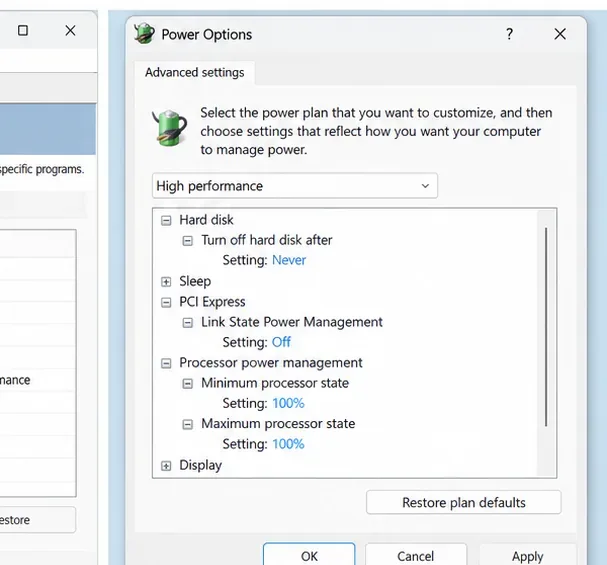
El modo de ahorro de energía puede reducir la frecuencia de la CPU o la GPU y generar un rendimiento inconsistente bajo carga. Microsoft documenta un modo de energía de máximo rendimiento en Configuración > Sistema > Energía y batería. En algunos sistemas, el Panel de control antiguo también muestra un plan de alto rendimiento.
Para realizar pruebas con el equipo conectado a la corriente, el modo de energía de Windows optimizado para el rendimiento puede reducir el ahorro de energía. Cabe esperar un mayor consumo de energía, temperaturas más elevadas y mayor ruido del ventilador.
Esto implica una clara disyuntiva. Microsoft afirma que el modo de máximo rendimiento aumenta el consumo de energía y puede hacer que el portátil se caliente más y la batería se agote más rápido. Úselo conectado a la corriente para realizar pruebas y luego decida si el funcionamiento más fluido compensa el calor y el consumo de energía adicionales. Consulte la documentación de Microsoft sobre los modos de energía de Windows .
Cómo saber si una solución realmente funcionó.
Lo que observas
Lo que sugiere
Siguiente paso
El promedio de FPS es similar, pero los picos de tiempo de fotograma grandes son más raros.
El cambio mejoró la consistencia.
Conserva el cambio y realiza la prueba durante más tiempo.
El tiempo de fotograma mejora solo después de cerrar una aplicación.
Conflicto de software en segundo plano o contención de recursos
Reactive las demás aplicaciones una por una para identificar la causante del problema.
Una resolución más baja apenas cambia los picos.
Es posible que el problema no dependa de la GPU.
Concéntrese en la carga de la CPU, los procesos en segundo plano, los controladores, el almacenamiento y el comportamiento de la energía.
Las alertas de red aumentan con cada interrupción.
La calidad de la conexión puede verse afectada.
Solucione problemas de pérdida de paquetes/fluctuación en lugar de solo la configuración de gráficos.
Los picos de actividad comenzaron después de una actualización del juego y ocurren en hardware que, por lo demás, es estable.
Es posible una regresión del lado del juego.
Consulta las notas de actualización oficiales de CS2 y vuelve a realizar las pruebas después de aplicar los parches.
Errores comunes que se deben evitar
Utilizar el promedio de FPS como único indicador. Un promedio alto puede ocultar una mala sincronización de fotogramas. Presta atención al tiempo de fotograma.
Cambiar muchos ajustes simultáneamente. No sabrás qué cambio fue el que importó.
Copiando opciones de lanzamiento antiguas de CS:GO. Source 2 y CS2 han cambiado significativamente; los comandos no documentados pueden ser obsoletos, ineficaces o contraproducentes.
Desactive el software de seguridad de forma permanente. Si sospecha que hay interferencias, realice una prueba limitada y temporal o cree una excepción de aplicación adecuada y restablezca la protección posteriormente.
Suponiendo que cada problema sea local. Valve ya ha solucionado problemas de rendimiento del servidor que causaban tiempos de carga prolongados, por lo que no todos los tirones se pueden resolver en tu PC. Por ejemplo, la actualización de Valve del 19 de septiembre de 2025 solucionó explícitamente una regresión en el rendimiento del servidor que causaba tiempos de carga prolongados frecuentes. Consulta la nota de actualización oficial de CS2 .
Se exige el máximo rendimiento en todas partes. Un portátil que se sobrecalienta puede reducir su velocidad posteriormente y volverse menos consistente. El modo de rendimiento es una prueba, no una garantía.
Un orden práctico a seguir
Habilite la telemetría CS2 y confirme que el síntoma es realmente un pico en el tiempo de fotograma.
Comprueba si los indicadores de problemas de red aumentan al mismo tiempo.
Reinicie y pruebe con una configuración de software en segundo plano limpia.
Si el rendimiento está limitado por la GPU, reduzca la configuración de vídeo exigente en grupos pequeños.
En GeForce, prueba NVIDIA Reflex habilitado.
Pausar las descargas en segundo plano y cerrar las aplicaciones innecesarias.
Verifique los archivos CS2 y, si la sincronización indica que se ha producido un cambio en el controlador de gráficos, actualícelo o reviértalo.
En sistemas con múltiples GPU, asigne CS2 a la GPU de alto rendimiento.
Mientras esté enchufado, pruebe el modo de energía de mejor rendimiento de Windows.
Vuelva a probar el mismo mapa y escenario, y conserve solo los cambios que mejoren de forma apreciable la consistencia del tiempo de fotograma.
No existe una configuración única que solucione todos los problemas de picos de tiempo de fotograma en CS2, ya que el mismo síntoma puede deberse a la saturación de la GPU, bloqueos de la CPU, software en segundo plano, administración de energía, actividad de almacenamiento, controladores, condiciones de red o una regresión del juego o del servidor. El método más fiable consiste en usar la telemetría de Valve para clasificar primero el problema, realizar un cambio controlado y conservar solo aquellos que mejoren el tiempo de fotograma en tu propio registro.