Inicio
» 🎮 Deportes electrónicos
»
Cómo solucionar los problemas de tartamudeo en CS2 en un PC de gama alta: Primero, diagnostica los picos de tiempo de fotograma.
Cómo solucionar los problemas de tartamudeo en CS2 en un PC de gama alta: Primero, diagnostica los picos de tiempo de fotograma.
Un PC de gama alta puede ejecutar Counter-Strike 2 a una velocidad de fotogramas promedio muy alta y aun así experimentar una caída de rendimiento. La pregunta importante no es "¿Cuántos FPS estoy obteniendo?", sino "¿Qué es exactamente lo que falla cuando ocurre el problema?". Un breve salto en el tiempo de fotograma, la compilación de sombreadores, un proceso en segundo plano, un overclock inestable y la fluctuación de la red pueden causar la sensación de tartamudeo, pero requieren soluciones diferentes.
Esta guía se basa en un enfoque empírico: primero, identificar si el problema reside en la renderización local o en la distribución a través de la red; luego, eliminar las variables de software más evidentes; y finalmente, modificar únicamente la configuración que coincida con el síntoma. Esto evita un error común en sistemas potentes: cambiar diez opciones gráficas a la vez sin llegar a determinar cuál era la relevante.
¿El tartamudeo se debe realmente a un problema de sincronización de fotogramas o a un problema de red?
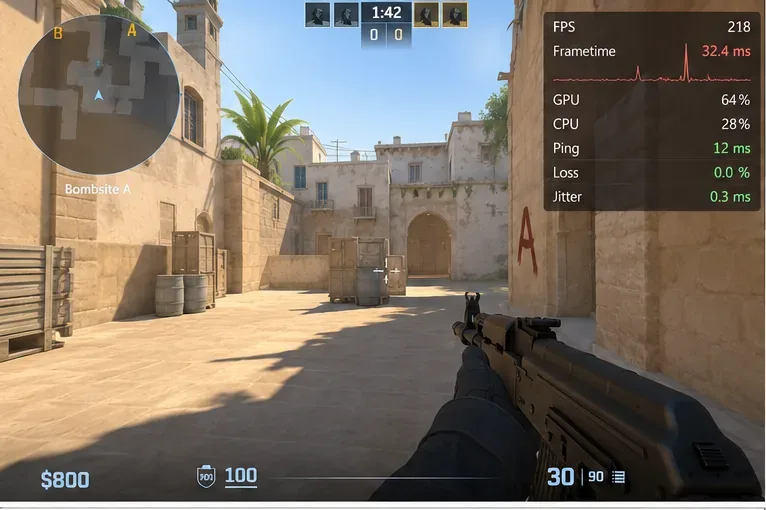
Empieza aquí. Valve añadió opciones de telemetría que muestran la fluctuación de la red, la pérdida o la entrega errónea de paquetes, y otra información relacionada con la calidad de la red. En noviembre de 2024, Valve también modificó la lectura de la calidad de la red para que reflejara mejor los paquetes que realmente interrumpen la partida. Consulta las notas de actualización de Valve sobre la red y la telemetría de Counter-Strike 2 .
Si la imagen se congela o el movimiento se vuelve irregular, mientras que la pérdida de red y la fluctuación permanecen estables, considérelo como un problema de rendimiento local. Si el movimiento del jugador se ve retrasado, con efecto de "banda elástica" o inconsistente al mismo tiempo que el gráfico de red empeora, no espere que la configuración de la GPU lo solucione.
Utilice la telemetría CS2 para diferenciar un pico local en el tiempo de fotograma de un problema de red antes de cambiar la configuración gráfica.
¿Qué es lo primero que debes arreglar en un PC potente?
1. Reinicie y luego verifique la instalación de CS2.
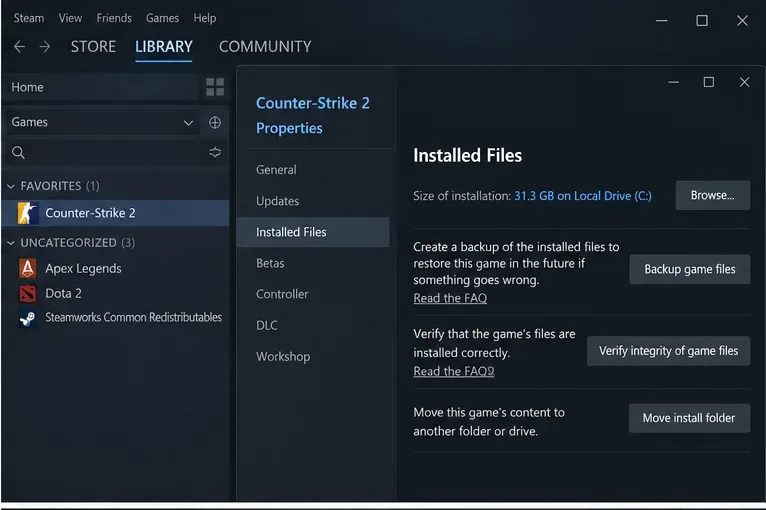
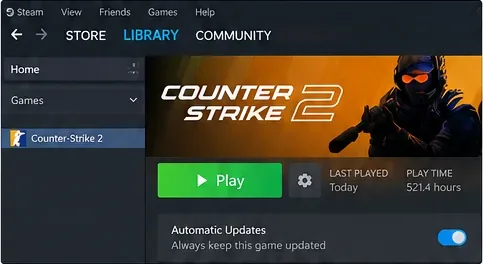
Reinicia Windows antes de realizar una solución de problemas más exhaustiva para que las pruebas se realicen desde un estado limpio. Luego, verifica los archivos del juego en Steam: Biblioteca > Counter-Strike 2 > Propiedades > Archivos instalados > Verificar la integridad de los archivos del juego. La página de soporte oficial de Steam confirma que esta es la ruta de verificación actual e indica que el proceso puede tardar varios minutos. Consulta Soporte de Steam: Verificar la integridad de los archivos del juego .
Este paso merece la pena incluso en una unidad SSD NVMe rápida. La velocidad de almacenamiento no evita que un archivo se dañe o quede incompleto tras una actualización fallida, un fallo del sistema u otra interrupción.
La página de archivos instalados de Steam proporciona la comprobación de integridad integrada para CS2.
2. ¿El tartamudeo comenzó después de una actualización del controlador de gráficos?
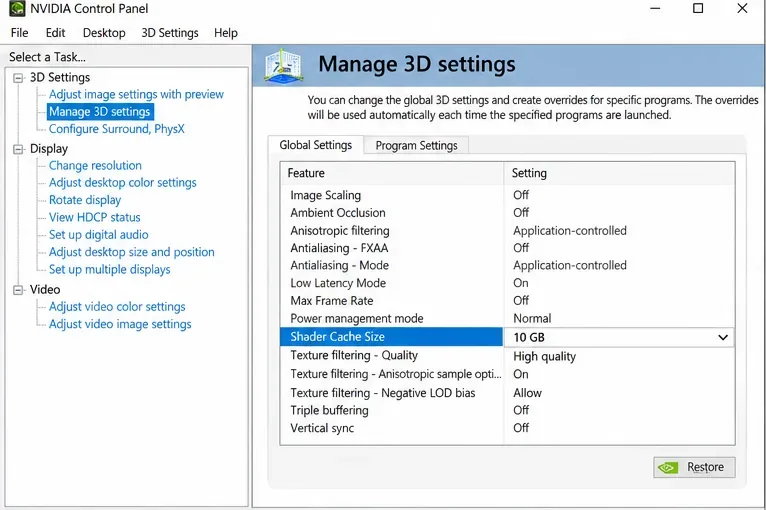
Si utilizas una GPU NVIDIA, la instalación de un controlador nuevo es un caso especial. La documentación del Panel de control de NVIDIA indica que la compilación de sombreadores es una causa común de tirones en el juego y que la instalación de un nuevo controlador elimina la caché de sombreadores, por lo que la primera ejecución después de una actualización puede presentar tirones mientras se vuelven a compilar los sombreadores. NVIDIA también advierte que un tamaño de caché de sombreadores demasiado pequeño puede provocar la eliminación de sombreadores almacenados en caché que resultan útiles. Consulta la referencia del Panel de control de NVIDIA: Administrar la configuración 3D .
Esto significa que borrar repetidamente las cachés de sombreado no es una solución predeterminada sensata. Si el problema comenzó inmediatamente después de instalar un controlador, prueba más de una partida normal o una sesión de práctica antes de concluir que el controlador está permanentemente dañado. Si el tamaño de la caché de sombreado está deshabilitado o configurado a un valor inusualmente bajo, restablece una configuración razonable en lugar de borrarla constantemente.
NVIDIA documenta el tamaño de la caché de sombreadores como una configuración que puede afectar a la necesidad de reconstruir los sombreadores compilados durante el juego.
3. Establecer una línea base de vídeo CS2 limpia
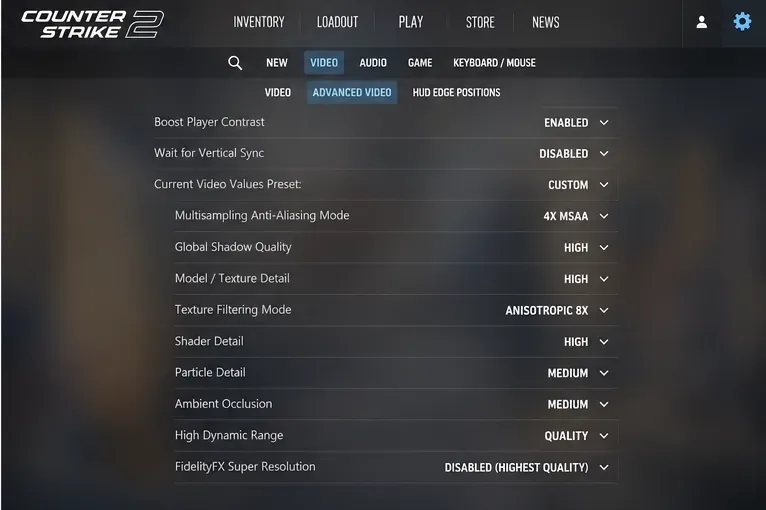
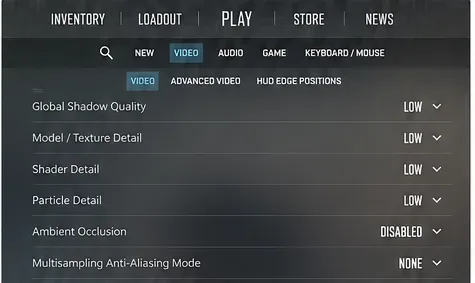
No configures inmediatamente todas las opciones en Bajo. En un sistema de gama alta, esto puede limitar el rendimiento del juego mediante la CPU sin demostrar que la GPU sea la causante del problema. En su lugar, anota tu configuración actual y luego prueba con una configuración base limpia: resolución nativa, modo de pantalla completa normal, sin supermuestreo inusual y valores conservadores para opciones exigentes como el suavizado de bordes, las sombras, la oclusión ambiental y las partículas.
Modifica un grupo a la vez y compara el mismo mapa o ruta de práctica. El resultado útil no es simplemente un promedio de FPS más alto. Buscas menos picos de tiempo de fotograma evidentes y un movimiento más consistente. Si reducir la configuración que exige mucho a la GPU no soluciona el problema, pasa a otra cosa en lugar de seguir sacrificando la calidad de imagen.
Utilice el menú de Vídeo avanzado para crear una línea base repetible y, a continuación, cambie solo un pequeño grupo de ajustes en cada prueba.
4. Mantén CS2 actualizado y elimina los experimentos de opciones de lanzamiento obsoletos.
Asegúrate de que Steam tenga permiso para mantener Counter-Strike 2 actualizado. Valve sigue lanzando correcciones de renderizado, animación, red y rendimiento a través de las actualizaciones habituales de CS2. Por ejemplo, las notas de Valve del 14 de agosto de 2025 incluían mejoras en el rendimiento de renderizado en la mayoría de los mapas y también modificaron la forma en que fps_maxse puede modificar mientras se está conectado a un servidor. Esa es una de las razones por las que las listas de ajustes antiguas y los comandos de lanzamiento copiados pueden quedar obsoletos.
Elimina las opciones de lanzamiento que no entiendas, especialmente las colecciones extensas copiadas de guías antiguas de CS:GO. Prueba primero con una configuración básica. Conserva solo las opciones que puedas explicar y que demuestren que mejoran el rendimiento en cuanto a la velocidad de fotogramas.
Mantén CS2 en la versión actual de Steam antes de diagnosticar un problema que quizás ya se haya solucionado con una actualización.
5. Herramientas de monitoreo y software en segundo plano para una prueba controlada.
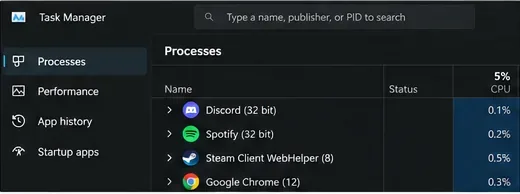
Un procesador de gama alta no elimina por completo las interferencias en segundo plano. Los picos de latencia pueden provenir de herramientas de captura, monitorización de hardware con sondeo intensivo, utilidades RGB, pestañas del navegador, clientes de sincronización, superposiciones, análisis antivirus u otro software que intercepte la actividad gráfica, del disco o de la red.
Steam recomienda explícitamente investigar las aplicaciones que se ejecutan en segundo plano al solucionar problemas de rendimiento y enumera categorías como software de grabación, herramientas de seguridad, VPN, gestores de descargas y otros programas de monitorización o modificación de la red. Consulta la sección de Soporte de Steam: Programas que pueden interferir con Steam .
Para diagnosticar el problema, cierra el software no esencial, reinicia Steam y vuelve a realizar la prueba. No desactives permanentemente el software de seguridad solo para obtener unos pocos fotogramas adicionales. El objetivo es aislar el conflicto; una vez encontrado, ajusta el programa específico, su superposición, su comportamiento de escaneo o su configuración de inicio.
Utilice el Administrador de tareas para crear una sesión de prueba limpia cerrando las aplicaciones en segundo plano que no sean esenciales y, a continuación, vuelva a probar CS2.
6. ¿Qué ocurre si bajar la configuración gráfica ayuda?
Si al reducir el suavizado de bordes, las sombras, las partículas o la oclusión ambiental se reducen claramente los picos de rendimiento, esto indica que parte del problema reside en la GPU. Aumente los ajustes uno a uno hasta encontrar el punto en el que la consistencia empeora. En una pantalla de 240 Hz o 360 Hz, la mejor configuración es la que mantiene una entrega de fotogramas estable durante el humo, las utilidades y los combates intensos, no la que produce la mayor cantidad de FPS en una captura de pantalla en un área vacía.
Si la GPU no está ni cerca de estar al máximo de su capacidad durante el problema y reducir la calidad gráfica no cambia nada, es más probable que el tartamudeo se deba a la programación de la CPU, al trabajo de sombreado, al software en segundo plano, a la actividad del almacenamiento, a un problema con el controlador o a la inestabilidad del sistema.
Reduce temporalmente la configuración que exige mucho a la GPU como prueba de diagnóstico; manténla baja solo si la consistencia del tiempo de fotograma mejora realmente.
7. Prueba la estabilidad de la CPU y la GPU en lugar de asumir que "gama alta" significa estable.
El overclocking de fábrica, el overclocking manual, el undervolting, los perfiles de memoria agresivos y los límites térmicos pueden provocar tirones intermitentes sin que se produzca un fallo total. Si el problema persiste en diferentes mapas y durante las prácticas sin conexión, prueba con configuraciones estables de CPU, GPU y memoria. Observa las temperaturas, el comportamiento del reloj y si una utilidad de monitorización de hardware en segundo plano modifica el resultado.
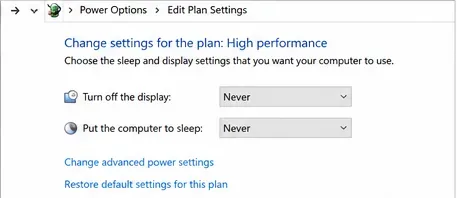
Confirma también que tu monitor esté conectado a la GPU dedicada correspondiente y que Windows no esté aplicando un modo de ahorro de energía inesperado. En sistemas de escritorio, un plan de energía de alto rendimiento puede ser útil para realizar una prueba comparativa, pero no debe considerarse una solución universal. Si el rendimiento es idéntico con el plan Equilibrado, mantén el que prefieras.
Compare el comportamiento energético únicamente como prueba controlada; si cambiar el plan no afecta la consistencia del tiempo de fotograma, vuelva a la configuración de Windows que prefiera.
8. ¿Qué ocurre si la telemetría muestra fluctuación o pérdida de paquetes?
Deja de ajustar los gráficos y soluciona los problemas de conexión. La telemetría de Valve está diseñada específicamente para detectar problemas de red que puedan afectar la experiencia de juego. Si el problema solo ocurre en línea y coincide con fluctuaciones o pérdidas de señal, compara la conexión Ethernet por cable con la Wi-Fi, detén las cargas y descargas pesadas, desactiva el software VPN para realizar pruebas y verifica si el problema afecta a varios servidores.
La guía oficial de Steam sobre el lag también señala que las aplicaciones en segundo plano que consumen mucho ancho de banda pueden contribuir a una jugabilidad entrecortada y a síntomas de lag. Consulta el Soporte de Steam: Solución de problemas de lag .
¿Deberías limitar los FPS para solucionar los tirones en CS2?
Limitar los FPS puede mejorar la consistencia cuando el sistema está constantemente al límite de la CPU o la GPU, pero no soluciona el problema de los tirones de forma universal. Prueba a limitar los FPS solo después de haber analizado el rendimiento de la gráfica sin límite. Elige un valor que tu PC pueda soportar en partidas exigentes, no uno que solo alcance cuando no haya actividad.
Recuerda que Valve modificó fps_maxsu comportamiento en 2025, por lo que no se puede cambiar mientras estás conectado a un servidor. Si lo usas, configúralo antes de unirte a la sesión de prueba. No combines varios limitadores externos, límites de controladores y límites del juego durante el diagnóstico; usar un limitador a la vez facilita la interpretación del resultado.
¿Cómo sabes que la solución realmente funcionó?
Repite el mismo escenario durante varios minutos y observa tres señales: menos interrupciones visibles, un patrón de tiempo de fotograma más uniforme y ausencia de advertencias simultáneas sobre la calidad de la red. Un cambio que aumenta el promedio de FPS pero mantiene los mismos picos no resuelve el problema principal. Un cambio que se siente más fluido durante una ronda tranquila pero falla durante las batallas o los enfrentamientos también requiere más pruebas.
Si el problema persiste tras verificar los archivos, realizar una prueba de software sin errores, mantener una configuración de hardware estable, optimizar la caché de sombreado y verificar la telemetría de red, el siguiente paso es solucionar el problema del controlador o del sistema. En ese momento, documente la versión del controlador de la GPU, la compilación de Windows, las temperaturas de la CPU y la GPU, la frecuencia de actualización de la pantalla, si el problema ocurre sin conexión y si comenzó después de una actualización específica de CS2 o del controlador. Esta información es mucho más útil que aplicar otro paquete de optimización aleatorio.
Lista de verificación para decisiones rápidas
El gráfico de red presenta picos simultáneos: solucione problemas de fluctuación, pérdida de paquetes, Wi-Fi, VPN y uso de ancho de banda.
Se inicia justo después de la instalación de un controlador NVIDIA: permite la reconstrucción de la caché de sombreadores; no borra la caché continuamente.
Es evidente que reducir los gráficos ayuda: aumente la configuración gradualmente para encontrar el umbral de la GPU.
Los gráficos de baja calidad no hacen nada: se centran en el software en segundo plano, la planificación de la CPU, los controladores, la actividad del almacenamiento y la estabilidad.
Basta con una actualización o un mapa para que esto ocurra: mantén CS2 actualizado y consulta las notas de la versión de Valve antes de cambiar todo el sistema.
El funcionamiento sin conexión también presenta problemas: es mucho más probable que la causa sea local que relacionada con el servidor.