Los picos de ping en Valorant convierten los tiroteos fluidos en una maraña de fallos de registro de impactos, pero la solución suele estar en una de las causas más comunes. Esta guía te muestra cinco pasos prácticos para evitar los picos de ping y mantener una latencia baja y estable cada vez que te conectes a una partida.
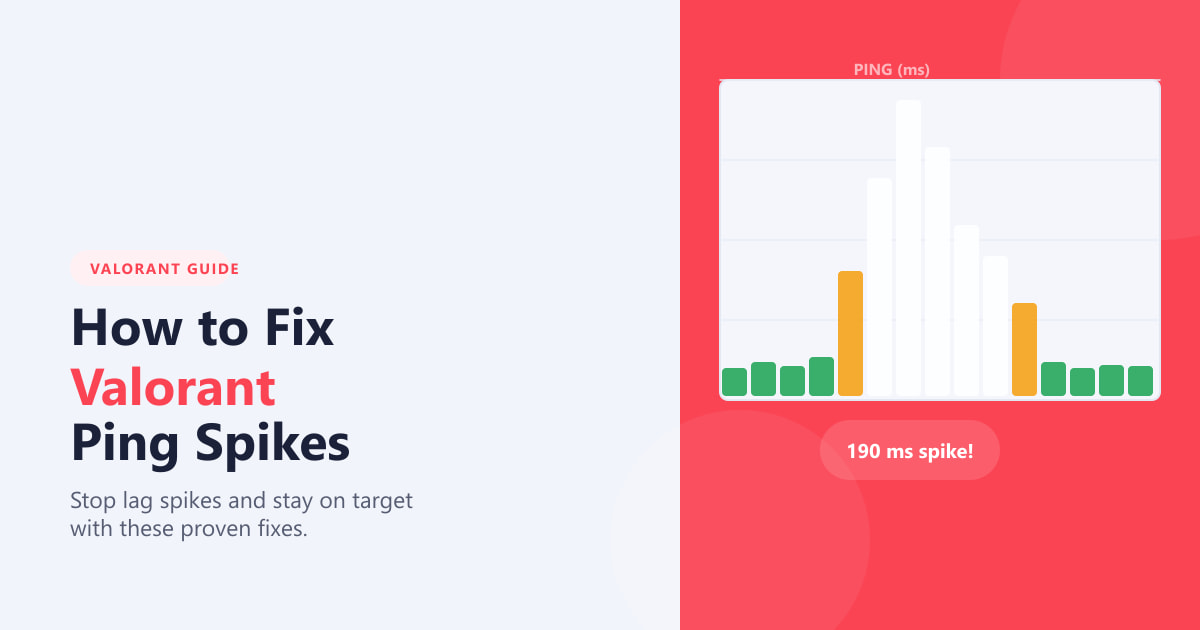
Antes de empezar, abre Valorant y activa la superposición de estadísticas de red en el juego: ve a Ajustes → Vídeo → Estadísticas y activa el Tiempo de ida y vuelta de la red . Este contador en tiempo real te permite comprobar si cada solución funciona. Ahora, sigue los pasos que se indican a continuación en orden; la mayoría de los jugadores encuentran la solución en los dos primeros pasos.
Lo que necesitas
- Un PC con Windows 10 u 11 ejecutando Valorant (los pasos están enfocados en Windows, pero los consejos sobre selección de servidor y Ethernet se aplican a cualquier plataforma).
- Acceso de administrador para ejecutar comandos del Símbolo del sistema en el paso 5
- Un cable Ethernet si puedes llegar hasta tu router (opcional pero muy recomendable).
Cómo solucionar los picos de ping en Valorant
-
Paso 1: Cierra las aplicaciones en segundo plano que consumen mucho ancho de banda.
La causa más común de picos repentinos de latencia es que otra aplicación esté consumiendo tu ancho de banda de subida o bajada mientras juegas. Abre el Administrador de tareas ( Ctrl+ Shift+ Esc), haz clic en el encabezado de la columna Red para ordenar por uso y finaliza cualquier proceso que consuma una cantidad significativa de ancho de banda. Entre los culpables más comunes se incluyen las actualizaciones de juegos de Steam en segundo plano, las transmisiones de vídeo de Discord, las descargas de Windows Update, la sincronización de archivos grandes de OneDrive o Google Drive y las pestañas del navegador que reproducen vídeos. Cerrar estas aplicaciones antes de iniciar Valorant suele solucionar los picos de latencia al instante.
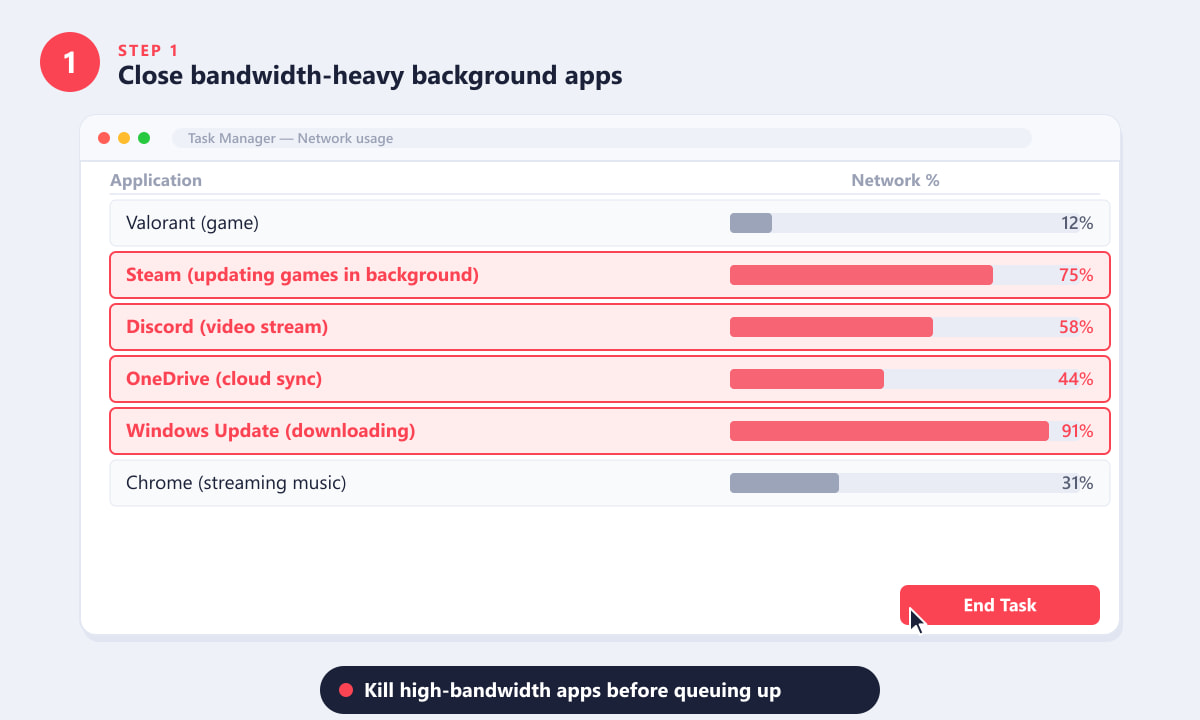
Ordena el Administrador de tareas por la columna Red para identificar qué aplicaciones compiten con Valorant por el ancho de banda y, a continuación, finaliza sus tareas. -
Paso 2: Cambie a una conexión Ethernet por cable.
El Wi-Fi es práctico, pero inherentemente inestable para los juegos competitivos. Las interferencias de radio de redes vecinas, hornos microondas y paredes gruesas generan fluctuaciones que se asemejan a picos de ping en Valorant. Conectar un cable Ethernet estándar Cat 5e o Cat 6 desde tu PC al router elimina por completo estas interferencias y, por lo general, reduce tanto el ping promedio como la varianza. Si no es posible conectar un cable directamente, un kit adaptador Powerline es una buena solución intermedia: dirige la señal de red a través del cableado eléctrico del edificio y proporciona una conexión mucho más estable que el Wi-Fi.
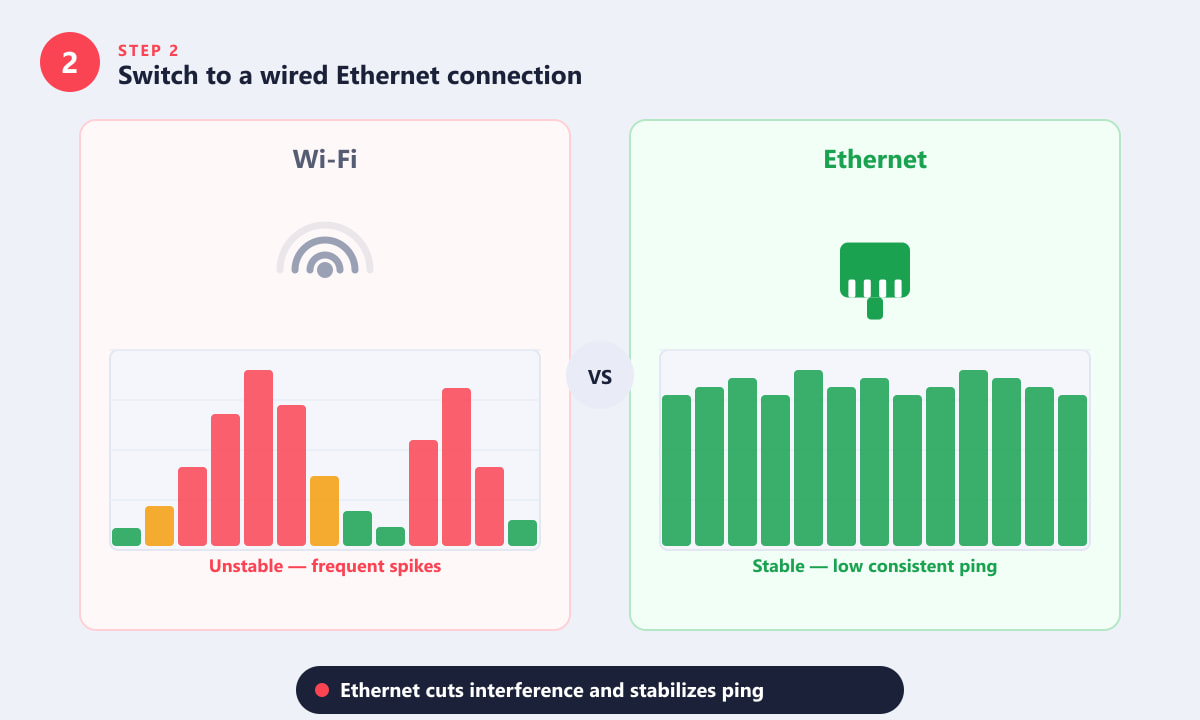
El gráfico de ping de la izquierda muestra los picos erráticos típicos de Wi-Fi; Ethernet (derecha) produce una conexión plana y de baja latencia. -
Paso 3: Selecciona el servidor de juego más cercano en Valorant.
Valorant te conecta automáticamente a los servidores, pero a veces elige un centro de datos lejano, sobre todo si estás cerca de un límite regional. Ve a Ajustes → General , desplázate hacia abajo hasta la sección Selección de servidor y comprueba qué servidores aparecen. Selecciona como región principal la más cercana geográficamente y, a continuación, observa el ping que se muestra junto a cada opción. Al forzar la conexión al servidor más cercano, puedes reducir tu latencia media entre 30 y 80 ms. Si el selector del juego no muestra claramente el ping de cada servidor, consulta la página de estado de los servidores de Valorant en la web oficial de Riot para comprobar la disponibilidad regional.
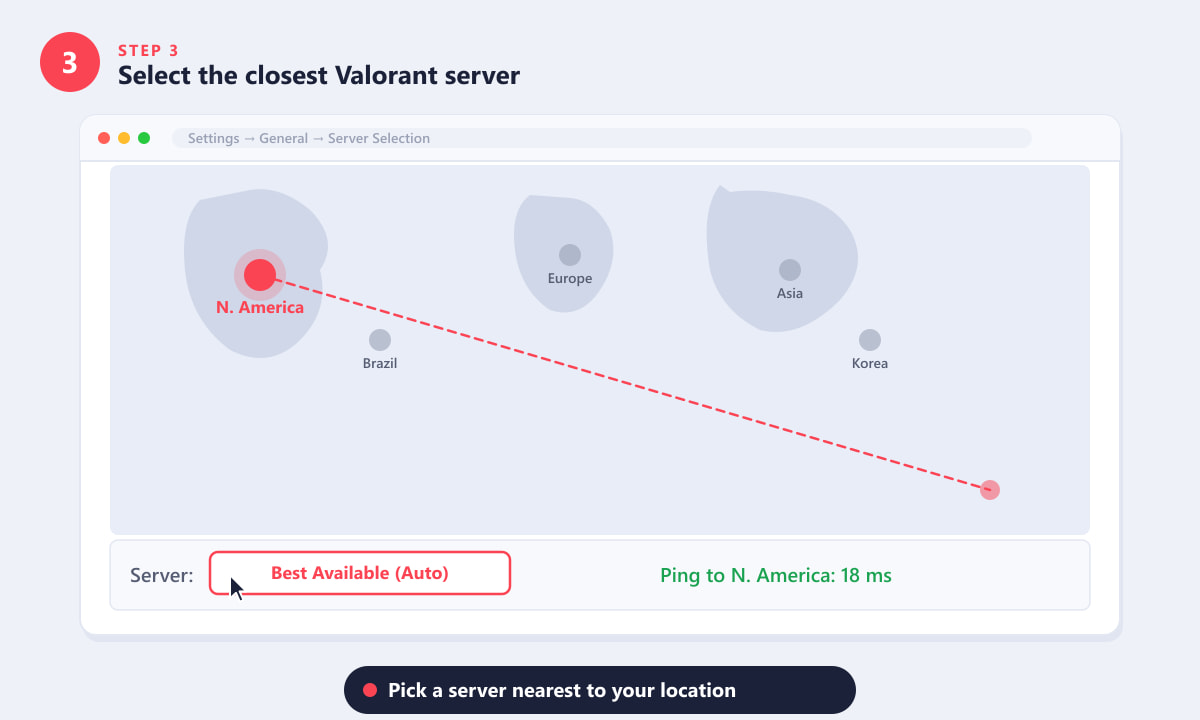
Elige la región del servidor con la lectura de ping más baja: el centro de datos más cercano debería mostrar una latencia de un solo dígito a un valor bajo de dos dígitos. -
Paso 4: Actualice o reinstale los controladores de su adaptador de red.
Los controladores de red obsoletos o dañados son una causa sorprendentemente común de picos de latencia periódicos que parecen aleatorios, pero que ocurren según un temporizador de hardware. Haga clic con el botón derecho en el botón Inicio y abra el Administrador de dispositivos , expanda Adaptadores de red y haga clic con el botón derecho en su adaptador principal (el controlador Ethernet si está conectado por cable o su tarjeta Wi-Fi si no). Seleccione Actualizar controlador → Buscar automáticamente . Si Windows indica que el controlador está actualizado, pero aún experimenta picos de latencia, visite la página de soporte del fabricante de su placa base o computadora portátil, descargue manualmente el paquete de controladores de red más reciente y ejecute el instalador. Una instalación nueva del controlador también restablece cualquier estado dañado del controlador que no se pueda solucionar solo con la actualización.
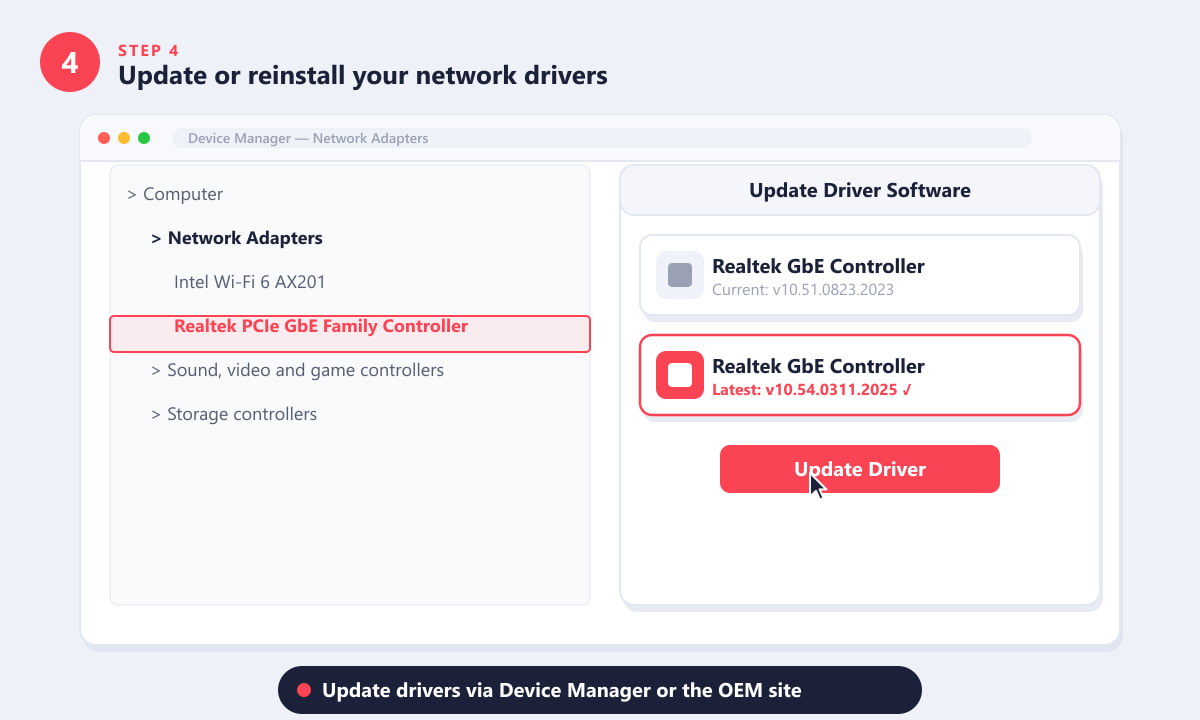
En el Administrador de dispositivos, expanda Adaptadores de red, seleccione su adaptador y actualice el controlador, o descargue la última versión del sitio web del fabricante. -
Paso 5: Vacíe la caché DNS y cambie a un servidor DNS más rápido.
Una caché DNS obsoleta o un servidor DNS lento asignado por el ISP pueden añadir decenas de milisegundos de latencia al establecimiento de la conexión en Valorant y provocar picos intermitentes. Abre el Símbolo del sistema como administrador (busca cmd , haz clic con el botón derecho y elige Ejecutar como administrador ) y ejecuta estos tres comandos uno a la vez:
ipconfig /flushdns— Borra la caché DNS localnetsh int ip reset— restablece la pila TCP/IPnetsh winsock reset— restablece el catálogo de sockets de Windows
Reinicia el equipo después de ejecutar los tres pasos. Luego, abre Configuración de red → Cambiar opciones del adaptador , haz clic derecho en tu adaptador, selecciona Propiedades → Protocolo de Internet versión 4 (TCP/IPv4) → Propiedades y configura el DNS preferido en 1.1.1.1 (Cloudflare) y el alternativo en 8.8.8.8 (Google). Ambos son más rápidos y confiables que la mayoría de los servidores DNS proporcionados por los proveedores de servicios de Internet.
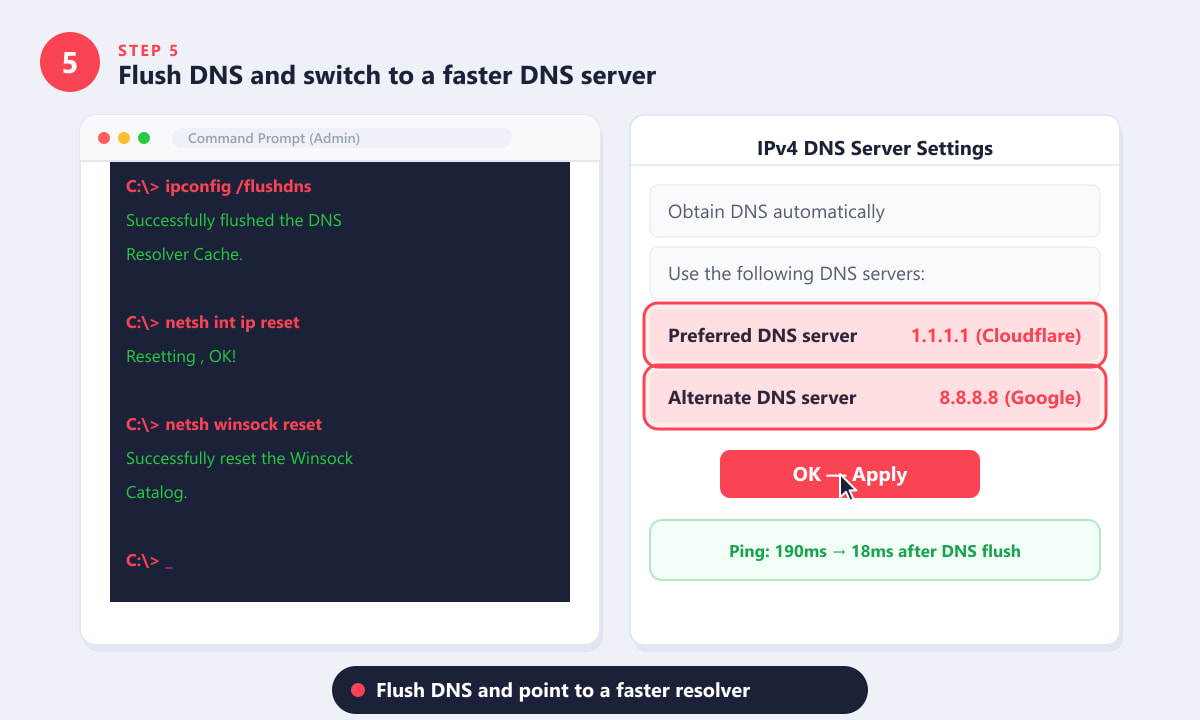
Ejecuta los tres comandos de reinicio en un símbolo del sistema con privilegios de administrador y, a continuación, cambia al DNS de Cloudflare (1.1.1.1) o de Google (8.8.8.8) para obtener una conexión más rápida y estable.
Consejos adicionales para reducir los picos de ping en Valorant
- Reinicia tu router. Un router que lleva semanas funcionando puede sufrir fugas de memoria que provocan un enrutamiento errático. Un simple reinicio (desenchufarlo durante 30 segundos) suele solucionar los picos de tráfico que parecían aleatorios.
- Establece la prioridad del proceso de Valorant en Alta. En el Administrador de tareas, haz clic derecho en el proceso VALORANT en la pestaña Detalles y selecciona Establecer prioridad → Alta . Esto le indica a Windows que programe las operaciones de red del juego antes que los procesos en segundo plano.
- Desactive las funciones de limitación de ancho de banda en su router. Algunos routers tienen activada la configuración QoS, que limita erróneamente el tráfico de juegos. Consulte el panel de administración de su router (normalmente 192.168.1.1) y busque las opciones de QoS o de gestión de ancho de banda; desactivarlas puede solucionar el problema.
- Utiliza una VPN solo como último recurso. Una VPN para juegos puede ser útil si tu proveedor de internet gestiona el tráfico de forma ineficiente hacia los servidores de Riot, pero suele aumentar la latencia. Solo inténtalo si todas las demás medidas fallan.
Solución de problemas
Los picos de ping solo ocurren por la noche.
Esto indica congestión por parte de tu proveedor de internet durante las horas pico. Tus vecinos comparten el mismo segmento de red, que se satura entre las 6 y las 10 de la noche. Ponte en contacto con tu proveedor para reportar la congestión o considera cambiar a un plan o proveedor con menor tráfico. En ocasiones, usar una VPN para juegos que evite el nodo congestionado de tu proveedor puede ser útil.
El ping es estable en el campo de práctica, pero aumenta bruscamente en los partidos reales.
El campo de entrenamiento se conecta a un servidor local, mientras que los partidos en vivo se conectan a un centro de datos regional específico. Esto suele indicar que el problema reside en el servidor o en tu configuración de enrutamiento a ese centro de datos en particular. Intenta cambiar temporalmente a una región de servidor diferente para confirmarlo y, a continuación, consulta la página de estado de los servidores de Riot Games para ver si hay algún incidente reportado.
Nada de lo anterior ha funcionado; los picos persisten.
Realiza una prueba de ping continua mientras juegas: abre el Símbolo del sistema y ejecuta el comando correspondiente ping 1.1.1.1 -t. Si observas tiempos de espera agotados que coinciden con picos de latencia en el juego, el problema reside en tu red local o en tu proveedor de servicios de Internet (ISP). Si el ping externo se mantiene estable, pero Valorant presenta picos de latencia, el problema se encuentra en el servidor o en la red de Riot; lo único que puedes hacer es esperar a que Riot lo solucione.
Preguntas frecuentes
¿Por qué mi ping en Valorant sube repentinamente de forma aleatoria?
Las causas más comunes son las aplicaciones que consumen ancho de banda en segundo plano, las interferencias de Wi-Fi, una conexión a internet lenta o congestionada y los controladores de red obsoletos. Siga los cinco pasos anteriores para identificar y solucionar la causa específica.
¿Cerrar Discord reduce el ping en Valorant?
Sí, si Discord está reproduciendo un vídeo o compartiendo la pantalla, puede consumir un ancho de banda de subida considerable. Cambia Discord a solo voz (sin vídeo) o ciérralo por completo mientras juegas para liberar ancho de banda para Valorant.
¿Puede una VPN solucionar los picos de ping en Valorant?
A veces. Una VPN puede evitar una ruta de ISP congestionada, pero también añade un salto de red adicional, lo que puede aumentar la latencia base. Prueba una VPN solo después de haber intentado todos los demás pasos; si empeora tu ping, desconéctala.
¿Cuál es un buen ping para Valorant?
Generalmente, una latencia inferior a 40 ms se considera buena para el juego competitivo. Entre 40 y 70 ms es aceptable para la mayoría de los jugadores. Una latencia superior a 100 ms provoca un retraso notable, y picos superiores a 150 ms te harán sentir como si estuvieras jugando con una conexión satelital.
¿Valorant tiene un límite de ping o un bloqueo regional integrado?
Valorant no te obliga a usar una región específica, pero utiliza la región de tu cuenta para determinar el grupo de servidores predeterminado. Puedes cambiar de región en Ajustes, aunque tu rango e historial de partidas seguirán vinculados a la región original.
Para finalizar
Los picos de ping en Valorant casi siempre se solucionan con alguno de los pasos anteriores: comienza por cerrar los programas que consumen mucho ancho de banda en segundo plano y cambia a Ethernet, y probablemente resolverás el problema antes incluso de llegar al paso 3. Si sigues experimentando picos de ping después de probar las cinco soluciones, el problema probablemente se deba al enrutamiento de tu proveedor de internet o a un problema temporal en los servidores de Riot, ambos se resolverán solos. Para obtener actualizaciones oficiales sobre el estado de los servidores, consulta la página de estado de Riot Games .









