Cómo solucionar los picos de latencia y ping alto en Marvel Rivals
Para empezar, selecciona un servidor de Marvel Rivals con baja latencia, prueba la conexión Ethernet en lugar de la Wi-Fi y pausa las descargas o subidas simultáneas. Estas opciones abordan diferentes causas: la distancia al servidor, tu conexión local y la congestión. Si los picos de latencia persisten, compara una conexión directa con tu VPN desactivada y realiza un diagnóstico de red antes de comprar equipo nuevo o un servicio de enrutamiento.
No existe una solución única e ideal para todas las partidas con latencia alta. Un jugador que siempre se conecta a través del océano necesita una solución diferente a la de alguien cuya conexión se interrumpe cada vez que se produce una falla en su hogar. Esta guía compara las opciones prácticas y explica qué puede determinar cada prueba.
Las directrices oficiales se consultaron el 8 de octubre de 2026. Las opciones de conexión son generales, mientras que las ilustraciones de Windows y las instrucciones de CapturePro son para PC. Los jugadores de consola deben usar la configuración de red de su plataforma y contactar con el soporte técnico oficial en lugar de buscar un archivo ejecutable para Windows.
Primero, separe el retardo de la red de los problemas de renderizado.
Un ping alto indica retraso en la comunicación de red. Los picos indican cambios repentinos en el retraso; la fluctuación describe la variación en el retraso, mientras que la pérdida de paquetes significa que algunos paquetes no llegan a su destino. Los FPS bajos y los tiempos de fotograma irregulares son síntomas de renderizado local. Pueden parecer similares durante una pelea, pero requieren soluciones diferentes.
Observa la disponibilidad de la red y el rendimiento del juego cuando se presente el problema, en lugar de basarte únicamente en la sensación de movimiento. El efecto de "rubber banding" junto con un salto en el ping ayudan a investigar la red. Una caída en la velocidad de fotogramas mientras la lectura de red se mantiene estable ayuda a investigar el rendimiento del PC. Ninguna de estas observaciones identifica por sí sola el componente defectuoso exacto.
La explicación de Cloudflare sobre la latencia distingue entre retraso y ancho de banda. Un plan de internet de mayor velocidad no acorta automáticamente la ruta a un servidor de juego remoto. Reducir la configuración gráfica puede mejorar la renderización, pero no debe considerarse una solución garantizada para el ping alto.
Compara las opciones antes de cambiar nada.
Opción
Más útil cuando
Principal compensación
Qué comparar
Seleccione menos nodos de servidor de baja latencia.
El ping es consistentemente alto o varía según la ubicación de la partida.
Un grupo más reducido de participantes puede aumentar los tiempos de espera para encontrar pareja.
Ping de coincidencia, picos y tiempo de cola
Usar Ethernet
La conexión Wi-Fi es inestable o sensible a la ubicación de la habitación.
Se requiere un cable y un puerto de enrutador accesible.
Frecuencia de picos en el mismo nodo
Ajusta la ubicación o la banda Wi-Fi.
Un cable es poco práctico.
La cobertura y las interferencias varían según la vivienda.
Estabilidad en el lugar de juego real
Pausar transferencias en segundo plano
Los picos coinciden con descargas, cargas o copias de seguridad.
Otras tareas terminan más tarde.
Comportamiento con tráfico tranquilo versus activo
Elimine una VPN o proxy innecesario.
Ya se ha habilitado una capa de red adicional.
Puede afectar a los servicios que dependen de ello.
Conexión directa versus conexión tunelizada
Recopilar diagnósticos y escalar
Las pruebas gratuitas y controladas no han logrado aislar la causa.
El soporte necesita un informe reproducible.
Hora exacta, nodo y resultados de la prueba
1. Elija un nodo de servidor para sus prioridades.
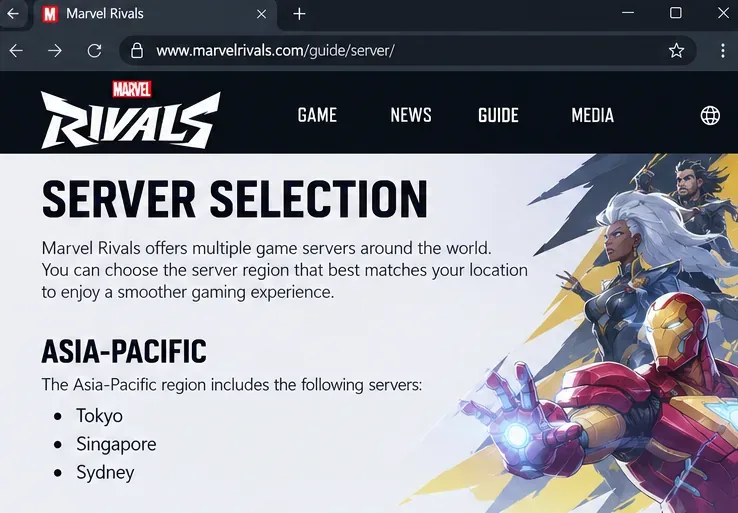
La guía oficial de selección de servidores de Marvel Rivals permite elegir un nodo individual o un grupo de nodos. Consulta las opciones y las estimaciones de latencia disponibles en tu versión actual del juego antes de unirte a la cola. Empieza con un nodo de baja latencia y compara su comportamiento en la partida.
Ilustración de la interfaz: la guía de selección de servidores de Marvel Rivals incluye Tokio, Singapur y Sídney en la sección Asia-Pacífico para comparar las regiones disponibles.
Para el juego competitivo, una selección más reducida de nodos con respuesta consistente es un buen punto de partida. Para sesiones casuales donde la espera es el mayor problema, añadir otro nodo aceptable puede ser una mejor solución. El efecto en el tiempo de espera depende del modo de juego, la cantidad de jugadores y la hora del día; la guía oficial no garantiza una reducción específica del tiempo de espera.
Ejemplo ilustrativo: un grupo distribuido en diferentes países podría preferir un nodo que sea tolerable para todos en lugar de aquel que solo le proporciona la menor latencia al líder del grupo. Compare la experiencia del grupo en lugar de declarar que una región geográfica es la mejor para todos.
Cambiar la región de descarga de Steam no es lo mismo que elegir un servidor de emparejamiento para Marvel Rivals. Para esta prueba, usa la opción de selección de servidor del juego.
2. Prueba la conexión Ethernet antes de comprar un router nuevo.
Si es posible, conecta tu PC o consola al router mediante Ethernet y compara varias partidas en el mismo nodo seleccionado. Confirma que el dispositivo esté utilizando la conexión por cable. Mantén las demás condiciones similares, incluyendo el tráfico de fondo y el tiempo de juego aproximado.
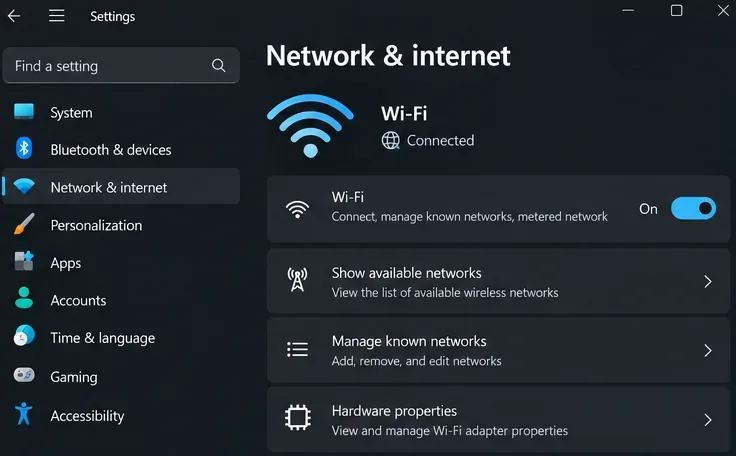
Ilustración de la interfaz: En la sección Red e Internet de Windows, se muestra Ethernet como conectado para la prueba de conexión por cable frente a inalámbrica.
La ventaja radica en que permite comprobar directamente si la conexión inalámbrica contribuye a los picos de latencia. La limitación es igualmente importante: Ethernet no elimina las demoras en otras partes de internet. Si la latencia alta persiste, este resultado aún no justifica la compra de un router Wi-Fi más caro.
Elija Ethernet cuando la consistencia sea más importante que la comodidad del cable. Elija las pruebas Wi-Fi que se muestran a continuación cuando un cable temporal o permanente no sea práctico.
3. Mejorar la conexión Wi-Fi solo donde la comparación lo justifique.
Prueba cerca del router y, si este ofrece bandas compatibles independientes, compáralas en tu ubicación habitual de juego. No des por sentado que la banda con la velocidad más alta anunciada será la más estable a través de varias paredes.
Ilustración de la interfaz: La configuración de Wi-Fi de Windows muestra el interruptor de Wi-Fi, las redes disponibles y los controles de redes conocidas para comprobar la conectividad inalámbrica.
La guía de Microsoft para solucionar problemas de Wi-Fi incluye probar otra banda de frecuencia y reiniciar el equipo de red. Modifique una variable a la vez. Si acercarse al dispositivo soluciona el problema repetidamente, la ubicación o la cobertura son indicadores más fiables que reinstalar el juego.
Un nodo o extensor de malla puede facilitar la colocación, pero no lo compres solo porque creas que garantiza una menor latencia en el juego. Primero, prueba con el equipo que ya tienes.
4. Cambia la comodidad de la descarga por una conexión más silenciosa.
Durante una sesión de comparación, pausa las descargas de aplicaciones, las copias de seguridad en la nube, las cargas de archivos grandes y las transmisiones innecesarias. Comprueba también otros dispositivos: que un ordenador para juegos parezca inactivo no significa que la conexión a internet de tu hogar esté inactiva.
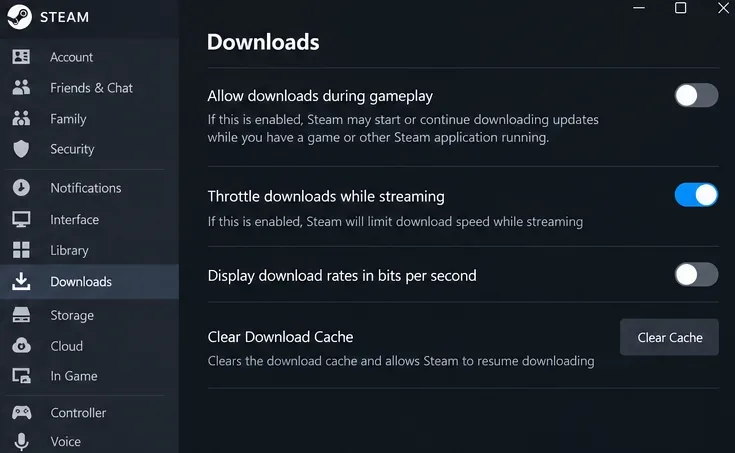
Ilustración de la interfaz: En la configuración de descargas de Steam, la opción "Permitir descargas durante el juego" está desactivada para reducir las transferencias simultáneas.
Steam documenta su comportamiento de descarga durante el juego . Si tienes habilitadas las descargas durante el juego, desactiva esa opción para la prueba. Esto no pausa las copias de seguridad ni las transferencias en otras aplicaciones.
Si los picos de tráfico desaparecen repetidamente al pausar las transferencias y reaparecen al reanudarse, la congestión es una explicación plausible. Sin embargo, se trata de una inferencia derivada de la comparación, no de una prueba de que una función específica del router sea defectuosa. La contrapartida inmediata es clara: juegos más fluidos ahora, pero otras tareas se completan más lentamente.
Considere un plan más rápido solo después de comprobar que su conexión actual se satura con frecuencia. Un mayor ancho de banda no soluciona el problema de un nodo distante o una conexión inalámbrica inestable.
5. Reinicie una vez y, si es necesario, compare con una conexión diferente.
Reinicia el juego y el dispositivo. Si la conexión a internet de toda la casa presenta problemas, reinicia el módem y el router siguiendo las instrucciones del fabricante. Microsoft advierte que reiniciar estos equipos desconecta temporalmente a otros usuarios, así que elige un momento adecuado.
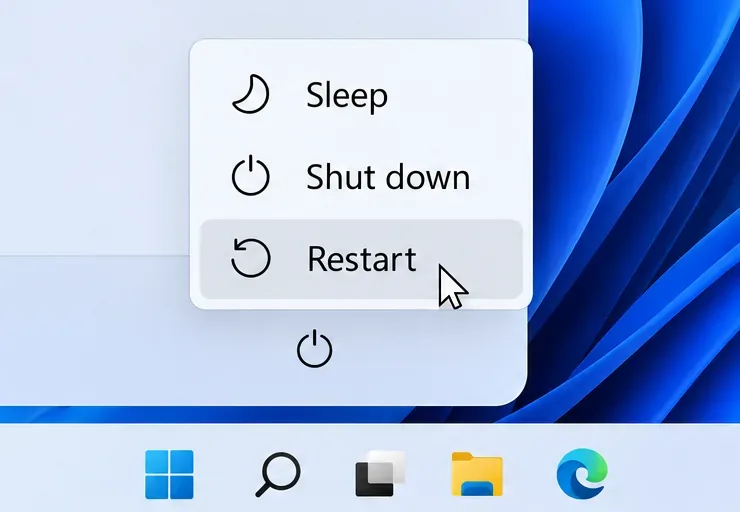
Ilustración de la interfaz: el menú de encendido de Windows resalta la opción Reiniciar para reiniciar el dispositivo una sola vez antes de volver a probar la conexión.
Reiniciar el sistema es económico, pero los reinicios repetidos sin un cambio duradero no constituyen un diagnóstico. Si es posible, realice una breve comparación en una conexión alternativa de confianza, como la conexión compartida de un teléfono móvil, mientras observa el uso de datos. Mantenga el nodo de juego seleccionado sin cambios.
Si el mismo dispositivo funciona mejor con otro proveedor, esto indica una diferencia en la ruta de red o en la configuración de su hogar. No prueba que su proveedor de internet tenga la culpa, y el servicio celular puede tener su propia latencia variable. Tómelo como una evidencia para reportar, no como un reemplazo automático de su conexión habitual.
6. Compara el acceso directo con tu VPN o proxy actual.
Si ya tienes una VPN o un acelerador de juegos en funcionamiento, desactívalo en una red personal con acceso directo permitido. Un servicio adicional puede modificar la ruta, pero esto por sí solo no determina si mejora o empeora la latencia de Marvel Rivals. Compara varias sesiones en lugar de una sola partida favorable.
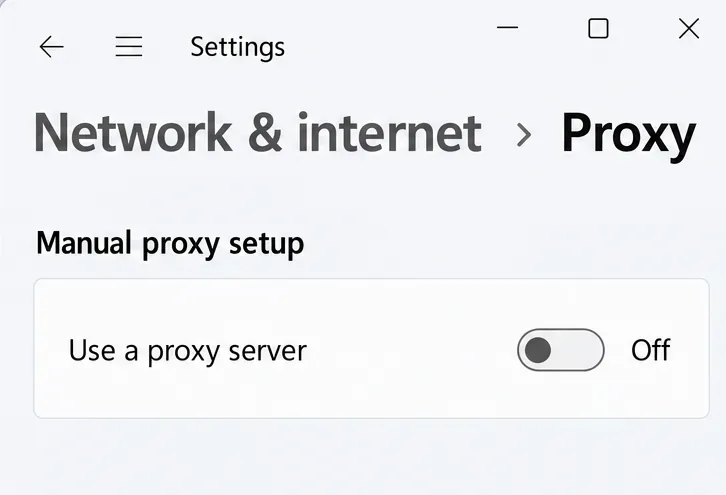
Ilustración de la interfaz: La configuración de proxy de Windows muestra que la opción "Usar un servidor proxy" está desactivada, lo cual es relevante para la rama independiente de solución de problemas de inicio de sesión.
Para solucionar problemas de inicio de sesión, Marvel Rivals cuenta con una guía oficial de solución de problemas de proxy . En ella se recomienda comprobar si la opción "Usar un servidor proxy" está activada en Windows. Este artículo aborda los problemas de inicio de sesión, pero no ofrece una solución universal para los picos de latencia durante las partidas. No modifique un proxy obligatorio de la organización sin la supervisión de su administrador.
Un servicio de enrutamiento de pago implica un costo adicional y una dependencia extra. Considérenlo solo si una prueba gratuita ofrece una mejora reproducible en su nodo actual sin generar pérdidas ni desconexiones. No se recomienda ningún servicio en particular.
7. Utilice la herramienta oficial de análisis de red para PC.
La guía oficial de la herramienta de análisis de red , con fecha del 9 de enero de 2025, indica a los jugadores de PC que la ejecuten CapturePro.exedesde el directorio de instalación del juego. Utilice la herramienta incluida; no descargue ningún archivo ejecutable con ese nombre desde un sitio web ajeno.
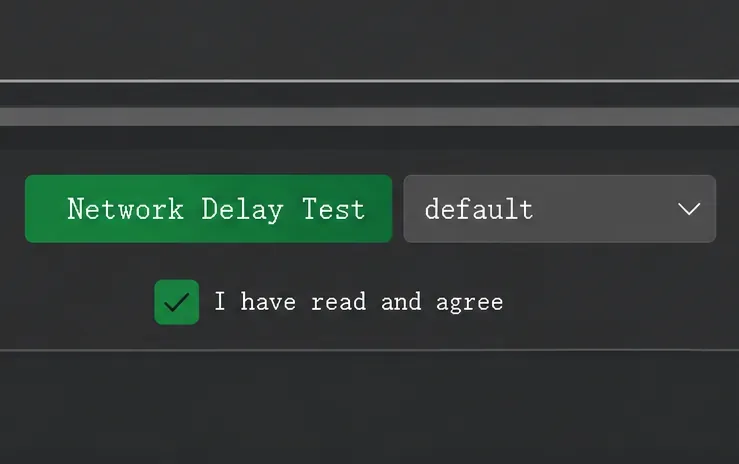
Ilustración de la interfaz: CapturePro muestra el botón de prueba de retardo de red y el menú desplegable de nodos predeterminado que se utiliza para el diagnóstico oficial del PC.
Seleccione Prueba de retardo de red para detectar retrasos significativos durante la partida. Elija el nodo que utiliza o una región cercana relevante. La guía recomienda detener la prueba después de aproximadamente 20 segundos o ejecutarla simultáneamente con el juego y detenerla cuando se observe una latencia notable. La Prueba de adaptabilidad de red es la opción independiente para casos en los que no se pueda iniciar sesión o entrar en una partida.
Si su instalación actual no incluye la herramienta documentada, solicite asistencia técnica oficial para obtener el procedimiento actualizado. Esta guía no garantiza la disponibilidad idéntica de la herramienta en todas las plataformas ni en futuras versiones.
8. Verificar la mejora o escalar el problema con evidencia.
Mantén un registro breve del nodo seleccionado, el tipo de conexión, la hora del día y el tráfico en segundo plano. Compara el ping habitual, las lecturas más altas observadas, las desconexiones y la frecuencia de los picos en varias partidas. Registra los FPS por separado. Un promedio más bajo con picos grandes y frecuentes puede resultar peor que una conexión ligeramente superior pero estable.
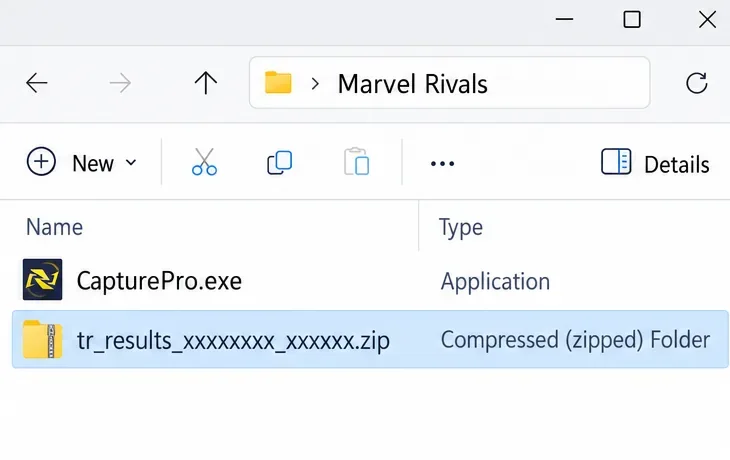
Ilustración de la interfaz: El Explorador de archivos muestra CapturePro.exe y un archivo ZIP seleccionado con el patrón de nombre de archivo tr_results documentado para su compatibilidad.
La guía de CapturePro identifica un tr_results_xxxxxxxx_xxxxxx.ziparchivo y dirige a los jugadores al soporte oficial de Discord. Sigue el enlace de soporte de esa guía. Añade tu plataforma, país, proveedor de servicios de internet (ISP), nodo afectado, hora aproximada del incidente con su zona horaria y qué cambió durante las pruebas de Ethernet, tráfico o conexión alternativa.
Consulta también los comunicados oficiales de Marvel Rivals sobre mantenimiento o problemas conocidos. Una interrupción del servicio requiere esperar y volver a realizar pruebas; una comparación local repetible requiere corregir esa parte de tu configuración. Mantén la opción que mejore tus sesiones y revierte los cambios que no lo hagan.