Inicio
» 🎮 Deportes electrónicos
»
Cómo solucionar los fallos del controlador de gráficos Core de StarCraft II en Windows
Cómo solucionar los fallos del controlador de gráficos Core de StarCraft II en Windows
El fallo del controlador de gráficos de StarCraft II suele deberse a un problema local de la pila de gráficos, no a un problema de la cuenta de Battle.net. El juego puede cerrarse al iniciarse, durante una partida o tras un cambio de modo de visualización cuando Windows, el controlador de la GPU o el juego ya no pueden procesar los gráficos correctamente. La guía de soporte actual de Blizzard para StarCraft II sigue centrándose en las siguientes soluciones permanentes: actualizar Windows y los controladores, eliminar conflictos de software, reparar la instalación, reducir la carga gráfica y comprobar la estabilidad del hardware. No he encontrado ningún cambio verificado en StarCraft II de 2026 que sustituya este procedimiento.
Sigue los pasos en orden y prueba el juego después de cada uno. Esto es importante porque una simple reparación de controladores o archivos es preferible a realizar varios cambios en el sistema a la vez. La página de solución de problemas de rendimiento de StarCraft II de Blizzard es la principal referencia oficial para bloqueos, pantallas negras, cuelgues y problemas de rendimiento.
1. Reinicia Windows y luego instala las actualizaciones de Windows pendientes.
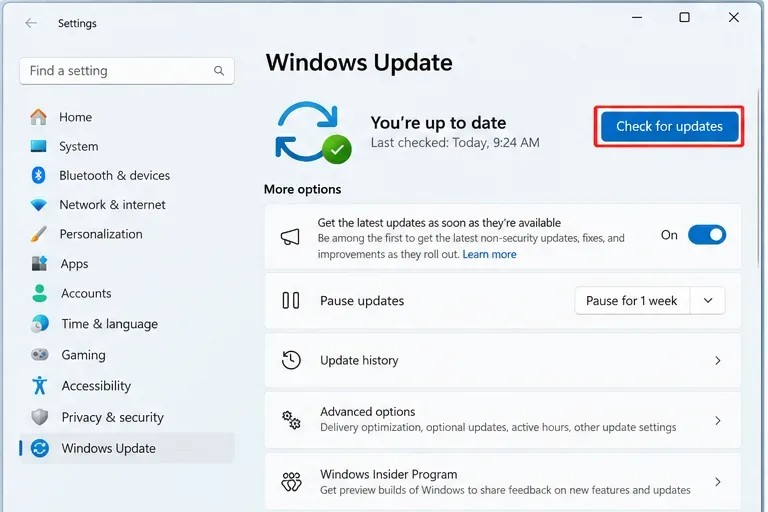
Comienza con un reinicio completo, no solo cerrando Battle.net. Reiniciar elimina cualquier proceso gráfico bloqueado y recarga el controlador de pantalla. Una vez que Windows se inicie, abre Configuración > Windows Update e instala las actualizaciones pendientes; luego, reinicia de nuevo si Windows te lo solicita.
Esto es especialmente recomendable si el fallo se produjo después de que Windows llevara varios días funcionando, tras un ciclo de suspensión/activación o después de una actualización del controlador gráfico que no haya ido seguida de un reinicio. No instale versiones preliminares ni versiones Insider solo para solucionar problemas con StarCraft II; el objetivo es una instalación estable y compatible de Windows.
Compruebe Windows Update y complete las actualizaciones pendientes antes de pasar a una solución de problemas gráficos más exhaustiva.
2. Identifica la GPU que realmente ejecuta StarCraft II.
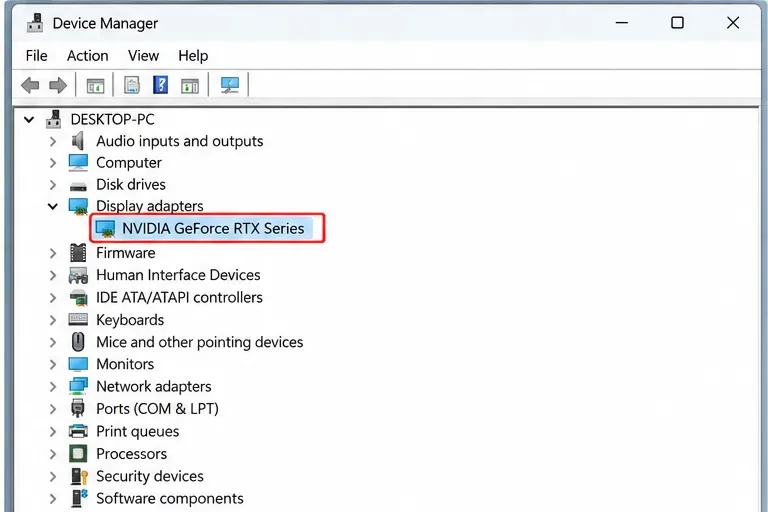
Antes de descargar nada, compruebe si su PC utiliza gráficos NVIDIA, AMD, Intel o si se trata de un portátil con GPU integrada y dedicada. Abra el Administrador de dispositivos, expanda Adaptadores de pantalla y anote los nombres exactos de los modelos. En un portátil con doble GPU, ambas entradas pueden ser válidas; lo importante es saber qué GPU está asignada a StarCraft II.
Si el Administrador de dispositivos muestra un icono de advertencia, un nombre de adaptador genérico inesperado o falta la GPU dedicada, considérelo primero como un problema de controlador o de hardware. Blizzard también proporciona una guía oficial de prueba de gráficos DirectX que utiliza DxDiag para comprobar si Windows informa correctamente sobre las funciones gráficas.
Utilice el Administrador de dispositivos para identificar el adaptador gráfico instalado antes de elegir un paquete de controladores.
3. Actualiza el controlador de gráficos del fabricante de la GPU o del PC.
Si el fallo se produjo inmediatamente después de actualizar el controlador, la versión más reciente no siempre es la mejor para este PC. En ese caso, primero restablezca la configuración del controlador a los valores predeterminados y, si el problema persiste, considere volver al controlador estable anterior que funcionaba correctamente. La guía oficial de estabilidad de AMD recomienda específicamente consultar las notas de la versión y revertir los cambios cuando un problema conocido del controlador aún no tiene solución.
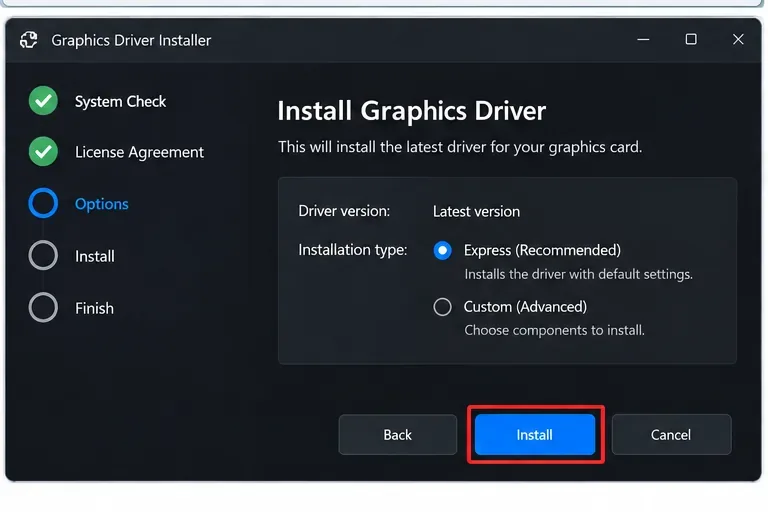
Instala el controlador de gráficos correcto para tu GPU y reinicia Windows una vez finalizada la instalación.
4. Si una actualización normal falla, realice una reinstalación limpia del controlador.
Un controlador puede estar actualizado, pero aun así dañarse debido a una actualización interrumpida, componentes residuales o configuraciones conflictivas. Si actualizar sobre la instalación existente no solucionó el problema, utilice el proceso de instalación limpia documentado por el fabricante de su GPU en lugar de eliminar manualmente carpetas de controladores al azar.
La guía de instalación limpia de controladores gráficos de Intel , revisada en septiembre de 2026, indica que una instalación limpia elimina los controladores antiguos y restaura la configuración gráfica de Intel a los valores predeterminados. AMD también documenta opciones de instalación limpia y limpieza en su guía de solución de problemas de estabilidad del sistema . En portátiles, consulte primero la página de soporte del fabricante, ya que los paquetes OEM pueden incluir personalizaciones específicas para cada modelo.
Tras la reinstalación, reinicia el equipo antes de iniciar StarCraft II. No apliques aún ajustes de overclocking, undervolting, antialiasing personalizado, nitidez ni modificaciones de controladores para cada juego; primero prueba con la configuración predeterminada.
5. Escanea y repara StarCraft II en Battle.net.
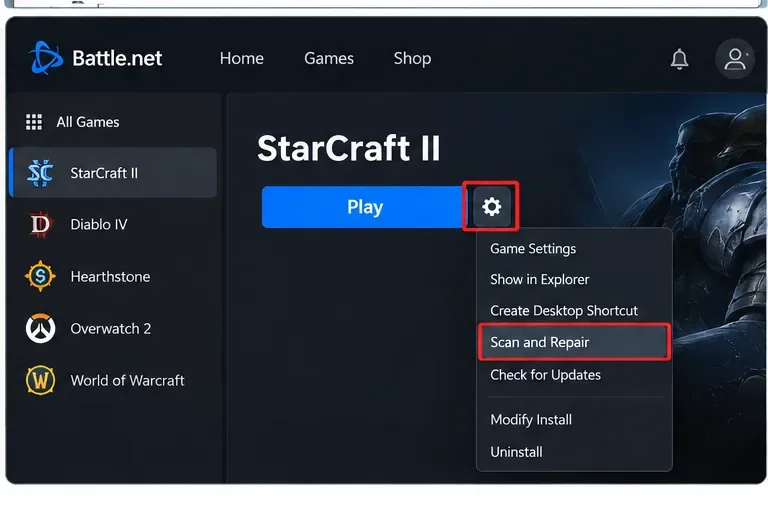
Los archivos de juego dañados o incompatibles pueden provocar fallos que se asemejan a fallos de controladores, ya que el fallo se produce al cargar los recursos gráficos o los sombreadores. En la aplicación de escritorio de Battle.net, selecciona StarCraft II, abre el menú junto al botón Jugar y ejecuta Analizar y reparar. Espera a que finalice el proceso antes de volver a iniciar el juego.
Este paso conlleva poco riesgo y debe realizarse antes de reinstalar el juego completo. Si Battle.net repara los archivos, prueba una partida normal o repite el proceso en lugar de modificar inmediatamente más ajustes.
Ejecuta Battle.net Scan and Repair para reemplazar los archivos de StarCraft II dañados o faltantes antes de considerar una reinstalación completa.
6. Reduzca la carga gráfica y restablezca la configuración personalizada de la GPU a los valores predeterminados.
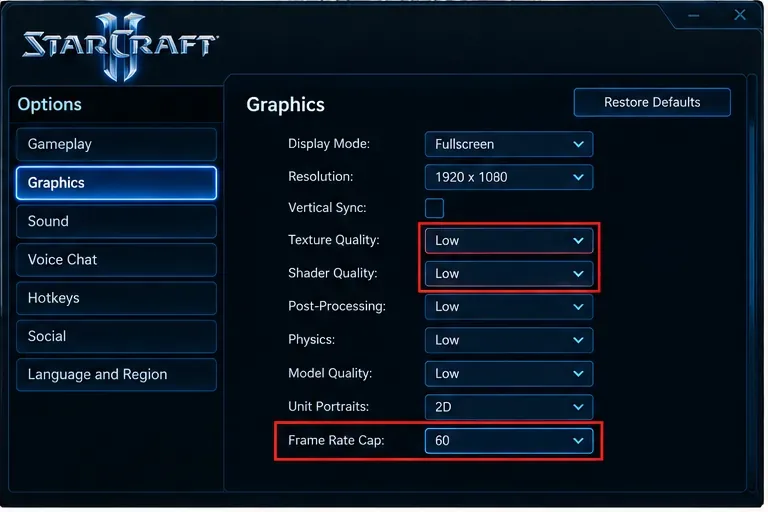
Si StarCraft II se inicia pero sigue fallando durante las batallas, reduce temporalmente la configuración gráfica. El objetivo es diagnosticar el problema: si una configuración con menor carga gráfica es estable, es más probable que el problema esté relacionado con el comportamiento del controlador, la temperatura, la presión sobre la memoria de la GPU o alguna opción gráfica específica, que con la instalación del juego en sí.
Comienza por reducir la calidad gráfica general, los sombreadores, las texturas, los efectos y otros ajustes exigentes disponibles en tu versión actual de StarCraft II. También prueba con un modo de visualización diferente, como pantalla completa frente a modo ventana o sin bordes, si el fallo suele ocurrir al usar Alt+Tab o al cambiar de pantalla. La guía de rendimiento de Blizzard recomienda reducir la configuración del juego al solucionar problemas de gráficos y rendimiento.
Utilice una configuración gráfica de StarCraft II con menor carga como prueba de diagnóstico y, a continuación, aumente la configuración gradualmente solo después de que se restablezca la estabilidad.
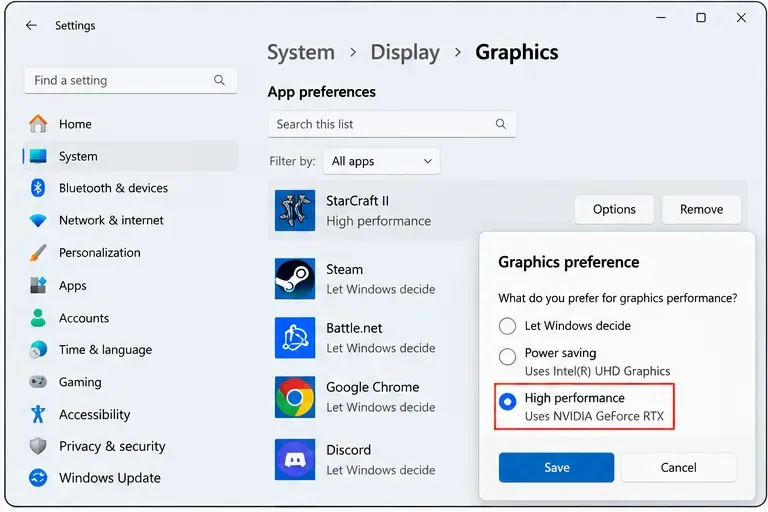
7. En ordenadores con dos tarjetas gráficas, asigne StarCraft II a la tarjeta gráfica de alto rendimiento.
Los portátiles y algunos ordenadores de sobremesa pueden utilizar más de una GPU. Si StarCraft II se ejecuta con gráficos integrados cuando hay disponible una GPU dedicada más potente, Windows permite elegir una preferencia gráfica para cada aplicación. En Windows 11, abre Configuración > Sistema > Pantalla > Gráficos, añade o selecciona el ejecutable de StarCraft II, elige Opciones y selecciona la GPU de alto rendimiento cuando corresponda.
Microsoft documenta esta preferencia de GPU por aplicación en su guía de configuración de gráficos de Windows 11. Las etiquetas exactas pueden variar según la versión de Windows y el hardware. Si el fabricante del portátil utiliza su propia utilidad de gráficos híbridos, su configuración también puede afectar la selección de la GPU.
En un sistema con dos tarjetas gráficas, la configuración de gráficos de Windows puede dirigir StarCraft II al adaptador de alto rendimiento.
8. Restablecer las anulaciones, superposiciones y herramientas en segundo plano del panel de control del controlador.
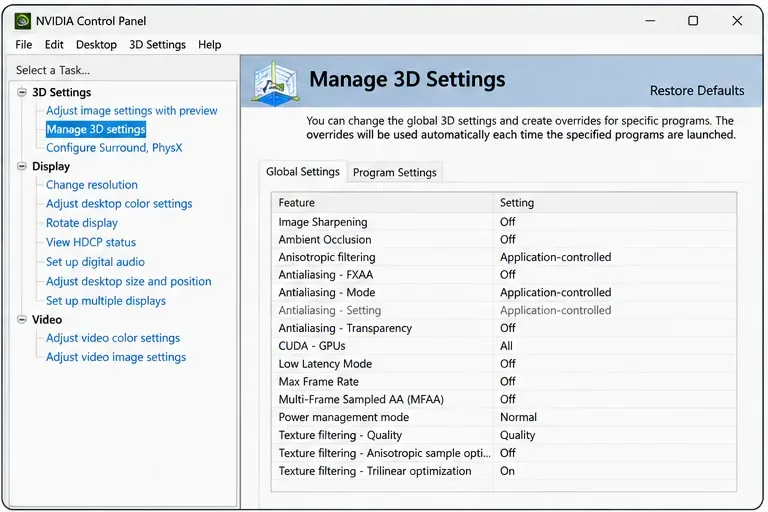
Los perfiles de controlador personalizados pueden desestabilizar un juego antiguo de DirectX, incluso cuando el controlador funciona correctamente. En el Panel de control de NVIDIA o en el software equivalente de AMD/Intel, restablezca las configuraciones 3D específicas de StarCraft II a sus valores predeterminados. Además, desactive el overclocking o la reducción de voltaje de la GPU durante las pruebas. La documentación de estabilidad de AMD menciona explícitamente el overclocking inestable como una posible causa de inestabilidad del sistema.
Restablezca las configuraciones personalizadas del controlador 3D a los valores predeterminados para que StarCraft II se pruebe sin ajustes gráficos forzados.
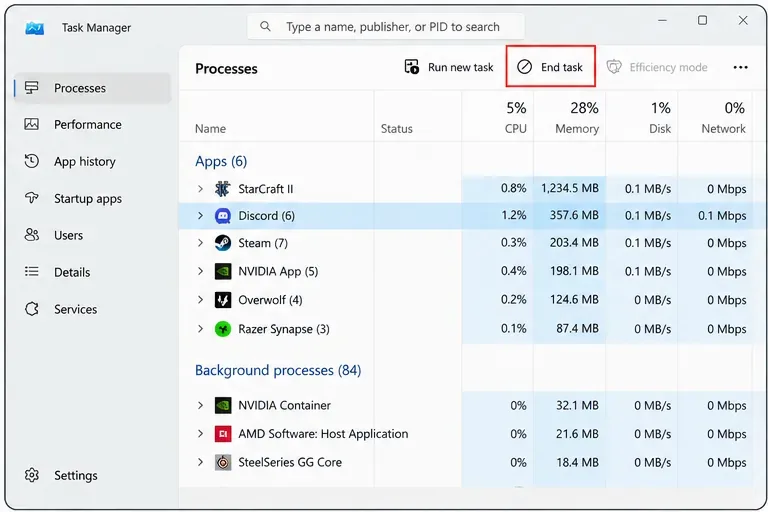
A continuación, desactiva temporalmente las superposiciones y las herramientas de monitorización: la superposición de Discord, las superposiciones de NVIDIA o AMD, las funciones de captura de la barra de juegos de Xbox, los contadores de FPS, los programas de monitorización RGB y las grabadoras de pantalla son buenas opciones para desactivarlas una a una. Blizzard tiene un artículo de soporte dedicado a las incompatibilidades de superposiciones donde se indica que algunos programas de superposición pueden provocar que los juegos de Battle.net se bloqueen.
Utilice el Administrador de tareas para cerrar únicamente las aplicaciones que reconozca. No finalice procesos de Windows al azar. El objetivo es crear un entorno de prueba limpio, no desmantelar el sistema operativo de forma permanente.
Cierra las superposiciones, las herramientas de captura y las aplicaciones de monitorización que no sean esenciales antes de volver a probar StarCraft II.
Cómo saber si la solución funcionó
No juzgues el éxito solo por llegar al menú principal. Reproduce la situación que normalmente provocaba el fallo. Si el problema ocurrió en batallas grandes, prueba una repetición o partida lo suficientemente larga como para alcanzar una carga similar. Si ocurrió después de usar Alt+Tab, repite esa transición varias veces. Una verificación útil debe incluir al menos un inicio de juego, una transición del menú a la partida y la acción específica que solía provocar el fallo.
Estable tras la actualización del controlador: mantenga el nuevo controlador y vuelva a habilitar las aplicaciones en segundo plano una por una.
Solo funciona de forma estable con ajustes gráficos bajos: aumente la configuración gradualmente hasta que identifique el ajuste o el nivel de carga asociado con el fallo.
Funciona de forma estable únicamente con las superposiciones desactivadas: desactive la superposición conflictiva o actualice la aplicación antes de volver a intentarlo.
El fallo comenzó con un controlador específico: utilice el último controlador estable conocido del proveedor y consulte las notas de la versión del proveedor para obtener una solución.
Si StarCraft II sigue informando de un fallo del controlador de gráficos
Si todos los pasos de software anteriores fallan, compruebe la temperatura, la estabilidad de la GPU, la memoria y la alimentación. La herramienta de solución de problemas de Blizzard suele indicar sobrecalentamiento y diagnósticos de hardware cuando las soluciones habituales de controladores y software no funcionan. Una GPU que falla en varios juegos, produce artefactos, desaparece del Administrador de dispositivos o provoca errores de detención de Windows apunta a problemas que van más allá de StarCraft II.
También ejecuta DxDiag y guarda los resultados antes de solicitar asistencia; registra la GPU, la versión del controlador, la información de DirectX y los detalles de Windows, lo que facilita enormemente la resolución de problemas. Si solo falla StarCraft II mientras que otras aplicaciones 3D funcionan correctamente, centra tus pruebas en el juego, sus archivos, la configuración gráfica y los conflictos de software. Si varios juegos no relacionados provocan fallos en el controlador gráfico, prioriza el controlador, la temperatura, la alimentación y el hardware.
Orden de solución rápida
Reinicia Windows e instala las actualizaciones normales de Windows.
Identifique la GPU activa.
Actualiza el controlador de gráficos de NVIDIA, AMD, Intel o del fabricante del PC.
Si una actualización normal no soluciona el problema, realice una reinstalación limpia del controlador.
Ejecuta el análisis y reparación de Battle.net.
Reduce la carga gráfica de StarCraft II y restablece la configuración del panel de control de la GPU.
Asigne la GPU de alto rendimiento en sistemas con doble GPU.
Desactive las superposiciones y las herramientas en segundo plano no esenciales y vuelva a realizar la prueba.
Estos pasos permiten identificar las causas de software más comunes sin asumir que cada fallo del controlador de gráficos principal tenga la misma causa raíz. Si el fallo persiste tras un estado limpio del controlador, la reparación de los archivos del juego, una carga gráfica reducida y una prueba sin conflictos, la estabilidad del hardware se convierte en una sospecha mucho más probable.