Cómo solucionar los fallos de UE-Polaris en TEKKEN 8 en Unreal Engine 5
Comienza con las comprobaciones de bajo riesgo: actualiza TEKKEN 8, verifica su instalación en Steam y luego prueba con las superposiciones y el overclocking manual temporalmente desactivados. El mensaje «UE-Polaris Game ha fallado y se cerrará» indica un fallo, pero no prueba por sí solo que el motor del juego, la tarjeta gráfica o un controlador específico sean los responsables. Realiza los cambios uno a uno para comprobar si mejora la estabilidad.
Contexto de la actualización: El último aviso de actualización oficial de Bandai Namco que encontré es la versión 3.02.02, con fecha del 10 de septiembre de 2026. Las correcciones que menciona se refieren al comportamiento de los movimientos de Bob y a un diálogo de confirmación de emparejamiento; no incluye una corrección para el bloqueo de UE-Polaris. De todos modos, instala la actualización más reciente que ofrece Steam, ya que los cambios posteriores del cliente podrían no estar reflejados en un aviso anterior. TEKKEN 8 está desarrollado con Unreal Engine 5, pero un diálogo de error fatal de Unreal no es un diagnóstico completo.
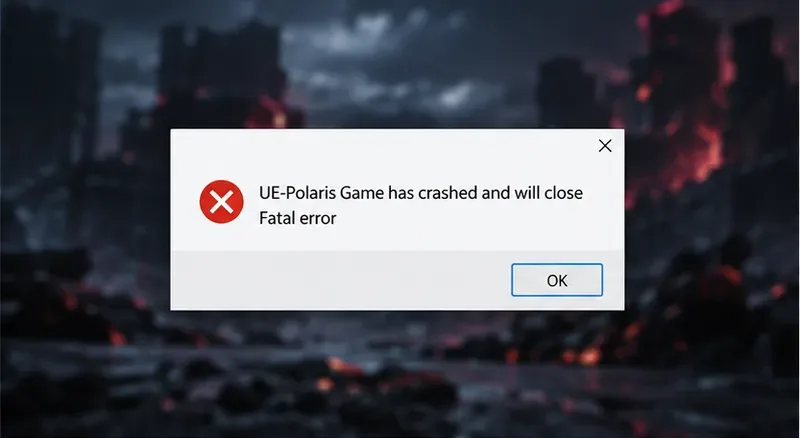
Un cuadro de diálogo de error simplificado muestra el texto de UE-Polaris; anote el mensaje exacto y el momento en que se produce el fallo antes de cambiar la configuración.
1. Confirma el patrón de fallos y actualiza el juego.
Primero, anota si el fallo ocurre antes de la pantalla de título, durante una partida, al volver al menú o solo al unirte a una partida en línea. Registra el texto completo del error, cualquier código LowLevelFatalError o DXGI, la hora del fallo y si el PC también se congela, se reinicia o muestra una pantalla azul. Un fallo que solo afecta al juego y un reinicio completo del sistema indican diferentes niveles de solución de problemas.
Reinicia Steam y Windows, deja que Steam finalice cualquier actualización pendiente de TEKKEN 8 e inténtalo de nuevo. Compara tu PC con los requisitos del sistema actuales de TEKKEN 8 en Steam . Actualmente, Steam indica Windows 10 de 64 bits, 8 GB de RAM, DirectX 12 y 100 GB de almacenamiento disponible como requisitos mínimos, mientras que la configuración recomendada es superior. Cumplir con las especificaciones mínimas no garantiza la estabilidad del sistema, pero estar por debajo de ellas es un buen indicio. Deja suficiente espacio libre para que el juego y Windows funcionen correctamente.
2. Verifica los archivos del juego instalados.
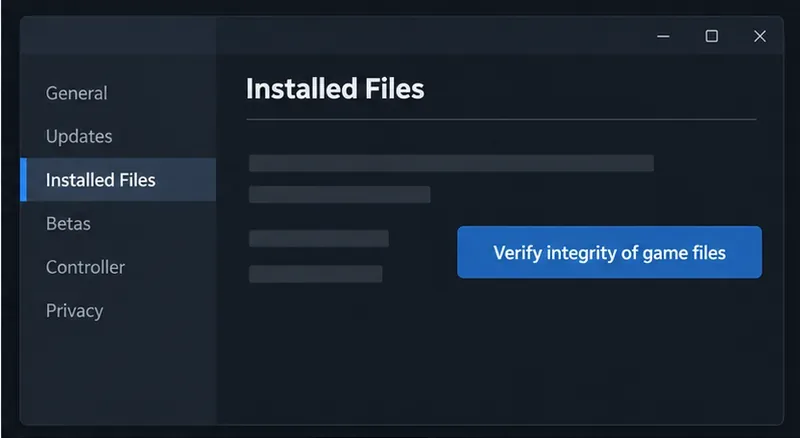
Un archivo dañado o incompleto puede impedir que el juego se inicie o provocar que falle posteriormente. En Steam, abre la Biblioteca, haz clic derecho en TEKKEN 8, selecciona Propiedades , luego Archivos instalados y elige Verificar la integridad de los archivos del juego . Steam comprobará la instalación y es posible que descargue archivos de reemplazo. Espera a que finalice el proceso antes de iniciar el juego y no lo interrumpas con ninguna otra tarea que consuma muchos recursos del disco.
Tras la verificación, reinicia Steam e inicia el juego normalmente. Una señal de éxito útil es que el juego llegue al menú principal y permanezca abierto hasta el punto donde se bloqueó anteriormente. Si Steam indica que se han recuperado los archivos, pero el error persiste, continúa con la siguiente prueba en lugar de repetir la verificación una y otra vez.
Utiliza la página de Archivos instalados de Steam para ejecutar la comprobación de la integridad de los archivos del juego y, a continuación, deja que finalice antes de volver a iniciarlo.
3. Prueba sin superposiciones, herramientas de captura ni ajustes inestables.
Cierra el juego y desactiva temporalmente las superposiciones y herramientas de grabación opcionales, como la superposición de Steam, las superposiciones de chat, los monitores de rendimiento y las utilidades de captura de pantalla. Cierra también otras aplicaciones que consuman muchos recursos. Estos programas no son necesariamente la causa del problema; este inicio limpio sirve para averiguar si alguno de ellos está interfiriendo con el juego.
Si modificaste manualmente la frecuencia o el voltaje de la CPU o la GPU, restablece la configuración predeterminada de ese componente para realizar una prueba. Evita cambiar configuraciones de la BIOS que no estén relacionadas o aplicar un perfil de "optimización" general. Si el fallo se soluciona solo después de revertir un ajuste específico, conserva la configuración estable e investiga ese ajuste por separado. Vuelve a activar las superposiciones y herramientas una por una una vez que el juego se haya estabilizado para poder identificar un conflicto sin perder funciones útiles innecesariamente.
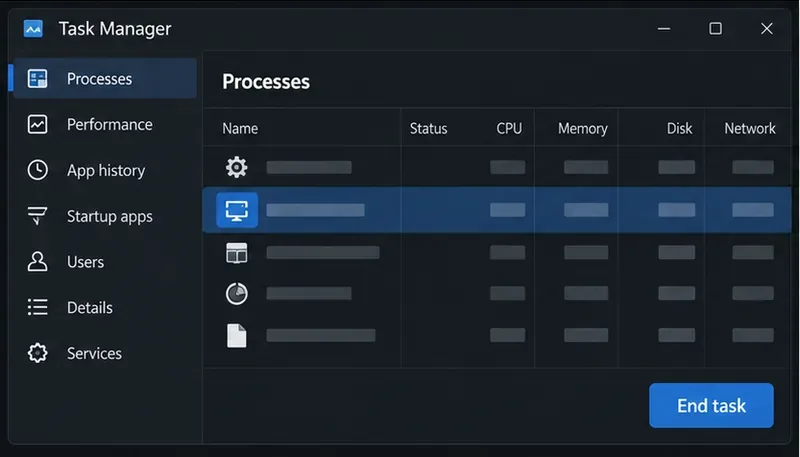
Una vista del Administrador de tareas muestra cómo cerrar una utilidad opcional en segundo plano para un inicio limpio; deje Windows y los procesos de seguridad sin modificar.
4. Compruebe los controladores de gráficos y la carga del sistema.
Instala un controlador de gráficos actualizado desde la página de soporte del fabricante de tu GPU, siguiendo sus instrucciones. Si los fallos comenzaron inmediatamente después de una actualización del controlador, anota la versión y considera la opción de reversión que ofrece el fabricante, si está disponible. Evita los paquetes de controladores no oficiales o las modificaciones del registro. La documentación de Unreal Engine de Epic explica que los fallos de la GPU pueden tener varias causas, como problemas de memoria, errores en el controlador o el sistema operativo, el código del motor y el hardware; el cuadro de diálogo genérico no indica cuál es la causa.
Durante la prueba, cierra las aplicaciones que consumen mucha memoria de la GPU, especialmente editores de vídeo, navegadores con muchas pestañas abiertas u otros juegos. Si puedes acceder al Administrador de tareas de Windows, la vista de Rendimiento te mostrará si la memoria de la GPU está casi llena mientras el juego se ejecuta. Un valor alto indica que hay que investigar, pero no demuestra que la memoria haya sido la causa del fallo. Comprueba también que el PC no se sobrecaliente ni se apague bajo carga; si el equipo se apaga o se reinicia, prioriza la estabilidad del sistema y el diagnóstico del hardware en lugar de modificar únicamente la configuración de TEKKEN 8.
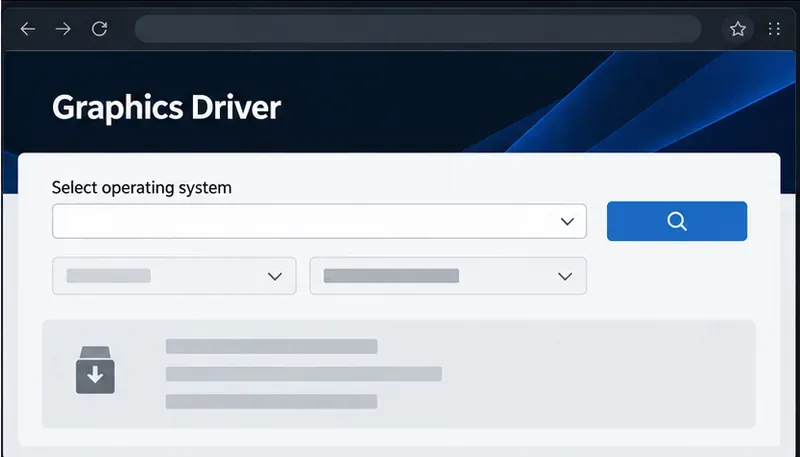
Utilice la página de soporte oficial del fabricante de la tarjeta gráfica para seleccionar la GPU y el sistema operativo correctos antes de instalar un controlador.
5. Evalúe el resultado y decida cuándo intensificar la acción.
Tras cada cambio, reinicia el juego y repite la misma actividad que antes provocaba el fallo. La solución será efectiva si el juego ahora supera ese punto repetidamente sin que aparezca el cuadro de diálogo de Polaris, se congele o se reinicie el sistema. Un solo inicio correcto es alentador, pero no confirma que el fallo intermitente haya desaparecido. Si un paso no surte efecto, deshazlo siempre que sea posible y continúa; cambiar los controladores, la configuración gráfica, las superposiciones y las opciones de Windows a la vez dificulta la interpretación del resultado.
No copies las instrucciones del editor de Unreal Engine que modifican los valores del registro de tiempo de espera de Windows ni que añaden parámetros de línea de comandos para el desarrollo del motor a un juego comercial. Estas instrucciones están dirigidas a escenarios de depuración y desarrollo, pueden alterar el comportamiento del sistema y no constituyen una reparación oficial de TEKKEN 8. Reinstalar el juego es una opción posterior si la verificación falla repetidamente o la instalación no se puede reparar; asegúrate de sincronizar o respaldar tus partidas guardadas antes de desinstalarlo.
Si el fallo persiste, envíe un informe a través del portal de comentarios para desarrolladores de TEKKEN de Bandai Namco o mediante el canal de soporte correspondiente a su región. Incluya el error exacto, cuándo ocurre, los modelos de su CPU y GPU, la versión de Windows, la versión del controlador gráfico, si la verificación de archivos solucionó algún problema y los pasos de solución de problemas que ya ha intentado. Adjunte una captura de pantalla o un registro de fallos si está disponible. Si otros juegos de Unreal Engine también fallan o si Windows se bloquea, consulte también el canal de soporte del fabricante de la GPU o del sistema.
Lo que esta solución de problemas puede y no puede determinar
La verificación de archivos puede solucionar problemas de instalación; un inicio limpio puede revelar un conflicto de software; y actualizar o revertir un controlador puede ayudar a comprobar si hay un problema con el software gráfico. Ninguno de estos pasos demuestra que todos los fallos de UE-Polaris tengan la misma causa. Si el juego sigue fallando tras una instalación limpia y actualizada con la configuración predeterminada de CPU y GPU, la causa restante podría requerir un parche del juego, una corrección del controlador o un diagnóstico específico del hardware. Conserve los detalles del error registrado e informe del patrón reproducible en lugar de realizar cambios arriesgados en el sistema sin pruebas.