Inicio
» 🎮 Deportes electrónicos
»
Cómo solucionar los errores de verificación de integridad del sistema antitrampas de Dead by Daylight
Cómo solucionar los errores de verificación de integridad del sistema antitrampas de Dead by Daylight
Si Dead by Daylight se detiene en una comprobación de integridad o verificación de Easy Anti-Cheat (EAC), comience por identificar la causa exacta del error. Un archivo de juego dañado, un problema con el servicio EAC, una utilidad incompatible o una configuración de firma de controlador de Windows requieren soluciones diferentes. Realice primero las comprobaciones de bajo riesgo; utilice soluciones de línea de comandos o relacionadas con el firmware solo cuando el error las indique específicamente.
Nota: El artículo de soporte de Behaviour Interactive, con fecha del 17 de julio de 2026, indica que una actualización de seguridad reciente puede bloquear el inicio de la aplicación al detectar software o controladores obsoletos. El error debería identificar el elemento afectado; actualice la aplicación o el controlador correspondiente a través de su proveedor. Este artículo refleja la información oficial consultada el 7 de octubre de 2026.
Lista de verificación rápida
Lo que sugiere el mensaje
Empieza aquí
Verificación de archivos, archivo faltante o inicialización de EAC
Reinicia Steam y el PC, y luego verifica los archivos de Dead by Daylight.
Controlador o software obsoleto tras la actualización de julio de 2026.
Actualiza la información del artículo exacto desde la página de soporte oficial del fabricante.
“Se ha detectado una infracción de seguridad en el juego”
Salga de las utilidades RGB, de overclocking, de monitorización de hardware o similares y vuelva a realizar la prueba.
Control de conductores / Control de firmas
Utilice los pasos específicos de Behaviour para Windows solo si este es el error que se muestra.
Código de error EAC 4
Verifique los archivos; si el problema persiste, ejecute el Comprobador de archivos del sistema y considere realizar comprobaciones de hardware.
Las ilustraciones que aparecen a continuación son ejemplos genéricos de interfaz, no capturas de pantalla de su PC ni una afirmación de que todas las versiones del lanzador tengan etiquetas idénticas.
1. Anota el error exacto antes de cambiar nada.
Anote el texto completo, cualquier código de error y el nombre de cualquier controlador o aplicación que aparezca. Indique si el problema comenzó inmediatamente después de una actualización de Dead by Daylight, una actualización de Windows o una actualización de la placa base, RGB, monitorización o utilidad de seguridad. Este detalle determina qué rama se aplica a continuación. Una advertencia de integridad por sí sola no prueba que su cuenta esté bloqueada.
Si el aviso menciona un controlador o programa obsoleto, visite la página de soporte del fabricante del dispositivo o software. Evite las herramientas de actualización de controladores de terceros y no descargue archivos EAC de reemplazo de sitios no oficiales.
2. Reinicia, actualiza e inicia desde la biblioteca de tu plataforma.
Cierra Dead by Daylight y el lanzador por completo, reinicia Windows y luego permite que Steam o la plataforma donde tienes el juego finalicen cualquier actualización pendiente. Inicia el juego desde tu biblioteca en lugar de desde un archivo ejecutable copiado. Reiniciar el sistema puede solucionar un proceso bloqueado o una actualización de servicio pendiente, pero no reparará los archivos del juego dañados por sí solo.
Instala las actualizaciones de Windows habituales cuando se ofrezcan y sean adecuadas para tu PC. Sin embargo, si el mensaje del juego menciona un controlador o utilidad específica, actualiza ese elemento directamente desde su fabricante; una actualización general de Windows no sustituye la solución exacta que especifica Behaviour.
3. Verifica los archivos instalados de Dead by Daylight en Steam.
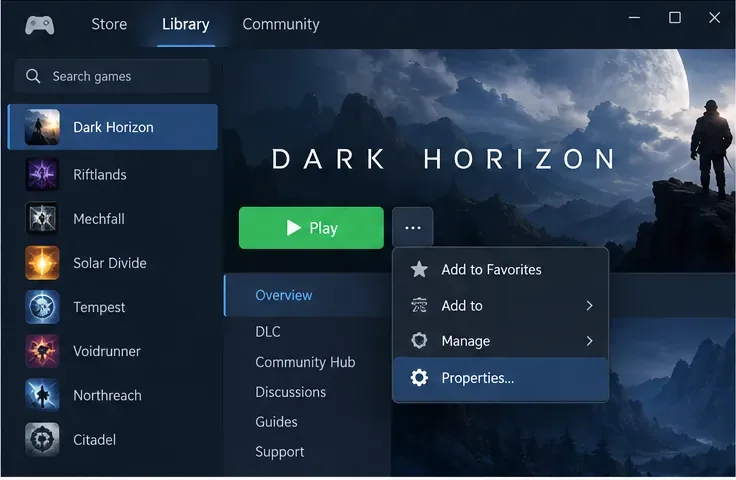
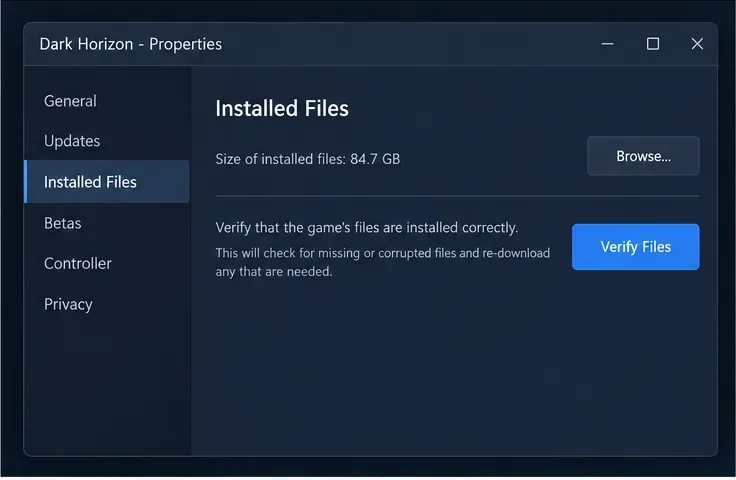
Steam puede comprobar si los archivos locales de un juego coinciden con la instalación prevista y recuperar los archivos que encuentre faltantes o dañados. El artículo de Behaviour sobre el código de error 4 de EAC también recomienda verificar los archivos. En la versión actual de Steam, abre la Biblioteca, haz clic derecho en Dead by Daylight, selecciona Propiedades , abre Archivos instalados y, a continuación, selecciona Verificar la integridad de los archivos del juego . Espera a que finalice el proceso antes de volver a iniciar el juego.
Ilustración: el menú de Propiedades del lanzador del juego es el punto de partida para comprobar los archivos instalados de Dead by Daylight.Ilustración: la página Archivos instalados muestra dónde iniciar la verificación de archivos en Steam.
Steam podría reemplazar o volver a descargar archivos durante la verificación. Cuando finalice, reinicia Steam e intenta jugar una vez. Si la verificación no detecta ningún problema, pero persiste el mismo error de EAC, continúa con el siguiente paso correspondiente en lugar de verificar repetidamente sin obtener nuevas pruebas.
4. Repara Easy Anti-Cheat únicamente a través del instalador del juego.
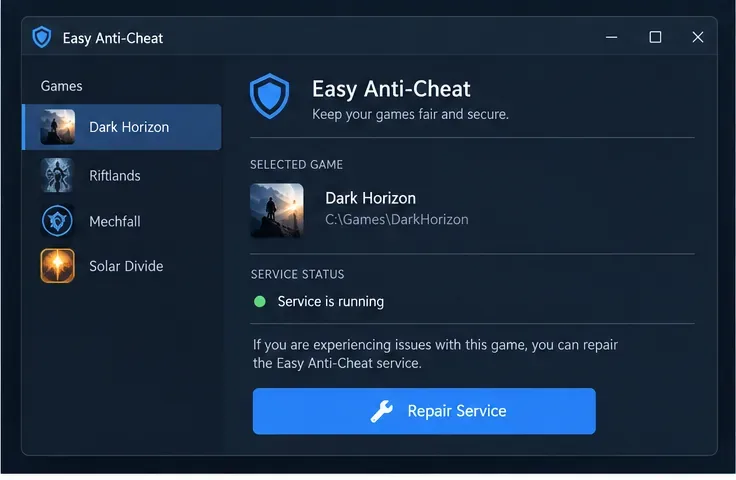
Si el error indica que EAC no se encuentra, no se puede iniciar o no se puede inicializar, localice la carpeta de Dead by Daylight mediante la opción "ExaminarEasyAntiCheat " de Steam en la página de Archivos instalados. Si dicha carpeta contiene un programa de instalación de EAC con la opción "Servicio de reparación" , cierre el juego, ejecute la reparación de Dead by Daylight y reinicie Windows antes de volver a probar. El nombre del archivo y los controles disponibles pueden variar según la versión del juego; utilice los archivos incluidos en su instalación actual.
Ilustración: un control de reparación del servicio antitrampas, cuando la propia configuración Easy Anti-Cheat del juego ofrece esa opción.
Si no encuentra la carpeta o la opción de reparación, no descargue el instalador de ningún sitio de intercambio de archivos. Verifique los archivos del juego nuevamente y luego comuníquese con el soporte de Behaviour e indique el mensaje exacto y su plataforma. Las preguntas frecuentes para jugadores de EAC también dirigen a los jugadores con problemas específicos del juego al canal de soporte correspondiente.
5. Siga las directrices para conductores señalados de julio de 2026 cuando corresponda.
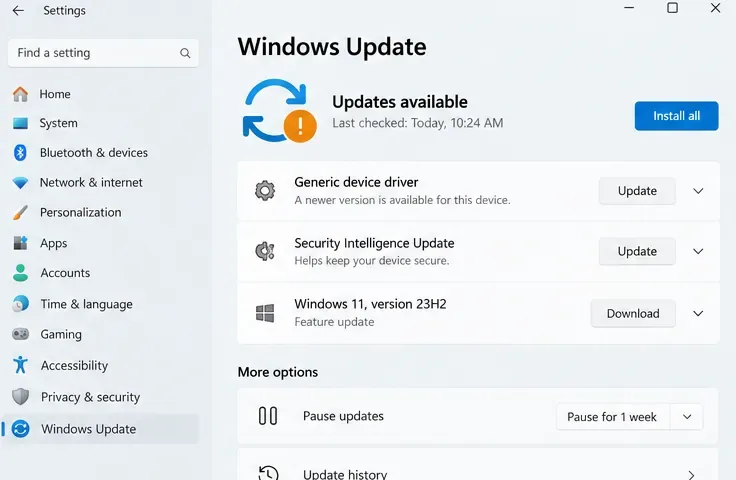
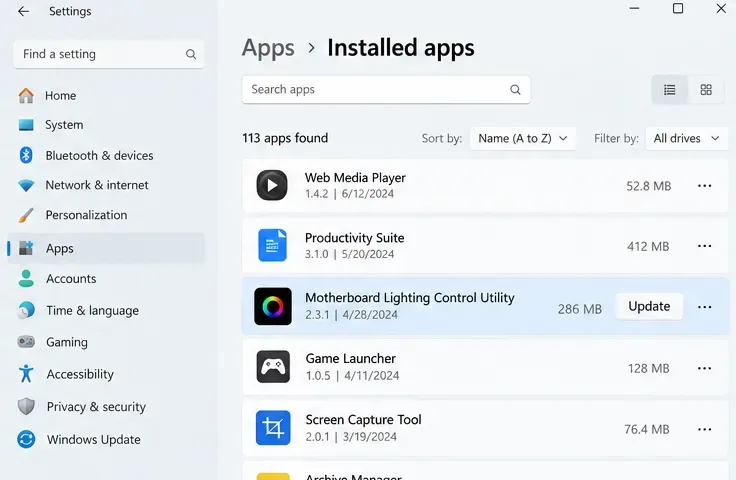
El aviso de soporte de Behaviour del 17 de julio de 2026 indica que algunos fallos de inicio se producen tras una actualización de seguridad y pueden deberse a software o controladores obsoletos. Entre las categorías enumeradas se incluyen utilidades RGB o de la placa base, herramientas de optimización de CPU o GPU, monitores de hardware, ciertas utilidades de BIOS, programas de actualización del fabricante y otras utilidades antitrampas o antivirus. Si el error menciona alguna de estas, busque ese nombre exacto y utilice la página de soporte oficial del editor o del fabricante del PC para instalar la versión más reciente. Reinicie el equipo y vuelva a probar después de cada actualización.
Ilustración: compruebe las actualizaciones relevantes de Windows y del dispositivo, siguiendo las instrucciones exactas del controlador o la utilidad que indica el error de Dead by Daylight.
Si aparece otro elemento con nombre después de la primera actualización, Behaviour recomienda actualizar también el siguiente elemento marcado. No desinstales las utilidades de la placa base ni actualices la BIOS al azar: sigue las instrucciones del fabricante y busca ayuda si no puedes identificar el componente. Behaviour indica que esta actualización no implementa el arranque seguro y no modifica los requisitos mínimos de hardware del juego.
6. Compruebe si hay conflictos con las utilidades RGB, de ajuste y de monitorización.
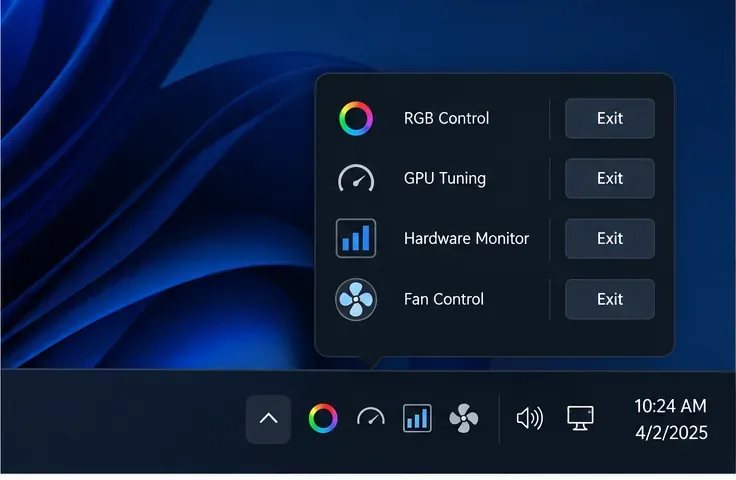
Para el mensaje "Se detectó una infracción de seguridad del juego", Behaviour identifica específicamente el software de control RGB como un posible conflicto con EAC. Cierra completamente las aplicaciones de iluminación RGB, control de ventiladores, overclocking y monitorización de hardware, incluidas las que permanezcan activas en el área de notificación junto al reloj. Cierra un grupo a la vez y luego reinicia Dead by Daylight. Si el error desaparece, actualiza la utilidad correspondiente desde su sitio web antes de volver a ejecutarla.
Ilustración: cierre una a una las utilidades de RGB, de ajuste o de monitorización de hardware para comprobar si hay algún conflicto de software.Ilustración: identifique y actualice la placa base o la utilidad RGB específica implicada en un mensaje de error.
No desactive la Seguridad de Windows, el firewall ni la protección antitrampas para evitar la comprobación. Si cerrar una utilidad no soluciona el problema, restáurela y acceda a la ruta exacta donde se produjo el error. Esta prueba solo es útil cuando existe una posible causa de conflicto; no es una solución general para todos los mensajes de error.
7. Utilice la solución de firma de controlador solo para ese error específico de Windows.
Behaviour tiene una página de soporte independiente para el error de aplicación de controladores EAC . Indica que este mensaje en particular puede significar que la aplicación de firmas de controladores de Windows (DSE) está deshabilitada. Si su pantalla muestra este error específico, Behaviour recomienda abrir el símbolo del sistema y ejecutar estos comandos uno por uno, y luego reiniciar:
bcdedit.exe -set TESTSIGNING OFF
bcdedit.exe -set NOINTEGRITYCHECKS OFF
Estos comandos modifican la configuración de arranque de Windows. Si Windows requiere permisos de administrador, utilice el Símbolo del sistema como administrador y no los ejecute solo porque aparezca otro error de EAC que contenga la palabra "integridad". Si su PC está gestionada por su empresa o centro educativo, o si no está seguro de qué cambios provocarán los comandos, consulte primero con el administrador o con el servicio de asistencia técnica.
8. Para el código de error 4 de EAC persistente, compruebe Windows y, a continuación, aumente la prioridad.
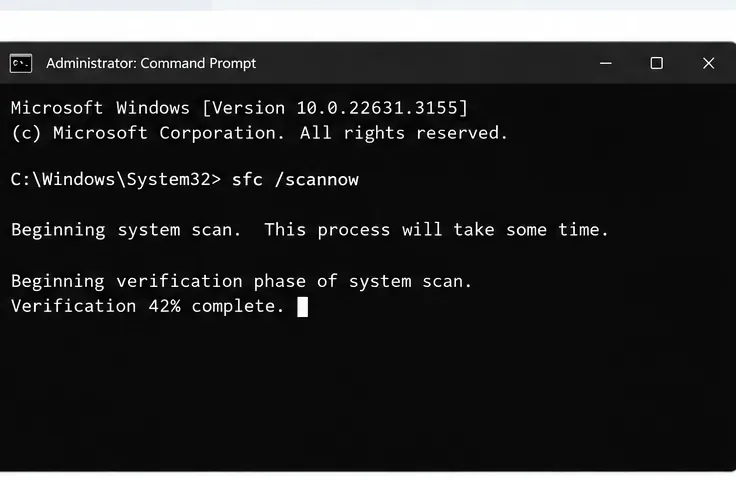
La guía de Behaviour para el código de error 4 recomienda ejecutar el Comprobador de archivos del sistema si la verificación de archivos no resuelve el problema. Abra el Símbolo del sistema como administrador, ejecute el comando sfc /scannow, espere a que finalice y reinicie. El análisis comprueba los archivos protegidos del sistema de Windows; no soluciona todos los fallos de EAC. Behaviour también señala que el código 4 recurrente puede estar asociado con hardware defectuoso, incluida la memoria RAM. Si el código persiste, utilice un programa de diagnóstico de PC o memoria de confianza o pida a un técnico cualificado que revise el sistema en lugar de reinstalar el juego repetidamente.
Ilustración: El Comprobador de archivos del sistema de Windows examina los archivos del sistema protegidos cuando persiste el código de error 4 del EAC de Dead by Daylight.
Cuándo contactar con el servicio de apoyo conductual
Contacta con el equipo de soporte del juego si el error persiste después de seguir los pasos correspondientes, si faltan archivos de reparación de EAC o si el mensaje indica que no puedes actualizar el software de forma segura. Incluye:
El texto y el código de error completos, copiados tal cual.
Su plataforma y versión de Windows, además de la fecha en que comenzó el problema.
Qué pasos completaste y qué informó cada uno.
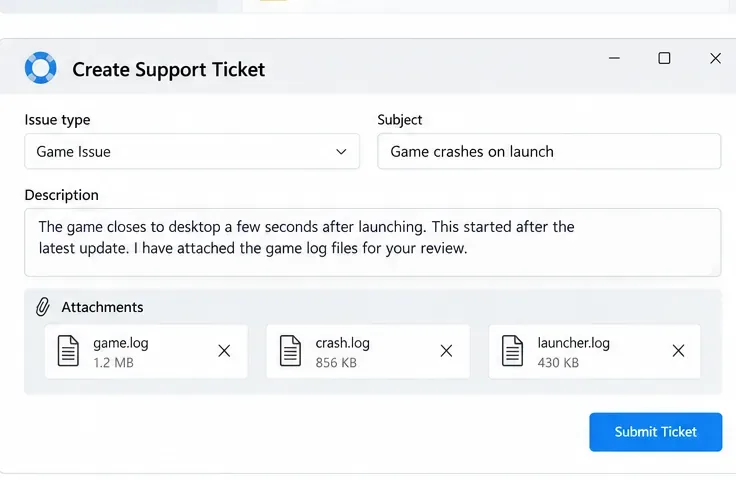
Los registros de Dead by Daylight se solicitan a través del formulario de soporte; no publique credenciales de cuenta ni archivos personales no relacionados.
Ilustración: una solicitud de asistencia clara incluye el error exacto y los registros relevantes del juego.
El proceso de apelación de una prohibición es diferente al de reparar una verificación de integridad. Para errores de lanzamiento y verificación, utilice el canal de soporte oficial del juego; si desea impugnar una decisión de EAC, utilice el canal de apelación oficial de EAC únicamente.