Inicio
» 🎮 Deportes electrónicos
»
Cómo solucionar los errores de pérdida de conexión durante la partida en Clash Royale
Cómo solucionar los errores de pérdida de conexión durante la partida en Clash Royale
Si Clash Royale pierde la conexión a mitad de una partida, tu prioridad es volver a la batalla. Supercell explica que no puedes desplegar cartas durante un problema de conexión, aunque la batalla continúa y tu oponente puede seguir jugando. La advertencia de conexión no pausa la partida.
Tras la partida, realiza las comprobaciones que se indican a continuación antes de participar en otra competición. Comienzan con la conexión y, si es necesario, se procede a solucionar problemas de la aplicación. No es preciso realizar todos los pasos si un cambio anterior solucionó el problema.
Fuentes consultadas: 7 de octubre de 2026, UTC. Esta guía se centra en dispositivos iPhone, iPad y Android. No afirma que exista una interrupción del servicio ni garantiza una solución para cada desconexión. La disposición de las pantallas varía según el dispositivo; las figuras ilustran los controles relevantes para cada comprobación.
Lo que necesitas saber antes de cambiar la configuración
Tu dispositivo se comunica con el servidor de Supercell, el sistema remoto que ejecuta el juego en línea. Una interrupción en la conexión puede impedir que estos sistemas intercambien información, incluso si tu teléfono aún muestra señal de red.
La guía de Supercell sobre conexión inestable enumera la recepción débil o inestable, el rendimiento del dispositivo y el mantenimiento del servicio como posibles causas. También advierte que tener la señal Wi-Fi o celular al máximo no garantiza una conexión fiable. Un mensaje de desincronización indica que el dispositivo y el servidor ya no están sincronizados; esto, por sí solo, no es prueba de un problema con la cuenta.
Prepara algunos detalles
Anote si estaba utilizando Wi-Fi o datos móviles, y si se estaba desplazando entre diferentes lugares.
Anota la descripción exacta del error, la hora aproximada y si el juego se bloqueó o siguió funcionando con normalidad.
Si es posible, disponga de otra conexión de confianza. Compruebe su plan de datos antes de usar la red móvil.
Antes de considerar la eliminación, confirma el acceso a tu correo electrónico de Supercell ID y guarda tu etiqueta de jugador para futuras consultas.
Supercell ID es el servicio de cuentas de Supercell para proteger el progreso del juego e iniciar sesión en diferentes dispositivos. La explicación oficial de la cuenta describe el inicio de sesión mediante un código de verificación enviado por correo electrónico. Asegúrate de poder recibir esos mensajes; conocer la dirección de correo electrónico no es suficiente si no puedes acceder a su bandeja de entrada.
1. Intenta recuperar primero el partido activo.
Mantén Clash Royale abierto y dale tiempo para que se reconecte. Si te encuentras en una zona con poca cobertura, detente en un lugar con mejor señal cuando sea posible. Si la aplicación deja de responder o el mensaje en pantalla te pide que inicies sesión de nuevo, ciérrala y vuelve a abrirla inmediatamente.
Reiniciar el juego podría devolverte a una batalla que aún esté en curso, pero no se garantiza la recuperación antes de que finalice la partida. No dediques el tiempo restante de la batalla a instalar actualizaciones, borrar el almacenamiento ni reiniciar el router. Esas comprobaciones se realizan posteriormente.
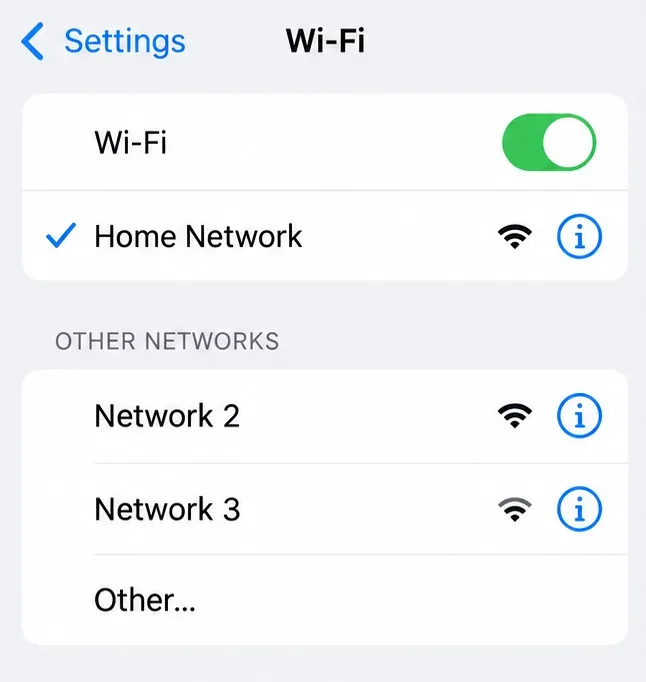
Una vez finalizada la batalla, revisa la conexión en los ajustes de tu dispositivo. En el iPhone, en Ajustes > Wi-Fi, la red seleccionada aparece con una marca de verificación azul, tal como se describe en la guía de solución de problemas de Wi-Fi de Apple . Esto confirma a qué red te conectaste; no mide su estabilidad.
La marca de verificación identifica la red Wi-Fi conectada que se debe inspeccionar después de la interrupción del partido.
2. Descarta el mantenimiento antes de cambiar de teléfono.
Lee cualquier aviso de mantenimiento que aparezca al abrir Clash Royale y consulta las noticias oficiales de Supercell sobre Clash Royale para ver los anuncios relevantes. Comprueba la fecha: una publicación antigua sobre mantenimiento no indica que haya una interrupción del servicio hoy.
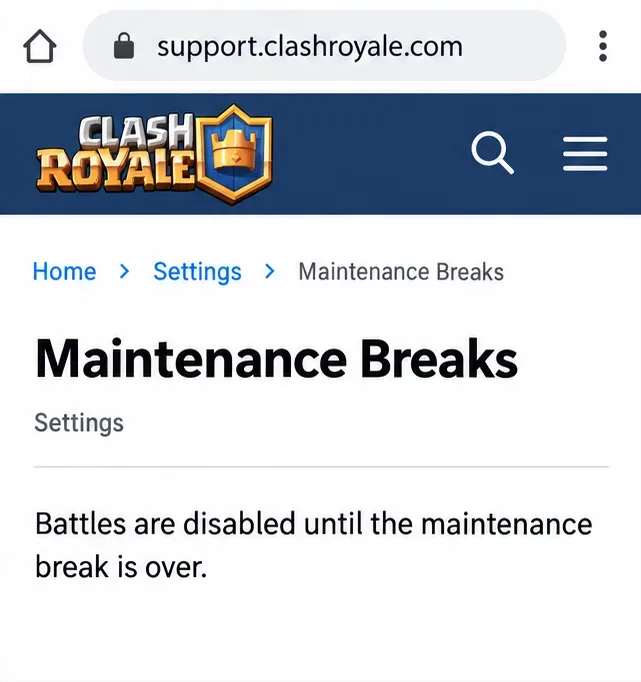
La explicación de Supercell sobre el mantenimiento indica que las batallas se desactivan durante las pausas y que el acceso se restablece posteriormente. Si aparece un aviso oficial que explica la interrupción, espere en lugar de reinstalar el juego. Si no aparece ningún aviso relevante, continúe solucionando el problema; la ausencia de un aviso por sí sola no garantiza que todos los servicios funcionen correctamente.
El artículo de ayuda para el mantenimiento explica el tiempo de inactividad del servicio; no es un indicador de interrupción en tiempo real.
3. Compara la conexión Wi-Fi con los datos móviles después del partido.
Realiza una comparación sencilla usando el mismo teléfono y cuenta de juego. Prueba tu conexión Wi-Fi habitual sin moverte del sitio y, si tu plan y cobertura lo permiten, prueba la conexión de datos móviles. Elige la conexión antes de empezar la prueba, en lugar de cambiarla a propósito en medio de una partida.
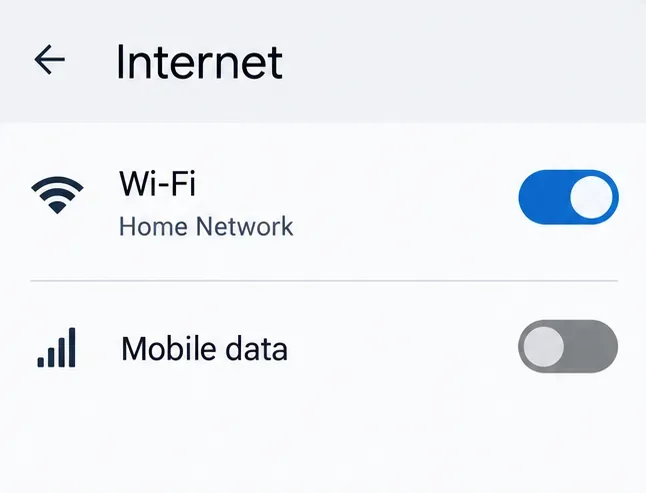
En Android, abre Ajustes y busca Red e Internet o Conexiones. Desactiva el Wi-Fi y activa los datos móviles para la comparación de datos móviles; luego, vuelve a activar el Wi-Fi. Estos pasos se explican en la guía de solución de problemas de conexión a Internet de Google . En iPhone, ve a Ajustes > Wi-Fi para desconectarte del Wi-Fi y confirmar que los datos móviles están disponibles.
Si solo falla tu Wi-Fi doméstico, acércate al router y pausa las transferencias de datos grandes en la red. Reinicia el router y el módem siguiendo las instrucciones del fabricante, siempre que esto no interrumpa a otros usuarios. Utiliza el reinicio normal, no el botón de restablecimiento de fábrica.
Apple recomienda comparar con otra red y reiniciar el equipo de red para solucionar problemas de Wi-Fi. Si otra red de confianza funciona correctamente, revise la conexión original antes de modificar la instalación del juego. Si ninguna de las dos opciones funciona, habrá reducido las posibilidades sin identificar la causa.
Utilice los controles de red para comparar las coincidencias y, a continuación, restablezca la conexión que desea utilizar.
4. Reinicia la aplicación y el dispositivo si el problema persiste.
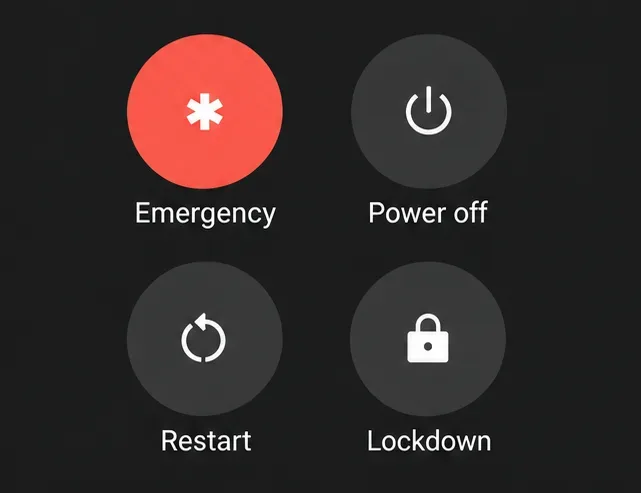
Cierra Clash Royale, vuelve a abrirlo y comprueba si el problema persiste. Si es así, reinicia el teléfono normalmente antes de la siguiente prueba. En Android, usa la opción Reiniciar desde el menú de encendido (si está disponible); la combinación de botones varía según el fabricante. Sigue las instrucciones de tu dispositivo en lugar de pulsar botones al azar.
Para la comparación, desactiva la grabación opcional y otras aplicaciones que consuman muchos recursos, y mantén Clash Royale en primer plano. Si esta configuración funciona, reintroduce tus herramientas habituales una por una. Así evitarás tener que adivinar qué aplicación en segundo plano es la responsable.
Reinicia el dispositivo normalmente después de la batalla cuando sea necesario solucionar problemas a nivel de la aplicación.
5. Instala las actualizaciones del juego disponibles.
Comprueba si hay actualizaciones de Clash Royale en la tienda oficial y espera a que finalice la descarga antes de realizar otra prueba. En Android, el menú de perfil de Google Play te lleva a Gestionar apps y dispositivos, donde puedes instalar las actualizaciones disponibles. En iPhone o iPad, las instrucciones actuales de Apple te dirigen al icono de perfil de la App Store y a Actualizaciones de apps.
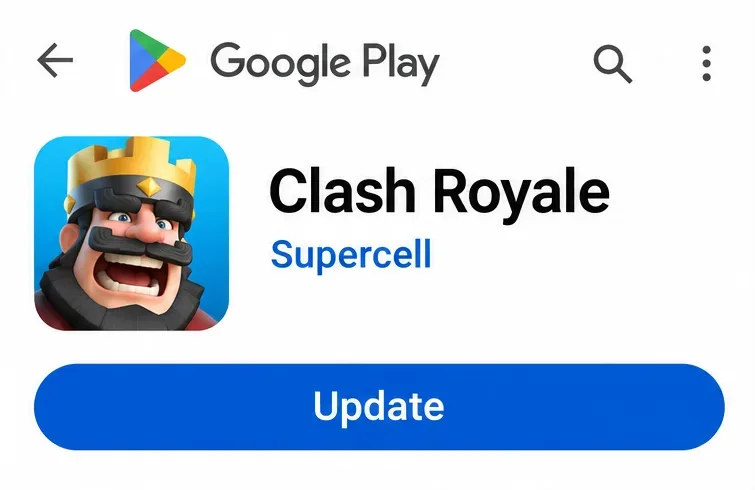
Si la ficha muestra "Abrir" en lugar de "Actualizar", significa que no hay ninguna actualización disponible para ese dispositivo en ese momento. No descargues un paquete de juego modificado de otro sitio para intentar instalar una versión diferente. Si la aplicación está actualizada pero se bloquea, comprueba si hay una actualización del sistema compatible en la configuración habitual del dispositivo.
Un botón de "Actualizar" en la página oficial de la tienda indica que hay una actualización disponible para ese dispositivo.
6. En Android, borre la caché antes de considerar los datos de la aplicación.
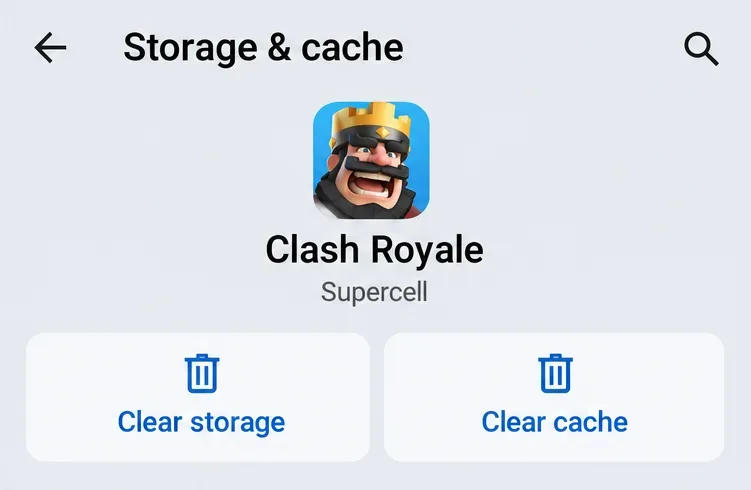
La caché es información temporal que una aplicación almacena localmente. Si las comparaciones de red y el reinicio no han solucionado el problema, abre Ajustes > Aplicaciones > Clash Royale y busca Almacenamiento y caché o Almacenamiento. Selecciona Borrar caché y vuelve a abrir el juego. Los nombres y las rutas varían según el teléfono.
Separa la opción de borrar la caché de las de borrar el almacenamiento o los datos. Estas últimas pueden borrar información local de las aplicaciones y son más problemáticas. Esta guía no las requiere. Google indica que borrar la información en caché es temporal, ya que se vuelve a acumular con el tiempo.
No existe un botón universal equivalente para borrar la caché en las aplicaciones individuales del iPhone. En iOS, omita este paso específico de Android en lugar de intentar usar las opciones de limpieza de Safari o del sistema. Borrar la caché es una prueba para solucionar problemas de la aplicación; no puede mejorar una señal celular débil.
Seleccione Borrar caché para este paso, diferenciándolo del control de Borrar almacenamiento, que es más complejo.
7. Reserve la reinstalación para casos de fallos persistentes.
Una advertencia de conexión por sí sola no justifica desinstalar Clash Royale. Las instrucciones de reinstalación de Supercell indican que reinstalar el juego debe ser el último recurso si se bloquea constantemente. Si la aplicación permanece abierta y solo una red presenta problemas, consulte la solución de problemas de red.
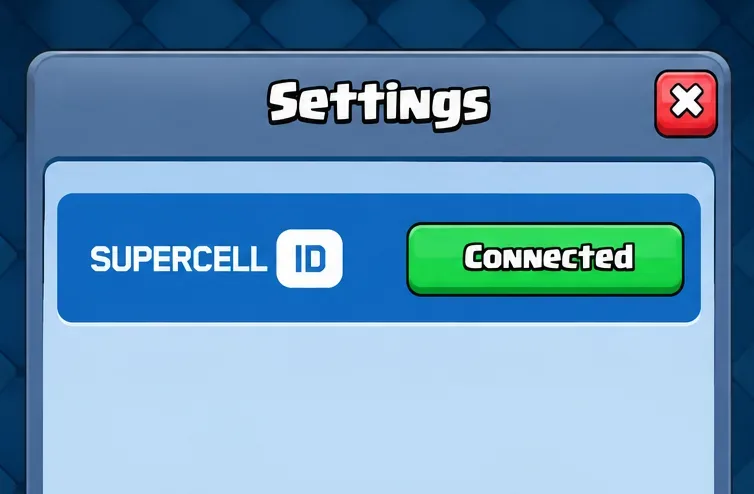
Si los fallos repetidos justifican la reinstalación, primero abre la configuración del juego y confirma que el botón de ID de Supercell esté en verde y diga "Conectado". Verifica el acceso a tu correo electrónico antes de eliminar nada. Si la cuenta no está conectada o no puedes acceder a la bandeja de entrada, contacta primero con el soporte técnico para solucionar el problema.
Cuando esté listo, desinstala la aplicación usando los controles estándar de tu dispositivo, vuelve a descargar Clash Royale desde la App Store oficial o Google Play e inicia sesión con la misma cuenta de Supercell para cargar tu progreso. La reinstalación reemplaza los archivos locales de la aplicación; no soluciona una interrupción del servicio ni una conexión a internet inestable.
Confirma que tu ID de Supercell muestre "Conectado" y que puedas acceder a su correo electrónico antes de cualquier reinstalación.
8. Verifique la estabilidad y póngase en contacto con el servicio de asistencia si es necesario.
Comienza con una partida amistosa contra alguien que sepa que estás solucionando el problema, si tienes esa opción disponible. Un tutorial o una repetición local no pueden demostrar que la conexión en tiempo real sea estable. Mantén el teléfono quieto, usa la red seleccionada y deja el juego en primer plano durante toda la prueba.
Comprueba si puedes desplegar cartas durante la partida sin que aparezca una advertencia de conexión ni se produzca una recarga forzada. Repite la prueba en las mismas condiciones antes de dar por resuelto el problema. Una partida sin interrupciones es alentadora, pero no garantiza que el fallo intermitente haya desaparecido.
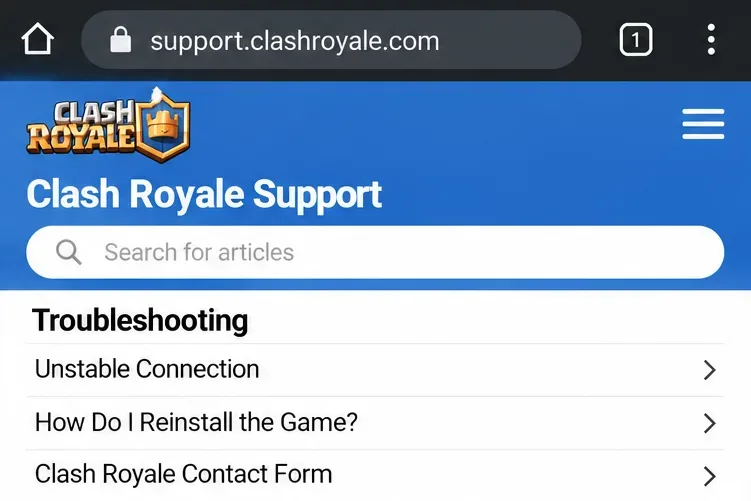
Si el problema persiste, usa la página de contacto oficial de Clash Royale o las opciones de contacto disponibles en el portal de soporte de Clash Royale . Proporciona el modelo del dispositivo, el sistema operativo, el texto exacto del error, la hora con su zona horaria y los resultados de la prueba de Wi-Fi frente a la de datos móviles. Comparte los detalles de tu cuenta únicamente a través de los canales de soporte oficiales y nunca proporciones un código de acceso recibido por correo electrónico.
El portal de soporte oficial proporciona instrucciones de conexión y un canal de contacto para problemas sin resolver.
Errores que dificultan la resolución de problemas
Pruebas durante otra batalla competitiva: Utiliza primero una prueba amistosa adecuada para que una desconexión recurrente no afecte inmediatamente al resultado de otra batalla competitiva.
Modificar varias configuraciones a la vez: cambie una cosa, registre el resultado y restaure los cambios que no hayan funcionado.
Suponiendo que las barras de señal demuestren estabilidad: compare las conexiones y repita la misma prueba en vivo.
Reiniciar todo demasiado pronto: Un restablecimiento de fábrica o un reinicio general de la red es mucho más perjudicial que reiniciar una aplicación o comparar la conexión.
Eliminar el juego sin acceso a la cuenta: Confirma tu ID de Supercell y el acceso a tu correo electrónico antes de reinstalarlo.
Los resultados determinarán la siguiente acción. Si falla en una sola red, se debe investigar esa conexión. Si falla en varias redes, es necesario revisar la aplicación y el dispositivo. Si se confirma un aviso de mantenimiento, se debe esperar. Si el fallo se repite después de estas revisiones, el equipo de soporte encontrará un problema más claro que investigar.