Inicio
» 🎮 Deportes electrónicos
»
Cómo solucionar los bloqueos por error fatal de TEKKEN 8 durante las partidas en línea
Cómo solucionar los bloqueos por error fatal de TEKKEN 8 durante las partidas en línea
Actualizado el 7 de octubre de 2026. Las últimas notas de parche de TEKKEN 8 publicadas por Bandai Namco corresponden a la versión 3.02.01, con fecha del 19 de agosto de 2026. Dichas notas describen cambios en el diálogo de emparejamiento, los personajes y la tabla de clasificación; no identifican una solución general para el error fatal en PC. Esto significa que no podemos garantizar una solución específica para este parche. Comience por diferenciar el bloqueo del juego de la desconexión de la partida y, a continuación, pruebe el juego, los archivos, la carga de gráficos y la red en un orden controlado.
Por ejemplo, imagina a un jugador cuyo juego se cierra con un error fatal justo después de que comience una partida en línea. Este escenario es ilustrativo, no un informe de una prueba real ni un error confirmado. La misma secuencia de solución de problemas puede ayudarte a identificar el problema en tu caso particular sin asumir que el oponente, la conexión Wi-Fi o alguna opción gráfica específica lo hayan causado.
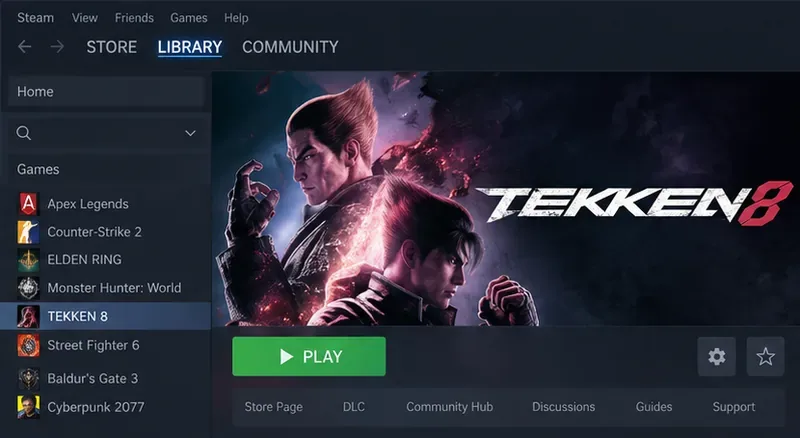
TEKKEN 8 seleccionado en la biblioteca de Steam, punto de partida para comprobar si el juego está instalado.
Primero decide si TEKKEN 8 se bloqueó o solo terminó la partida.
Un fallo significa que el proceso del juego se cierra, se congela o muestra un error y deja de responder. Una desconexión significa que el juego permanece abierto, pero la partida en línea finaliza, regresa al menú o informa un problema de conexión. La distinción es importante: verificar los archivos del juego o reducir la configuración gráfica puede ayudar a investigar un fallo, mientras que una comprobación del router o del estado del servicio es más relevante cuando el juego permanece abierto.
Anota el mensaje de error exacto, cuándo aparece y qué sucede después. Indica tu plataforma, la versión del juego, si el error ocurre siempre o de forma intermitente, y si se produce en el modo de práctica o en otros modos sin conexión. La indicación de que "ocurre en línea" es útil para saber cuándo sucede, pero no demuestra por sí sola que la conexión a internet haya provocado el cierre del juego.
Realiza las correcciones en un orden controlado.
1. Actualiza el juego y reinicia la plataforma.
Deja que Steam, PlayStation o Xbox terminen de instalar cualquier actualización pendiente de TEKKEN 8, luego cierra y vuelve a abrir el juego. En PC, reinicia Windows si hay una actualización o la instalación de un controlador gráfico pendiente. Consulta las notas del parche 3.02.01 del editor y las noticias oficiales de TEKKEN para ver los últimos anuncios antes de considerar una solución antigua como válida.
El historial de parches ofrece contexto relevante, pero no una solución garantizada. En las notas de la versión 1.05 de junio de 2024, Bandai Namco indicó que la versión de Steam añadía reducciones automáticas en la configuración gráfica en partidas posteriores si la carga de procesamiento superaba un umbral durante las batallas en línea. Se trata de una medida de seguridad para mejorar el rendimiento, descrita por el editor, pero no constituye una prueba de que un error fatal sea causado por la carga gráfica ni de que dicha medida resuelva todos los fallos. Consulte las notas oficiales de la versión 1.05 .
2. En Steam, verifica los archivos instalados.
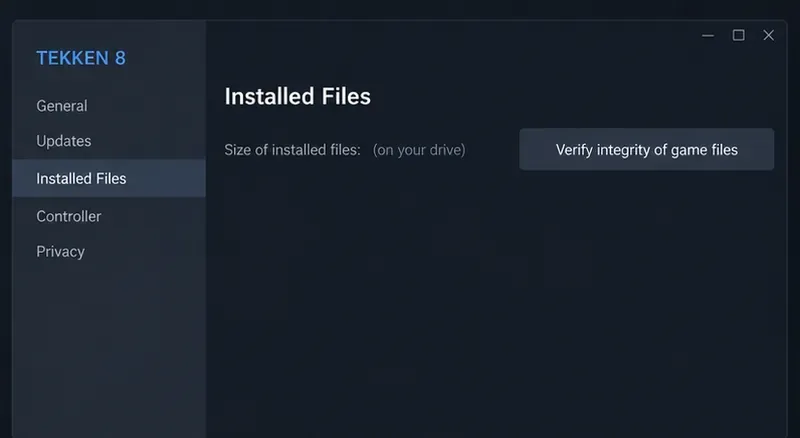
La verificación de archivos le pide a Steam que compare los archivos instalados del juego con los archivos esperados y reemplace los que falten o estén dañados. Abre la Biblioteca, haz clic derecho en TEKKEN 8 (o usa su menú de configuración), selecciona Propiedades , abre Archivos instalados y elige Verificar la integridad de los archivos del juego . Espera a que Steam termine y luego inicia el juego de nuevo. Steam documenta estos pasos en su guía Verificar la integridad de los archivos del juego .
Un aviso de validación para uno o más archivos no significa automáticamente que el proceso haya fallado: Steam indica que algunos archivos de configuración local pueden dejarse intactos intencionadamente. Evite interrumpir la verificación y no ejecute ninguna otra tarea pesada de disco o instalación al mismo tiempo. Este paso se aplica a la versión de Steam para PC; los jugadores de consola deben usar las opciones de actualización y reparación del juego propias de su plataforma.
El panel de Archivos instalados de Steam muestra dónde comenzar la comprobación de integridad de los archivos.
3. Reduzca las variables del PC que pueden desestabilizar el juego.
Compara tu PC con los requisitos del sistema de TEKKEN 8 en Steam . Asegúrate de que Windows, el controlador de gráficos y el juego estén actualizados. Si has modificado recientemente la configuración de la GPU (overclocking o undervolting), la memoria o la CPU, restablece temporalmente esos componentes a su configuración predeterminada para realizar un diagnóstico. Un sistema ligeramente inestable puede fallar en escenas exigentes, incluso si otros juegos parecen funcionar con normalidad; esto es solo una posible causa del problema, no una conclusión sobre tu equipo.
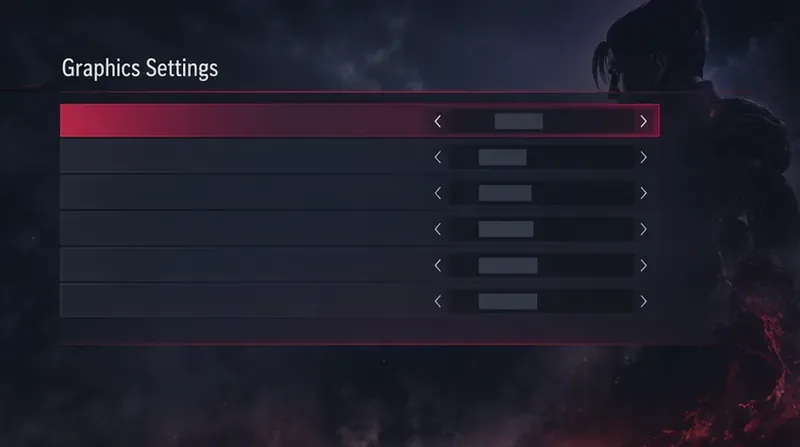
Para una sesión de prueba, reduce la configuración gráfica o la carga de renderizado del juego utilizando las opciones disponibles en tu versión actual. Cierra otras aplicaciones que consuman muchos recursos. Modifica una variable a la vez y anota si cambia el momento en que se produce el fallo. No copies una lista aleatoria de configuraciones exactas de otro PC: las opciones disponibles y el rendimiento dependen del hardware y de las actualizaciones del juego.
Vista ilustrativa de la configuración gráfica: utilice los controles disponibles en su propia compilación de TEKKEN 8 para reducir la carga durante una sesión de diagnóstico.
4. Prueba sin conexión y luego vuelve a probar en línea.
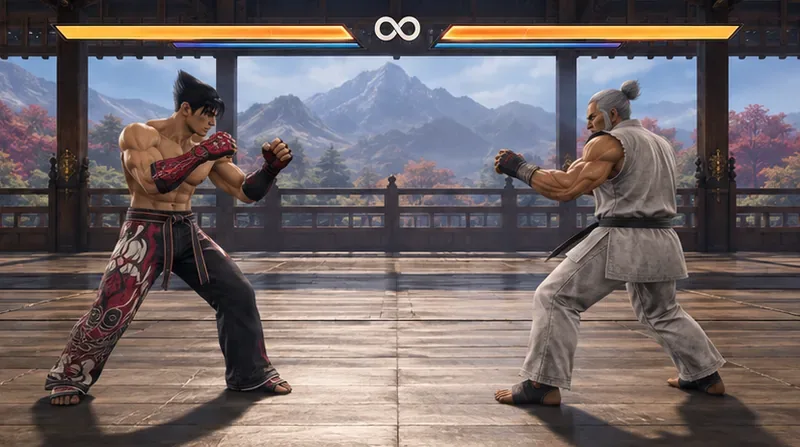
Inicia una partida de práctica u otro modo sin conexión y juega el tiempo suficiente para comprobar si se produce el mismo fallo. Si el juego sin conexión también se bloquea, prioriza los archivos del juego, la estabilidad del sistema, los controladores y la carga gráfica. Si el juego sin conexión es estable, pero el proceso del juego se cierra solo durante las partidas en línea, anota la fase exacta de la partida en la que ocurre y consulta los comunicados oficiales de TEKKEN para ver si hay mantenimiento o problemas conocidos. Ten en cuenta que un bloqueo repetible solo en línea no prueba que la red sea la causa principal; el juego en línea puede cambiar la escena, la carga de trabajo y el momento.
Si el juego permanece abierto y solo se desconecta la partida, investigue la conexión: compruebe si otros servicios en línea funcionan, reinicie el router si es posible, utilice una conexión por cable para comparar y evite descargar o reproducir contenido en streaming con la misma conexión durante la prueba. Estos pasos abordan la estabilidad de la conexión, no un error grave del sistema.
Un partido de práctica sin conexión proporciona un punto de comparación útil para comprobar si el fallo también se produce fuera del juego en línea.
Jugadores de consola: utilicen las comprobaciones específicas para consola.
En PlayStation 5 o Xbox Series X|S, instala las actualizaciones disponibles del juego y del sistema, y luego reinicia completamente la consola en lugar de reanudar una partida suspendida. Comprueba que la consola tenga suficiente espacio de almacenamiento libre y buena ventilación. Compara una partida sin conexión con una partida en línea. Si el juego falla en ambos casos, usa la guía de administración o reparación de juegos integrada en la consola; no sigas las instrucciones exclusivas para PC, como la verificación de archivos de Steam o la instalación de controladores de GPU. Si solo finaliza la partida en línea mientras el juego sigue funcionando, revisa la conexión de la consola y el estado del servicio de la plataforma.
Cuándo contactar con el servicio de asistencia
Si el fallo persiste tras la actualización y la verificación de archivos, envíe al editor o al equipo de soporte de la plataforma un informe conciso que incluya: versión de la plataforma y del sistema operativo, versión del juego, texto exacto del error, hora aproximada, modo y fase de la partida que lo provocó, si el juego sin conexión también falla y los pasos de solución de problemas que ya ha intentado. En Windows, las instrucciones de diagnóstico de DirectX de Microsoft explican cómo ejecutar DxDiag y guardar información del sistema que puede ayudar al soporte a revisar los detalles de la pantalla y los controladores. Comparta los archivos de diagnóstico únicamente a través del canal de soporte que haya elegido.
Para solicitar asistencia técnica, utilice el portal de atención al cliente oficial de Bandai Namco . Los jugadores de Steam también pueden consultar el soporte de Steam . Evite eliminar carpetas de configuración, editar el registro o descargar archivos no oficiales para solucionar problemas, a menos que el soporte técnico oficial se lo indique específicamente. Estas acciones pueden eliminar configuraciones o generar nuevos problemas sin identificar la causa.
Lista de verificación para un diagnóstico rápido
Si el juego se cierra o se congela: actualice, reinicie, verifique los archivos de Steam si corresponde, reduzca la carga del PC y compare con el juego sin conexión.
El juego permanece abierto, pero la partida finaliza: investigue la estabilidad del servicio y la conexión de la plataforma.
El fallo se produce tanto sin conexión como en línea: priorice los archivos locales, los controladores, la estabilidad del sistema y los pasos de reparación específicos de la plataforma.
El fallo solo se produce en línea: documente el momento exacto e infórmelo; no dé por sentado que la calidad de la red por sí sola explica el fallo del proceso.
Para el jugador que se encuentra en el ejemplo inicial, la siguiente acción útil no es cambiar todas las configuraciones a la vez. Debe registrar si la aplicación se cierra o si la partida simplemente se desconecta, verificar los archivos del juego si usa Steam y comparar una sesión sin conexión con una sesión en línea. Esto proporciona evidencia más clara para el siguiente paso y un informe de soporte más útil si el error crítico persiste.