Cómo solucionar los bloqueos de Halo Infinite Async Compute en PC
Halo Infinite carga con normalidad, pero una partida se congela y el juego se cierra repentinamente. Si los fallos comenzaron después de activar la computación asíncrona, la primera prueba más útil es desactivar esa opción y reproducir la misma situación. Mantén todo lo demás sin cambios para que el resultado te dé alguna pista.
Deshabilitar la computación asíncrona es una prueba para solucionar problemas, no una solución garantizada. Problemas con los controladores, archivos de juego dañados, ajustes de hardware inestables y errores específicos del juego pueden producir síntomas similares. Siga las comprobaciones que se indican a continuación, desde cambios sencillos en la configuración hasta reparaciones e informes de diagnóstico.
Esta guía se verificó con la documentación de soporte oficial el 8 de octubre de 2026. No se probó ninguna configuración actual de PC para este artículo. Las ilustraciones de la interfaz muestran los controles relevantes, no los resultados de una investigación de fallos.
Qué hace Async Compute y por qué es necesario investigar el fallo.
Async Compute , abreviatura de computación asíncrona, permite que una GPU (unidad de procesamiento gráfico) compatible realice cálculos simultáneamente con tareas gráficas. Halo Support describe esta función en su guía de configuración del juego .
Se trata de una función de planificación de cargas de trabajo, por lo que su beneficio depende de la GPU y la carga de trabajo. La explicación técnica de NVIDIA sobre la computación asíncrona analiza tanto la superposición útil como los casos en los que la contención de recursos reduce el rendimiento. Esto explica por qué es necesario evaluar la configuración; no determina la causa de un fallo específico de Halo.
Las páginas oficiales consultadas aquí no confirman un fallo generalizado de Async Compute que afecte a todas las GPU. Evite asumir que una solución alternativa antigua se aplica sin cambios a su controlador y versión del juego actuales.
1. Desactive la computación asíncrona y reinicie Halo Infinite.
En el menú principal, pulse F1 para abrir el Panel de control, o pulse Esc desde el menú principal.
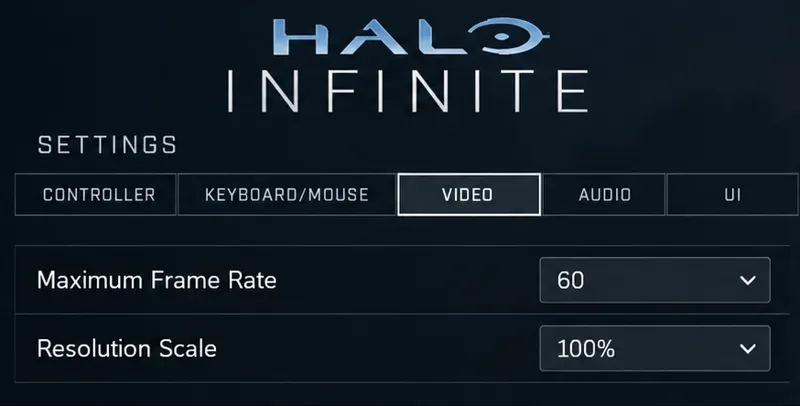
Seleccione Configuración y, a continuación, la pestaña Vídeo .
Busque "Async Compute" en las opciones de gráficos de la PC y desactive la casilla correspondiente.
Salga de Halo Infinite normalmente y luego vuelva a iniciarlo.
Desactive la casilla de verificación "Computación asíncrona", reinicie Halo Infinite y vuelva a probar la misma actividad.
Reiniciar el juego proporciona un punto de partida consistente para la comparación. Repite la sección del mapa, modo o campaña donde ocurrió el fallo. Si la configuración ya estaba desactivada, omite esta prueba y continúa más abajo. Si el juego se bloquea antes de que puedas acceder a Configuración, ve directamente a las comprobaciones de controladores y reparación de archivos; no descargues el archivo de configuración de otra persona.
Un único resultado satisfactorio es alentador, pero no concluyente. Si varias sesiones similares funcionan con la computación asíncrona desactivada, déjela desactivada mientras investiga. Puede volver a compararlas después de una actualización relevante, pero no es necesario provocar más fallos deliberadamente solo para demostrar la relación.
2. Comprueba la versión del juego, la GPU y el controlador de gráficos.
Cierra Halo Infinite y deja que el lanzador finalice las actualizaciones pendientes. Las instrucciones de actualización del soporte de Halo cubren Steam, la aplicación de Xbox y Microsoft Store. En la aplicación de Xbox, revisa Biblioteca y Gestionar instalaciones; en Microsoft Store, revisa Biblioteca para ver las actualizaciones.
A continuación, identifique el hardware gráfico y el controlador:
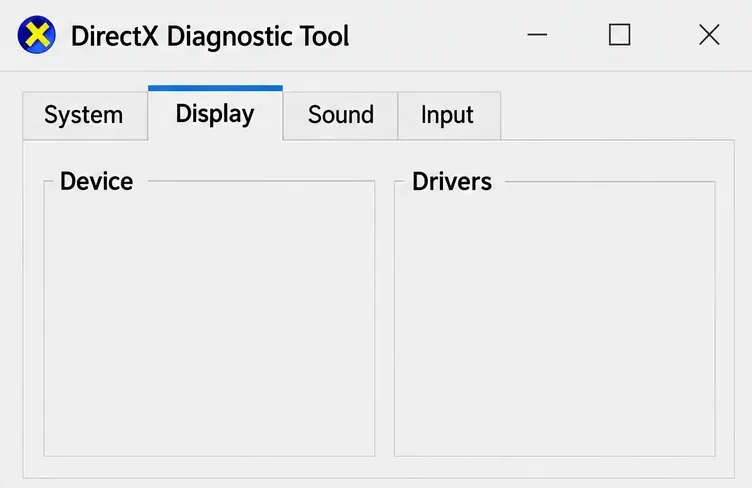
Abra el menú Inicio de Windows, escriba dxdiag y pulse Intro.
En la herramienta de diagnóstico de DirectX , abra Pantalla .
Anote el nombre de la GPU y la versión del controlador. En sistemas con varios dispositivos gráficos, revise las pestañas de visualización correspondientes.
Utilice la pestaña Pantalla para identificar su GPU y el controlador de gráficos instalado.
Compara tu sistema con la guía de hardware y controladores para PC de Halo Support . Los requisitos mínimos publicados incluyen una Radeon RX 570 o una GeForce GTX 1050 Ti y al menos 4 GB de VRAM, la memoria de video dedicada de la GPU. Cumplir con estos requisitos mínimos no garantiza la estabilidad con configuraciones altas.
Utiliza la página oficial de descarga de controladores de NVIDIA o la página de soporte de controladores de AMD para el hardware correcto. Sigue las instrucciones del instalador y reinicia Windows cuando se te solicite. Las recomendaciones de controladores cambian, así que consulta la página de Halo en directo en lugar de considerar una versión antigua como una recomendación definitiva.
Si el fallo se produjo inmediatamente después de actualizar el controlador, registre ambas versiones e investigue los problemas de lanzamiento documentados por el fabricante. Evite alternar entre controladores antiguos no relacionados sin un plan de comparación claro.
3. Verifica o repara los archivos del juego instalado.
Según la guía de Halo Support sobre corrupción de archivos en PC , la corrupción de archivos puede provocar fallos sin mostrar ningún mensaje de error. Cierra el juego y utiliza el método de reparación del lanzador con el que lo instalaste.
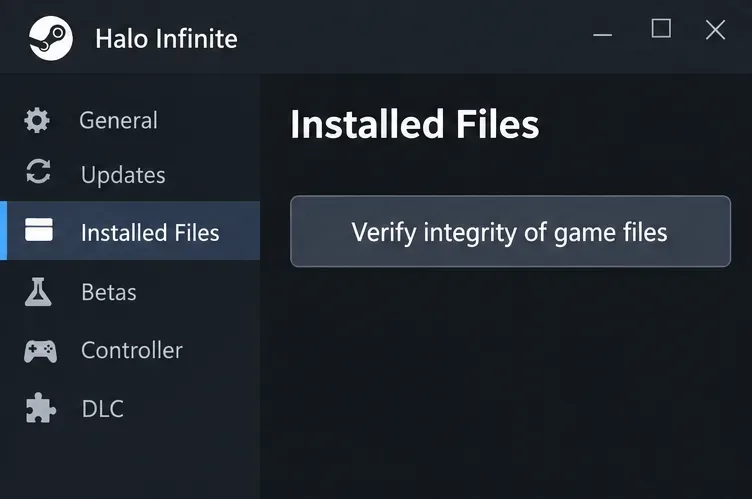
Vapor
En la Biblioteca, haga clic con el botón derecho en Halo Infinite y seleccione Propiedades .
Abrir archivos instalados .
Seleccione Verificar la integridad de los archivos del juego y deje que el proceso finalice.
Reinicia el PC y vuelve a realizar la prueba.
Steam puede verificar la instalación antes de que consideres reinstalar el juego.
Las instrucciones antiguas de Halo llaman a esta sección Archivos locales. La guía oficial de verificación de Steam explica cómo comprobar una instalación cuando un juego falla o le falta contenido.
Aplicación de Xbox o Microsoft Store
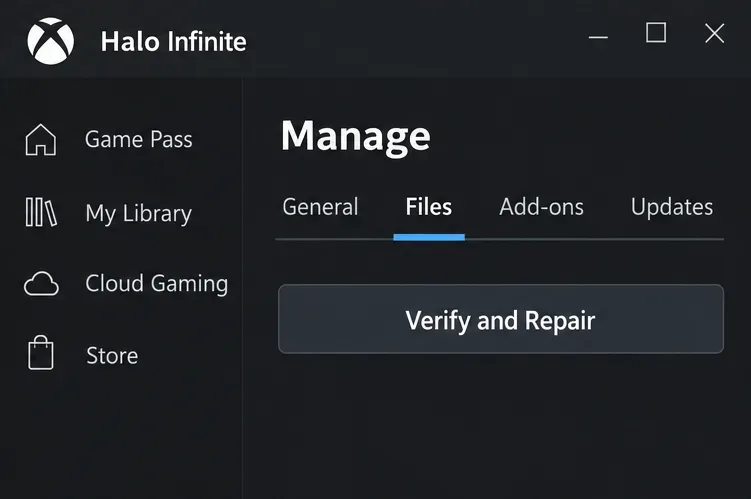
En la aplicación de Xbox, selecciona Halo Infinite, abre el menú Más acciones , elige Administrar > Archivos y selecciona Verificar y reparar . Inicia el juego una vez finalizada la comprobación.
Utilice la opción Verificar y reparar para la instalación gestionada por la aplicación Xbox.
Para una instalación de Microsoft Store, Windows puede mostrar la opción Reparar en las Opciones avanzadas de la aplicación. En Windows 11, busque en Configuración > Aplicaciones > Aplicaciones instaladas . La disponibilidad varía según la aplicación y la instalación, como se explica en las instrucciones de reparación de aplicaciones de Microsoft . Utilice la opción de reparación de la aplicación Xbox cuando sea el método de administración disponible.
Elimina cualquier modificación no oficial que hayas introducido en los archivos del juego. El soporte técnico de Halo advierte que los archivos modificados pueden causar problemas de rendimiento y fallos. Si la reparación falla, puedes reinstalar el juego; conserva la configuración relevante y confirma la sincronización de tus partidas guardadas antes de desinstalarlo.
4. Reduzca la carga de trabajo gráfica con un cambio a la vez.
Mantén desactivada la función de Computación Asíncrona durante estas comparaciones. Comienza reduciendo la Velocidad Máxima de Fotogramas a un valor que tu sistema pueda soportar normalmente. Por ejemplo, 60 FPS es un buen punto de partida para un diagnóstico en un sistema con dificultades a un límite superior; no es una configuración necesaria para todos los ordenadores.
Reducir el límite de la velocidad de fotogramas es una de las modificaciones de diagnóstico que se pueden probar manteniendo el resto de la configuración sin cambios.
Si es necesario, pruebe con una escala de resolución más baja o reduzca la calidad de la textura. Una resolución más baja sacrifica nitidez a cambio de un menor esfuerzo de renderizado, mientras que una menor calidad de textura sacrifica detalle. Reinicie después de cambiar la calidad de la textura. Evite modificar el preajuste completo y varios controles individuales simultáneamente.
Si la configuración con ajustes más bajos mejora la estabilidad, proporciona una configuración temporal útil. Esto no demuestra que la computación asíncrona haya causado el fallo original ni que la GPU esté defectuosa. Registre qué ajuste modificó el resultado.
5. Restablecer la configuración personalizada de la GPU a los valores predeterminados.
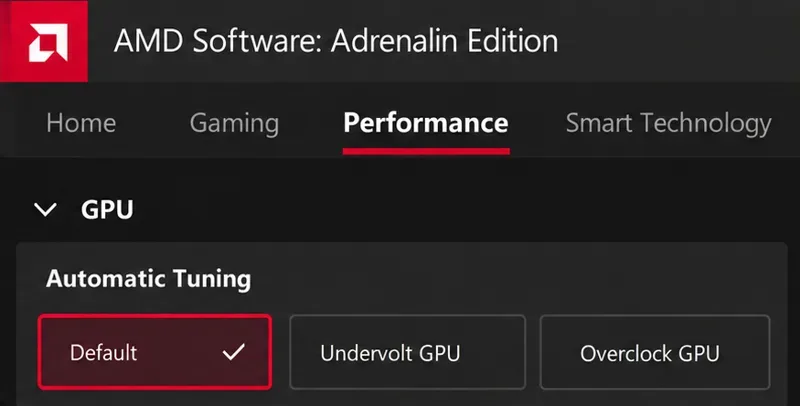
Si ha aplicado overclock o undervolt, restablezca temporalmente la configuración predeterminada de la GPU. El overclock aumenta las frecuencias de funcionamiento; el undervolt reduce el voltaje. Esta comprobación excluye la configuración personalizada de la comparación, en lugar de asumir que fue la causa del problema.
Para las configuraciones Radeon compatibles, el software de AMD ofrece la opción de optimización del rendimiento con una configuración predeterminada . Siga la documentación de optimización de GPU de AMD y guarde su perfil personalizado con antelación si necesita conservarlo. Los controles varían según el hardware y la versión del software.
Para realizar una prueba comparativa, restablezca la configuración personalizada de la GPU Radeon a los valores predeterminados.
Para otra utilidad de ajuste, utilice su procedimiento de reinicio documentado. Si normalmente utiliza las herramientas opcionales de grabación o monitorización para realizar una prueba comparativa, desactívelas. Se trata de una prueba de aislamiento general, no de una prueba concluyente de que una superposición en particular sea la responsable. Mantenga las protecciones de seguridad activadas.
6. Recopile pruebas si el accidente continúa.
Consulta los problemas conocidos del modo multijugador en el soporte de Halo para encontrar un síntoma que coincida con tu mapa o actividad. La lista revisada incluye escenarios específicos de fallos en Forge, lo que demuestra por qué el contexto es más importante que una etiqueta de error genérica.
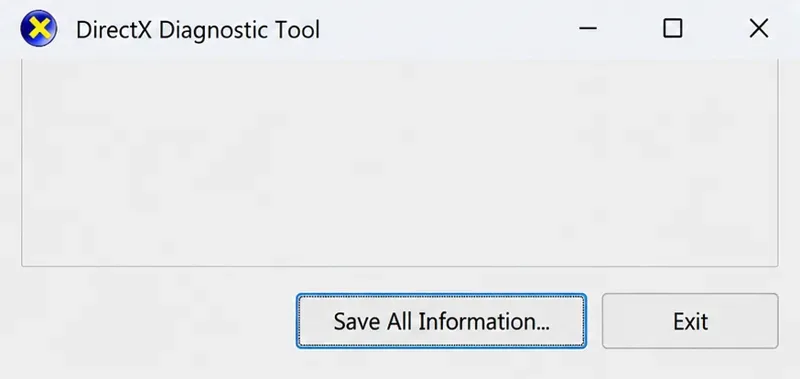
Para obtener un informe de soporte, vuelva a abrir dxdiag y seleccione Guardar toda la información para crear el archivo de texto de diagnóstico.
Guarda el archivo de texto de diagnóstico para adjuntarlo a un informe de fallos del soporte técnico de Halo.
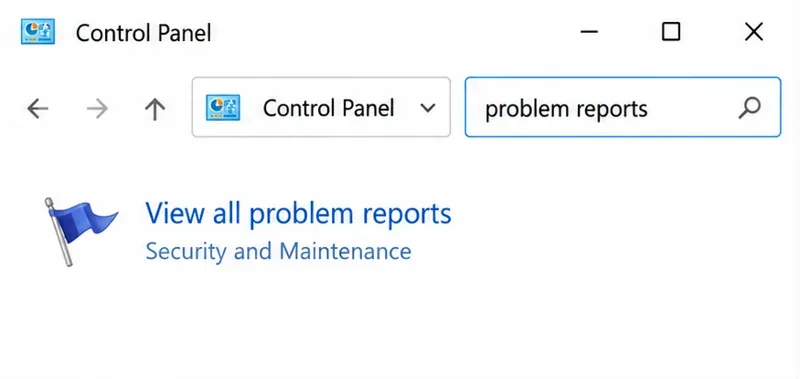
Abre el Panel de control de Windows , busca informes de problemas y selecciona Ver todos los informes de problemas . Si hay una entrada reciente de Halo Infinite disponible, ábrela y usa Copiar al portapapeles . Incluye ese texto con el archivo de diagnóstico y los pasos para reproducir el error, siguiendo las instrucciones del informe de fallos del Soporte de Halo .
Abre el historial de informes de problemas para buscar una entrada disponible sobre el fallo de Halo Infinite.
Indica si la aplicación se cerró, la pantalla se puso negra o el ordenador se reinició. Son síntomas diferentes. Incluye el lanzador, la GPU, la versión del controlador, el estado de Async Compute y las comprobaciones ya realizadas. Si varios juegos también fallan, amplía la investigación al controlador de gráficos o al hardware del sistema con el fabricante correspondiente.
Cómo verificar la solución
Utilice sesiones comparables en lugar de comprobar únicamente si se abre el menú principal:
Repita la actividad que provocó el fallo anteriormente.
Mantén el mismo mapa, resolución y aplicaciones de fondo siempre que sea posible.
Realice la prueba en varias sesiones, incluyendo un inicio limpio después de reiniciar Windows.
Registre si el fallo se repite y si el rendimiento sigue siendo aceptable.
Si la configuración de Computación Asíncrona desactivada se mantiene estable, conserve dicha configuración. Si también fue necesaria una reparación o un cambio de controlador, describa el resultado con precisión: los cambios combinados mejoraron la estabilidad y la causa específica sigue siendo incierta. Un registro reproducible le proporciona, tanto a usted como al soporte técnico de Halo, una base más sólida para la siguiente decisión.