Inicio
» 🎮 Deportes electrónicos
»
Cómo solucionar las caídas de fotogramas en TFT Mobile en las fases finales de la partida
Cómo solucionar las caídas de fotogramas en TFT Mobile en las fases finales de la partida
Si Teamfight Tactics funciona sin problemas mientras formas tu equipo, pero empieza a dar tirones cuando chocan los tableros de los últimos jugadores, es posible que tu teléfono tenga dificultades para procesar una batalla más intensa. Esto puede parecer un problema del juego o de internet, pero las caídas de fotogramas y el retraso en la conexión son síntomas diferentes. Realiza las siguientes comprobaciones en orden: empieza con cambios rápidos y reversibles, luego comprueba la configuración gráfica del juego y la temperatura del dispositivo antes de considerar reinstalar el juego o contactar con el soporte técnico.
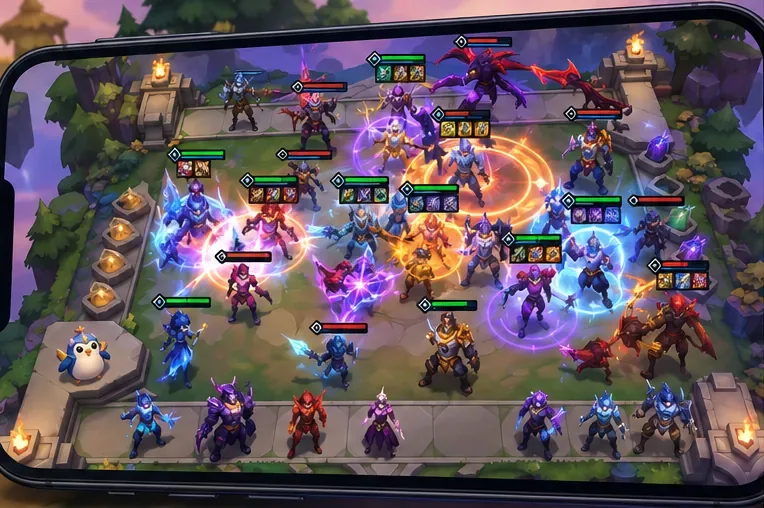
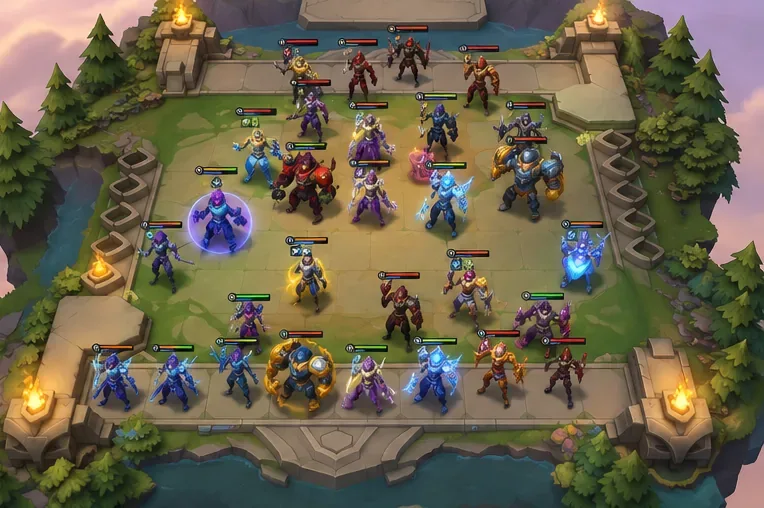
Un tablero de juego avanzado y concurrido, con muchas unidades y efectos de hechizos; el tipo de escena que hay que ver durante una comprobación de la velocidad de fotogramas.
En primer lugar, ¿se trata de una caída en la velocidad de fotogramas o de un retraso en la red?
Observa qué es lo que realmente se ralentiza. Con un problema de velocidad de fotogramas, las animaciones se ven irregulares o se congelan brevemente, incluso cuando solo estás mirando el tablero. Los toques también pueden sentirse retrasados porque la pantalla no se actualiza con fluidez. Con la latencia de conexión, la imagen puede mantenerse fluida mientras que las acciones de la tienda, las transiciones o la reconexión tardan más en responder. Esta distinción es un diagnóstico práctico, no una prueba integrada de Riot; el cliente móvil no muestra una lectura de FPS universal para todos los dispositivos.
Cambiar de datos móviles a Wi-Fi puede ayudar con la latencia de la red, pero no hará que el teléfono procese escenas de combate intensas más rápido. Del mismo modo, reducir la calidad gráfica puede ayudar a solucionar un cuello de botella en la renderización, pero no reparará una conexión débil. Si la animación del tablero se entrecorta, continúa con las comprobaciones del dispositivo y la tarjeta gráfica. Si la animación se ve normal y solo se bloquean las acciones en línea, verifica tu conexión y el estado del servicio de Riot por separado.
Cómo reducir las caídas de fotogramas en TFT Mobile, de lo más fácil a lo más difícil.
1. Cierra las demás aplicaciones y vuelve a abrir TFT.
Cierra las aplicaciones que no estés usando, especialmente juegos, videos, cámara o aplicaciones de grabación de pantalla. La guía de solución de problemas para móviles de Riot explica que las aplicaciones en ejecución consumen memoria y recomienda cerrarlas cuando un juego presenta problemas de funcionamiento. Luego, cierra TFT forzosamente y ábrelo de nuevo. Si esto no soluciona el problema, reinicia el teléfono. Reiniciar el teléfono elimina el estado temporal de una aplicación bloqueada; no aumenta el límite de rendimiento permanente del teléfono.
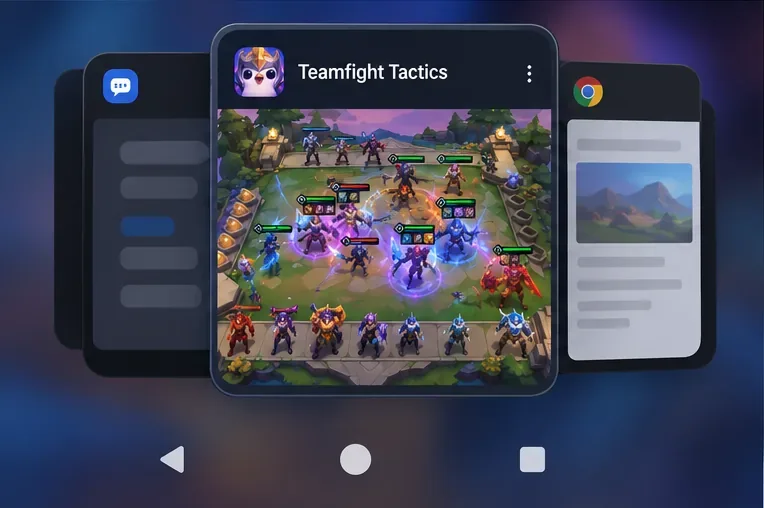
La pantalla de aplicaciones recientes muestra TFT junto con otras aplicaciones abiertas; cierra las aplicaciones que no uses antes de reiniciar el partido.
2. Instale la última actualización de TFT antes de cambiar más configuraciones.
Abre la App Store o Google Play y comprueba si TFT tiene una actualización. La guía de soporte de Riot incluye actualizaciones de aplicaciones y reinicios del dispositivo entre los pasos básicos para solucionar problemas en móviles. Si hay una actualización disponible, instálala, vuelve a abrir el juego y comprueba si el problema persiste. Revisa también la página de actualizaciones del sistema operativo de tu teléfono, pero evita iniciar una actualización importante justo antes de una partida o cuando la batería esté baja.
Los cambios en los parches pueden ser importantes. Al 7 de octubre de 2026, las notas más recientes de Riot para TFT corresponden al parche 18.4, con fecha del 6 de octubre. Dichas notas no mencionan una solución para la velocidad de fotogramas en dispositivos móviles. Anteriormente, el parche 18.1 introdujo una configuración gráfica de "Modo de rendimiento" para móviles y señaló que se había mejorado para dispositivos con especificaciones más bajas. El parche 18.2 describió actualizaciones dirigidas a los tiempos de fotograma, la limpieza de efectos visuales, el uso de memoria y la limitación térmica de Android. Estas notas demuestran que Riot ha trabajado en la mejora del rendimiento, pero no identifican la causa de los problemas de rendimiento en un teléfono en particular ni garantizan que una configuración específica los resuelva.
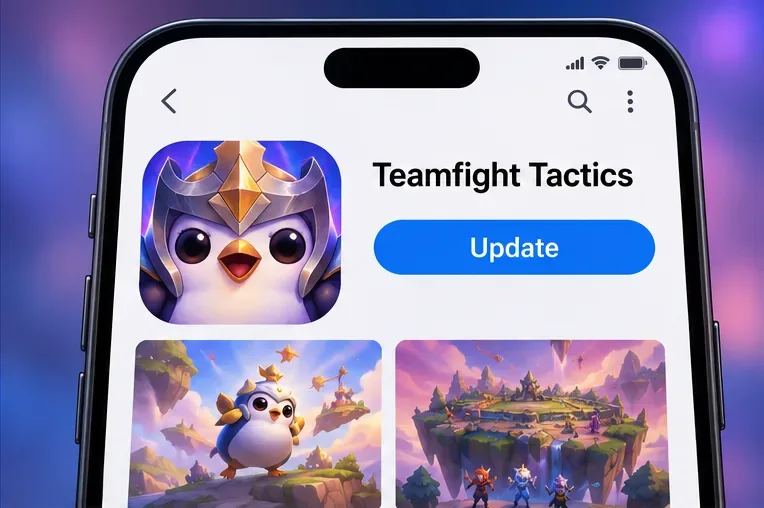
En la página de la tienda aparece Teamfight Tactics y un botón de Actualizar; compruebe que haya una versión reciente de la aplicación antes de volver a probarla.
3. Active el Modo de rendimiento si su cliente actual lo ofrece.
Abre la configuración de TFT y busca "Modo de rendimiento" en las opciones gráficas. Si la opción está disponible, actívala y comienza una nueva partida. Riot identifica esta configuración gráfica como específica para dispositivos móviles y afirma que las mejoras del parche 18.1 tenían como objetivo ayudar a los dispositivos con especificaciones más bajas a mantener una buena tasa de fotogramas. Es posible que se reduzca el nivel de detalle visual a cambio de un mejor rendimiento; Riot no garantiza una tasa de fotogramas específica ni que todos los dispositivos experimenten una experiencia más fluida.
Las pantallas de configuración y su disponibilidad pueden variar según el cliente y la plataforma. Si no encuentras el Modo Rendimiento, no des por sentado que te has saltado algún menú oculto. Primero actualiza el juego y, si la opción sigue sin aparecer, ponte en contacto con el Soporte de Riot. Evita cambiar varias configuraciones de gráficos y batería a la vez: realizar un cambio a la vez facilita identificar qué solucionó el problema.
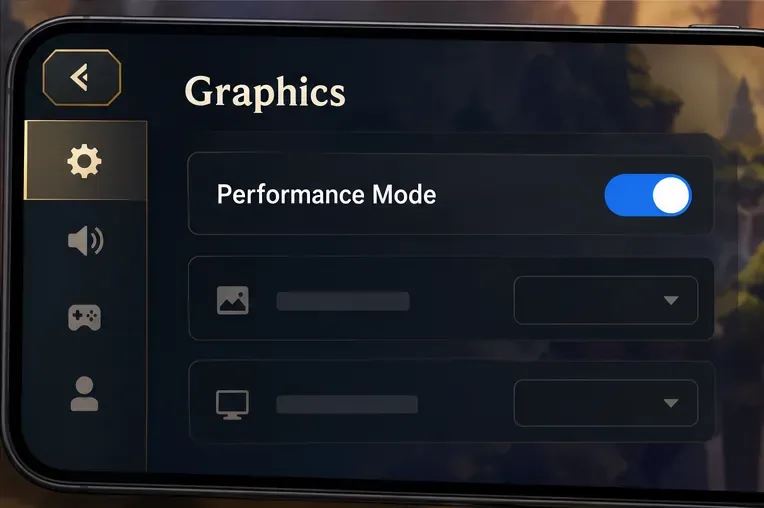
El panel gráfico resalta el Modo de rendimiento; la apariencia exacta del menú puede variar según la versión del cliente.
4. Deja que el teléfono caliente se enfríe antes de la siguiente prueba.
Si el problema de ralentización aparece solo después de una sesión prolongada o si el teléfono se calienta notablemente, cierra el juego y deja que el dispositivo alcance una temperatura ambiente. Para una prueba limpia, juega sin estar conectado a la corriente si es posible, retira una funda aislante gruesa y evita ejecutar otras aplicaciones exigentes en segundo plano. No guardes el teléfono en el refrigerador ni en el congelador; los cambios bruscos de temperatura y la humedad pueden dañar los componentes electrónicos.
El calor es solo una posible pista. Las notas del parche 18.2 de Riot mencionan específicamente mejoras en la gestión de la temperatura en Android, lo que demuestra que la temperatura del dispositivo influye en el rendimiento móvil. Esto no prueba que tu teléfono esté experimentando una limitación de rendimiento. Si el rendimiento sigue siendo deficiente incluso con el teléfono frío, realiza una nueva prueba controlada en lugar de esperar repetidamente entre rondas.
Un teléfono descansa desenchufado y con la pantalla apagada mientras se enfría antes de otro partido.
5. Repita la prueba de la misma manera y registre los cambios.
Tras cada ajuste, inicia una nueva partida y fíjate en el mismo punto del juego: un combate intenso al final de la partida. Compara la fluidez de la animación del tablero y si los tirones comienzan al mismo tiempo. Mantén el teléfono, la red, la configuración gráfica y la temperatura aproximada constantes. No uses un tablero o una conexión diferentes para cada prueba y atribuyas el resultado a una sola configuración; demasiados cambios dificultan la interpretación del resultado.
Una mejora sencilla basta para orientar el siguiente paso: si se observan menos pausas visibles durante la fase final del combate, se indica que el cambio fue efectivo en ese dispositivo, mientras que si persiste el mismo tartamudeo, se indica que no lo fue. TFT no ofrece un contador de FPS estándar en todas las plataformas móviles, así que conviene evaluar la consistencia mediante la animación visible en lugar de inventar un número. Repita la prueba una vez más en otra partida antes de decidir que la solución funcionó, ya que un combate inusualmente intenso o una tarea en segundo plano pueden distorsionar la comparación.
Utilice otro tablero de juego avanzado como punto de referencia; busque menos interrupciones en la animación en lugar de un objetivo específico de FPS.
6. Reinstale solo después de verificar el acceso a la cuenta.
Si la aplicación está actualizada, el teléfono se ha reiniciado, las aplicaciones en segundo plano están cerradas, se ha probado el Modo Rendimiento (cuando estaba disponible) y el problema persiste, reinstalar la aplicación es una opción para solucionar el problema más adelante. Antes de desinstalarla, asegúrate de poder iniciar sesión en la cuenta de Riot vinculada a tu progreso. Riot advierte que la desinstalación puede borrar los datos de la aplicación y que es posible que no se pueda recuperar una cuenta que nunca se actualizó a una cuenta de Riot. Si no estás seguro de si tu cuenta está vinculada, soluciona ese problema primero en lugar de arriesgarte a perder tu progreso.
¿Cuándo debo ponerme en contacto con el soporte técnico de Riot?
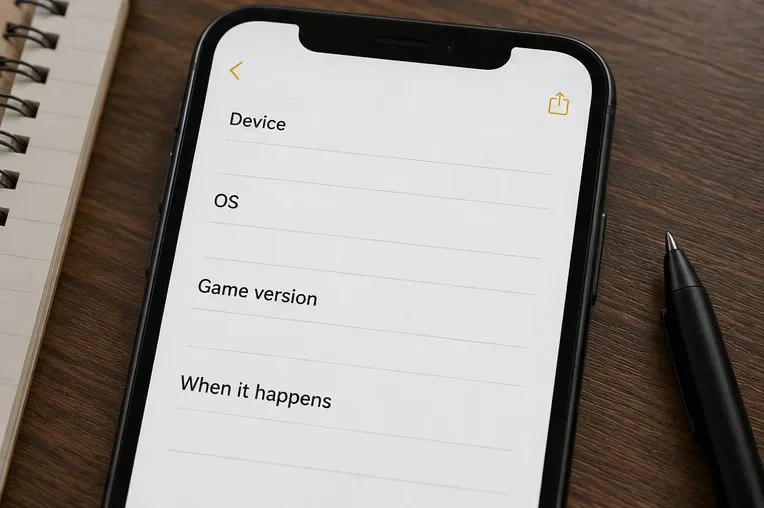
Si las caídas de fotogramas se repiten después de estas comprobaciones, el juego se cierra durante el combate o el problema comenzó inmediatamente después de una actualización específica y persiste en un teléfono frío y sin usar. Incluya el modelo del teléfono, la versión del sistema operativo, la versión de TFT, si el Modo Rendimiento está disponible, cuándo comienza la ralentización durante la partida y qué pasos ya ha intentado. Si su teléfono permite grabar sin que el rendimiento se vea afectado, puede ayudar a mostrar el patrón.
Una breve nota recoge el dispositivo, el sistema operativo, la versión del juego y los detalles de tiempo que se deben incluir en una solicitud de asistencia.
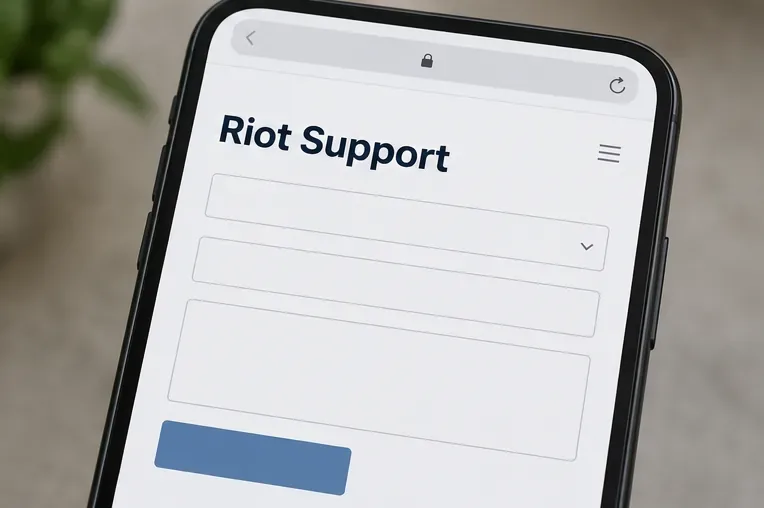
La página de solución de problemas para móviles de Riot ofrece una forma de enviar una solicitud de soporte cuando los pasos básicos no funcionan. Describe el problema con precisión: «la animación del tablero se congela en las fases finales de la partida» es más útil que «el juego va lento». Si la imagen es fluida pero las acciones en línea se ralentizan, indícalo; esto orientará al equipo de soporte hacia otro tipo de problema.
El siguiente paso cuando persisten las caídas de fotogramas repetibles después de las comprobaciones básicas.
¿Qué debería considerarse una reparación exitosa?
Tras realizar un cambio a la vez, juega otra partida y compara el tablero al final del juego con tu observación anterior. Un resultado útil es una menor cantidad de pausas visibles durante el combate, sin nuevos bloqueos ni sobrecalentamiento; esto no garantiza una velocidad de fotogramas ni asegura que todos los tableros al final del juego sean perfectamente fluidos. Si el juego sigue ralentizándose solo cuando hay muchos efectos en la pantalla, es posible que el dispositivo esté alcanzando un límite de gráficos, memoria o temperatura que no se puede solucionar con una configuración. Mantén el Modo Rendimiento activado si mejora tu experiencia; si no hay diferencia, restaura tu opción gráfica preferida y envía al Soporte de Riot los detalles que registraste.