Inicio
» 🎮 Deportes electrónicos
»
Cómo solucionar el problema del sonido invertido en Rainbow Six Siege: Comprueba los canales y la configuración de audio.
Cómo solucionar el problema del sonido invertido en Rainbow Six Siege: Comprueba los canales y la configuración de audio.
Si en Rainbow Six Siege los pasos que oyes a tu izquierda se reproducen constantemente en tu oído derecho, primero comprueba si ocurre lo mismo fuera del juego. Esta comparación te ayudará a determinar si debes solucionar el problema con tus auriculares y la salida de audio o centrarte en Siege. Reiniciar el juego por completo es un primer intento razonable para solucionar un problema que solo ocurre durante la sesión, pero no es una solución definitiva.
Esta guía distingue entre una verdadera inversión izquierda/derecha, la falta de separación estéreo y la confusión en la dirección del sonido. Las comprobaciones que se describen a continuación son recomendaciones de diagnóstico, no resultados de una solución probada. Las fuentes se revisaron el 8 de octubre de 2026; no se verificó ninguna solución universal ni parche actual que resolviera todos los síntomas de audio invertido.
¿Qué se sabe con certeza sobre el error de sonido invertido?
Se trata de una confirmación histórica, no de una prueba de que tu síntoma actual tenga la misma causa. Posteriormente, Ubisoft anunció una renovación del audio con Siege X en 2025, descrita en la presentación de su hoja de ruta del Año 10. Por lo tanto, una solución temporal antigua debe considerarse algo a evaluar, no una solución definitiva para la instalación actual.
Su siguiente paso: identifique cuál es el problema antes de cambiar la configuración. ¿Se escuchan todos los sonidos claros del lado izquierdo invertidos, todo suena centrado o solo los pasos detrás de las paredes parecen estar fuera de lugar?
Lo que oyes
Lo que sugiere
Próxima comprobación útil
Una prueba etiquetada del canal izquierdo se reproduce en tu oído derecho fuera de Siege.
Orientación de los auriculares, enrutamiento de canales u otro problema en la cadena de salida.
Compruebe las etiquetas de los auriculares y otra conexión.
Las pruebas izquierda y derecha suenan centradas.
Salida mono o pérdida de separación de canales
Inspeccione la configuración mono
El audio externo es correcto, pero las fuentes visibles en Siege se invierten constantemente.
Un problema de audio específico de Siege o por aplicación.
Reiniciar, simplificar el procesamiento y volver a probar.
Solo las fuentes ocultas son confusas.
Propagación, obstrucción o un problema de juego localizado
Comparar fuentes visibles y obstruidas
Comprueba los auriculares antes de cambiar de juego.
1. Confirme los lados izquierdo y derecho físicos.
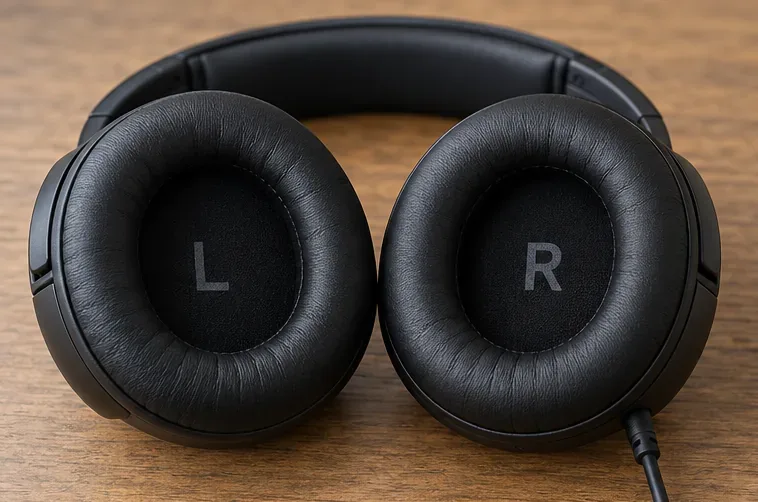
Comprueba las marcas L y R de tus auriculares. Coloca el auricular L sobre la oreja izquierda y el auricular R sobre la oreja derecha. Si utilizas altavoces independientes, asegúrate de que el altavoz izquierdo esté conectado a la salida izquierda. No uses los auriculares al revés como solución temporal: esto podría ocultar un problema y, al mismo tiempo, alterar la señal de audio que se está transmitiendo correctamente en otro lugar.
Antes de comprobar si los canales de audio están invertidos, verifique las marcas L y R en los auriculares.
Si está disponible, utilice la prueba de canales del fabricante de sus auriculares o una prueba estéreo conocida que identifique cada canal por separado. Una canción común no es una buena referencia, ya que es posible que no sepa cómo se mezclaron sus instrumentos. Escuche a un volumen cómodo y observe qué oído recibe cada canal etiquetado.
Interpretación: la reversión fuera de Siege orienta la investigación hacia la cadena de salida. Los canales correctos fuera de Siege no demuestran que el juego sea el culpable, pero reducen la probabilidad de una reversión física permanente. Utilice esta prueba externa como referencia durante la resolución de problemas.
2. Compara una conexión más sencilla con una sesión de juego nueva.
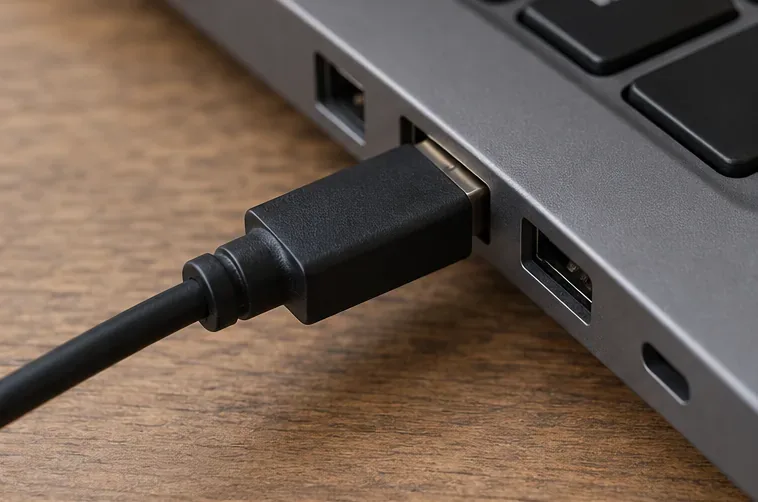
Siempre que sea posible, compare los auriculares mediante una conexión directa compatible en lugar de un adaptador o concentrador adicional. Otra comparación útil consiste en usar otros auriculares. Cambie solo un componente a la vez para que el resultado sea interpretable.
Una conexión directa y compatible para los auriculares ofrece una comparación más sencilla que un concentrador o adaptador adicional.
Si la prueba externa sigue siendo correcta, cierra Siege por completo y vuelve a abrirlo. En consolas, cierra la aplicación en lugar de simplemente volver a la pantalla de inicio. Haz esto después de tu partida o en una sesión de prueba privada; abandonar una partida en directo puede perjudicar a tu equipo.
Un reinicio que restablece la dirección sugiere un problema de estado temporal, pero no identifica la causa subyacente. Observa si el síntoma reaparece después de cambiar de modo, iniciar una nueva partida, ver una partida como espectador o volver a conectar los auriculares. Estas son observaciones que se deben recopilar, no desencadenantes verificados para todos los jugadores.
En PC, aísle la configuración de salida y el procesamiento de audio.
Los siguientes ejemplos utilizan Windows 11. La disposición de los menús y las propiedades disponibles dependen de la versión de Windows y del controlador de audio. Las imágenes muestran ejemplos de configuración, pero no demuestran que una configuración específica solucione el problema de Siege.
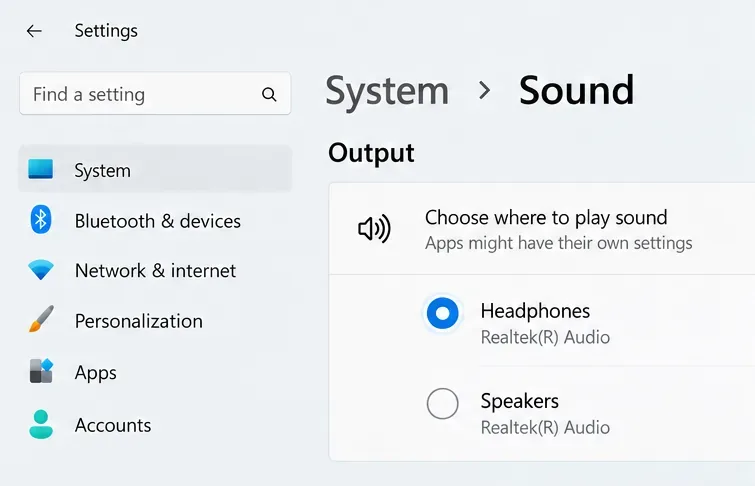
3. Seleccione el dispositivo de reproducción deseado.
Ejemplo de vista de salida de Windows con la opción Auriculares seleccionada para la comprobación del dispositivo de reproducción.
Comprueba si hay salidas físicas y virtuales con nombres similares. Una aplicación de auriculares puede mostrar más de un dispositivo, y también puede aparecer un monitor HDMI. Elige con cuidado; un nombre de dispositivo familiar por sí solo no indica qué ruta de procesamiento estás utilizando. Repite la prueba del canal externo a través de esa salida antes de volver a abrir Siege.
4. Comprueba el audio mono sin confundirlo con la inversión de canales.
El audio mono combina canales estéreo. Puede eliminar la útil separación izquierda/derecha, pero no intercambia los canales. Microsoft explica esto en Cómo hacer que Windows sea más fácil de escuchar .
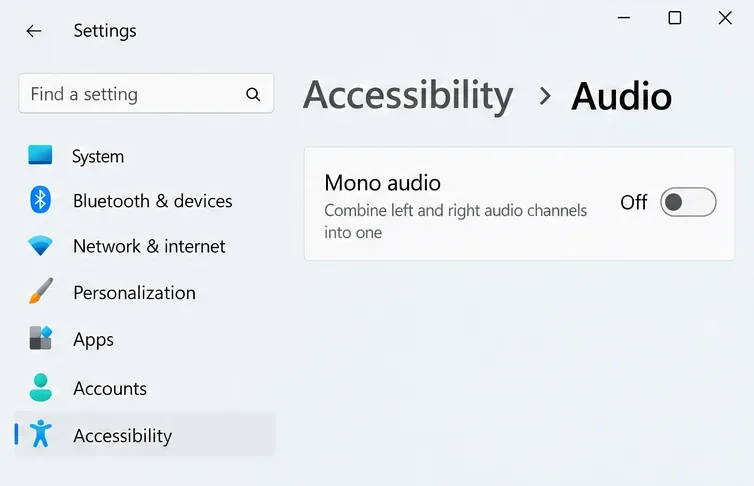
Para diagnosticar el sonido estéreo, abre Ajustes > Accesibilidad > Audio y desactiva la opción Audio mono . Si utilizas el sonido mono para acceder a la información, decide si te conviene realizar una comparación temporal con el sonido estéreo y, posteriormente, restaura tu configuración preferida.
Ejemplo: la configuración mono de Windows desactivada para una comparación de canales estéreo.
Su siguiente paso: repita la prueba de canales etiquetados. Si ahora los canales se separan correctamente, habrá solucionado el problema de separación estéreo. No interprete este resultado como una confirmación del error de sonido invertido.
5. Desactivar temporalmente las mejoras de audio.
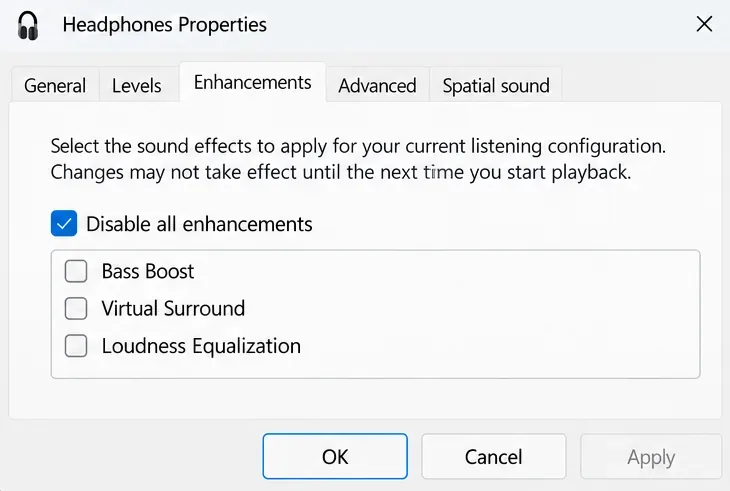
Microsoft recomienda desactivar las mejoras de audio al solucionar problemas de sonido. En las propiedades del dispositivo de salida, desactive las mejoras de audio cuando esta opción esté disponible. En versiones anteriores del cuadro de diálogo del dispositivo, es posible que aparezca una pestaña de Mejoras y una casilla para desactivarlas todas.
Se muestran ejemplos de propiedades del dispositivo con las mejoras desactivadas para comparar la salida sin esos efectos.
Esto es una comparación, no una afirmación de que cada mejora invierta los canales. Guarda tu configuración original y prueba el mismo sonido con el procesamiento desactivado. Si la dirección mejora, reintroduce los efectos opcionales individualmente. Evita cambiar el volumen, la ecualización, el dispositivo de salida y el modo de sonido envolvente a la vez: perderías la capacidad de identificar qué cambio fue el importante.
6. Comparar el procesamiento espacial con una línea base más simple.
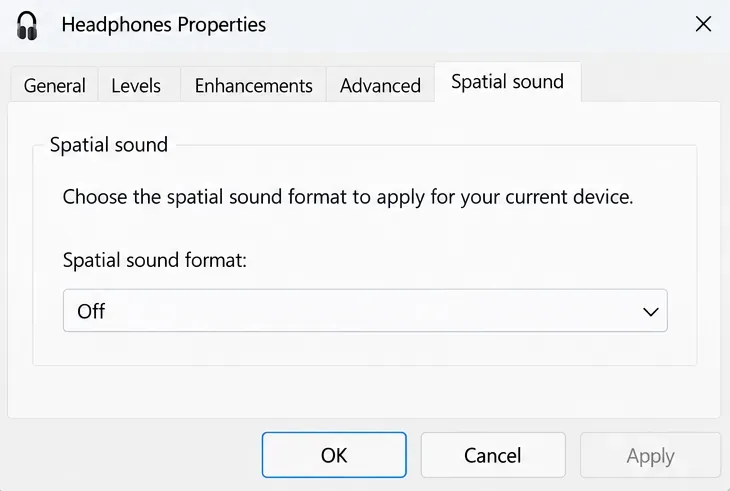
El audio espacial procesa el sonido para indicar la posición del oyente. Microsoft documenta Windows Sonic y las opciones relacionadas en su guía de sonido espacial de Windows . En las propiedades del dispositivo de salida seleccionado, desactive temporalmente el sonido espacial .
Ejemplo de configuración de sonido espacial desactivada para una base de procesamiento más sencilla.
Si el software de tus auriculares ofrece sonido envolvente virtual por separado, compáralo también con la opción desactivada. Los controles varían según el fabricante, así que consulta su documentación en lugar de buscar un interruptor universal inventado. Una ruta de salida más sencilla puede ayudar a aislar el procesamiento, pero este artículo no demuestra que Windows Sonic, Dolby Atmos o DTS provoquen universalmente la inversión del audio en Siege.
Su siguiente paso: vuelva a realizar la prueba con la configuración simplificada y, si la configuración sigue siendo correcta, restaure las funciones una por una. Mantenga la configuración compatible que produzca resultados consistentes en su equipo.
Solucione problemas persistentes sin necesidad de reinstalar el sistema.
7. Actualiza Siege y verifica la instalación en el PC.
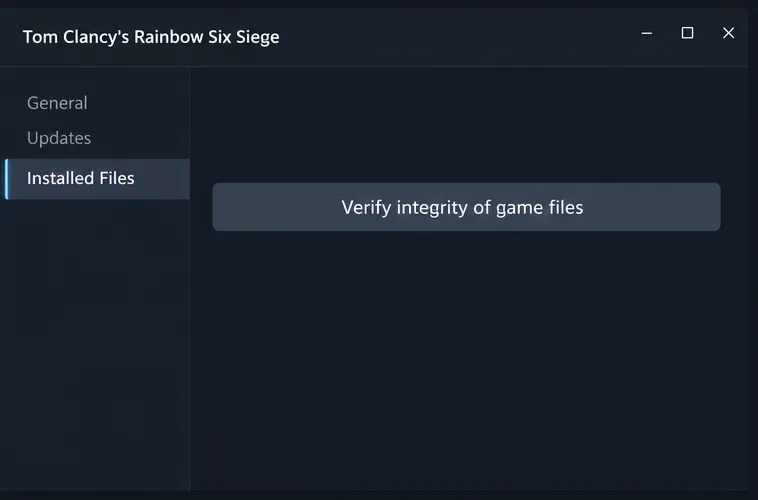
Instala cualquier actualización pendiente del juego antes de evaluar un problema recurrente que solo afecta a Siege. Si lo instalaste en Steam, cierra el juego, haz clic derecho en tu Biblioteca, selecciona Propiedades > Archivos instalados y elige Verificar la integridad de los archivos del juego . Estos pasos provienen de las instrucciones de verificación de archivos de Valve . Si lo instalaste en otro lanzador, usa la función de verificación o reparación compatible con ese lanzador.
Ejemplo de vista de archivos instalados de Steam que muestra el control de verificación para comprobar la instalación.
La verificación comprueba los archivos de instalación; no puede determinar si se ha corregido un defecto de audio durante la ejecución. Si no es necesario reparar ningún archivo y el problema persiste, repetir la verificación aporta poca información. Reinstalar el juego completo debería hacerse más adelante, especialmente si hay otras evidencias que apuntan a los auriculares o a un problema reproducible en el estado del juego.
8. En las consolas, inspeccione la configuración de salida y mono.
Omite los controles de Windows al jugar en PlayStation o Xbox. Primero, prueba los auriculares en otro juego y luego verifica la configuración de salida compatible con tu consola y tus auriculares. Evita usar modificaciones del registro de PC o correcciones de archivos de configuración para solucionar problemas de consola.
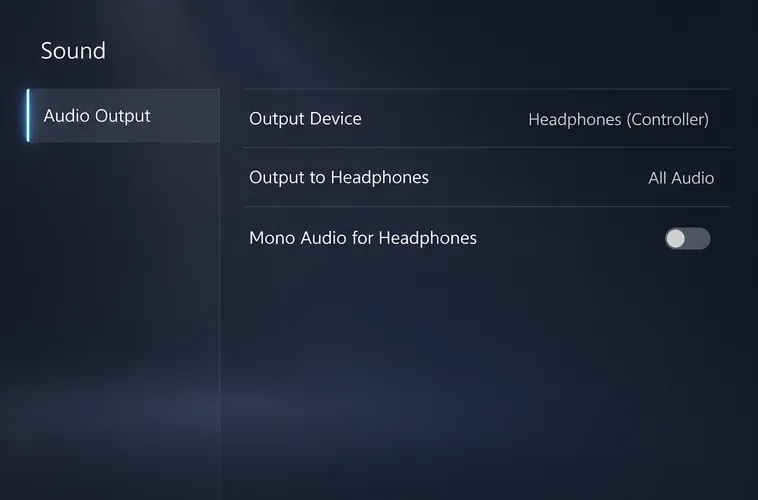
En PS5, ve a Ajustes > Sonido > Salida de audio . Confirma el dispositivo de salida y marca Audio mono para auriculares . Sony indica en su documentación sobre la salida de audio de PS5 que el audio mono se reproduce igual en ambos auriculares .
Ejemplo de vista de salida de PS5 que muestra los auriculares seleccionados y el control mono utilizado en la comprobación de la consola.
En Xbox, compara los formatos de salida de auriculares disponibles usando el menú de tu consola y las instrucciones del fabricante de tus auriculares. Considera los cambios en el procesamiento de sonido envolvente como comparaciones de diagnóstico, no como soluciones confirmadas. Conectar un segundo auricular o mando compatible puede ayudar a identificar el problema sin reiniciar la consola.
Dos ideas erróneas que pueden llevar la resolución de problemas por el camino equivocado.
Cada paso en falso significa que los canales estéreo están invertidos.
La explicación histórica de Ubisoft describe cómo los sonidos siguen su trayectoria a través de puertas, ventanas y aberturas de destrucción. Un sonido que llega a través de una puerta puede percibirse de forma diferente a como se percibe si la fuente proviene de una posición recta detrás de una pared. El comportamiento actual debe seguir comprobándose en lugar de darse por correcto.
Tu siguiente paso: en una partida personalizada con otro jugador, compara una fuente visible a tu izquierda y a tu derecha antes de probar a través de una pared. Mantén tu punto de vista fijo. Una inversión consistente con una fuente visible es una prueba más sólida que una simple pisada confusa a través de una habitación dañada.
Cambiar el rango dinámico es lo mismo que corregir el enrutamiento izquierdo/derecho.
El rango dinámico se refiere a la diferencia entre sonidos más suaves y más fuertes. La sección de accesibilidad de Ubisoft confirma la existencia de controles de rango dinámico, pero no los documenta como una solución para el problema de los canales invertidos.
Su siguiente paso: deje sin cambios la configuración de rango preferida durante la prueba de canales. Ajuste la comodidad auditiva posteriormente. Unos pasos más fuertes no indican que su dirección sea la correcta.
Cómo confirmar la recuperación e informar de un error recurrente
Realiza las mismas comprobaciones antes y después de cada cambio: una prueba externa izquierda/derecha, una fuente de sonido visible en el juego a cada lado y una fuente obstruida. Repite el proceso después de una nueva sesión. Una reproducción externa exitosa, junto con una dirección consistente en el juego, es más significativa que una sola partida que se sienta mejor.
Si el problema persiste, repórtalo a través del sitio web de informes de errores R6Fix de Ubisoft . Busca un problema similar y aporta pruebas relevantes cuando sea necesario. Ubisoft ha solicitado específicamente informes de sonido reproducibles.
Registre la plataforma, la versión del juego instalada, el modelo de los auriculares y el tipo de conexión.
Describa si el audio externo sigue siendo correcto y si reiniciar el sistema modifica el problema.
Incluya el mapa, el modo, el punto de vista, la posición de la fuente visible y la secuencia que conduce al problema.
Si es posible, proporcione un breve fragmento con audio estéreo conservado y explique qué sonidos se escuchan invertidos.
Una grabación mono no puede demostrar una inversión izquierda/derecha. Del mismo modo, una grabación realizada antes del procesamiento de los auriculares puede pasar por alto un problema introducido posteriormente en la cadena de salida. Describe cómo lo capturaste. Si una inversión repetible exclusiva de Siege sobrevive a estas comprobaciones, un informe de errores útil es una mejor opción que el cambio permanente de canales o las reinstalaciones completas repetidas.