Inicio
» 🎮 Deportes electrónicos
»
Cómo solucionar el problema del icono de pérdida de paquetes en Apex Legends: una guía paso a paso
Cómo solucionar el problema del icono de pérdida de paquetes en Apex Legends: una guía paso a paso
Escenario ilustrativo: Maya inicia una partida de Apex Legends y ve el icono de advertencia de pérdida de paquetes mientras su personaje sufre tirones durante un combate. Está conectada a Wi-Fi, pero eso por sí solo no prueba que el router sea la causa. La advertencia puede indicar un problema en algún punto entre su dispositivo y el servidor del juego, incluyendo un centro de datos saturado o con fallos. Este ejemplo es hipotético, no una prueba real ni un informe de un jugador.
Para empezar, activa la visualización de rendimiento de Apex para comprobar si se informa de pérdida de paquetes. A continuación, verifica el centro de datos seleccionado y el estado del servidor de EA. Si el problema persiste en todos los centros de datos, podría deberse a un fallo del servidor. Si mejora con Ethernet o tras pausar otras actividades de la red doméstica, concéntrate en la conexión local. El artículo de ayuda de EA recomienda estas comprobaciones y explica que la visualización del juego puede mostrar los FPS, la latencia y la pérdida de paquetes. Consulta la guía de solución de problemas de pérdida de paquetes de Apex Legends de EA .
¿Qué indica el icono de pérdida de paquetes?
La pérdida de paquetes significa que algunos paquetes de datos del juego no logran completar el trayecto entre tu plataforma y el centro de datos. EA afirma que la pérdida de paquetes puede causar latencia y hacer que la posición del oponente parezca desactualizada. El icono es una advertencia útil, pero no identifica el punto exacto donde se perdieron los paquetes. La página de ayuda actual de EA explica la visualización del rendimiento en el juego y las comprobaciones del centro de datos; no documenta todos los umbrales de los iconos ni el significado diagnóstico de cada diseño de icono.
Qué hacer: active la visualización de rendimiento y observe la lectura de pérdida de paquetes durante más de una partida. Si aparece el icono pero la lectura no es clara, anote cuándo ocurre y continúe con las comprobaciones del servidor y la red que se describen a continuación. No dé por sentado que cambiar una opción gráfica solucionará una advertencia de red.
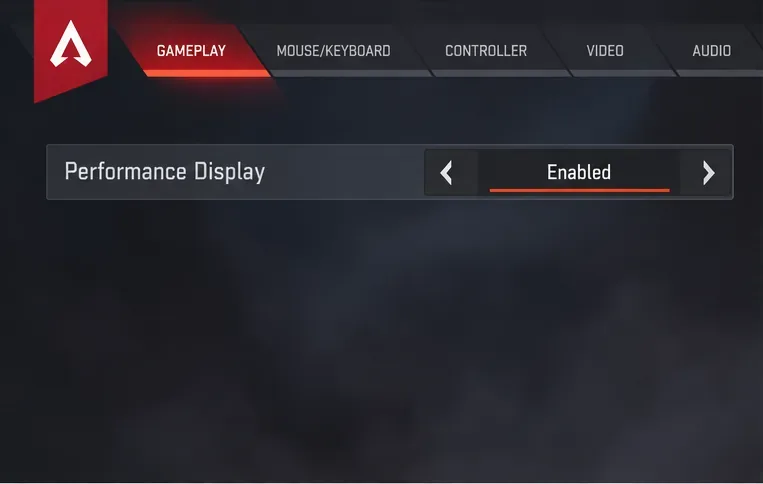
En la vista de configuración de juego, la opción Visualización de rendimiento está habilitada, lo que permite comprobar las lecturas de red durante el juego.
Cómo solucionar el problema de la advertencia, en orden
1. Muestra la pérdida de paquetes y registra cuándo ocurre.
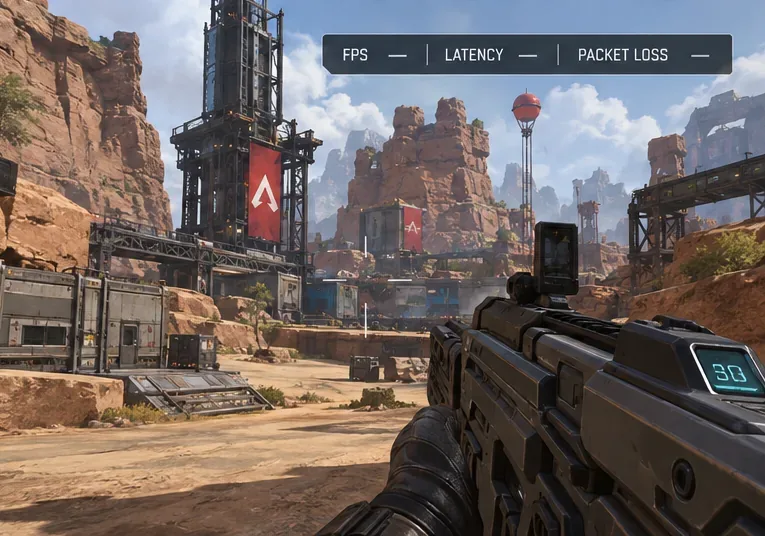
Abre Ajustes, selecciona la pestaña Jugabilidad y activa la Visualización de rendimiento. EA indica que esta visualización muestra los fotogramas por segundo, la latencia y la pérdida de paquetes. Juega una partida o entra en el modo donde sueles ver el icono y anota si la lectura de pérdida de paquetes aumenta al mismo tiempo. Registra también la hora aproximada, el modo y el centro de datos; esto facilitará la comparación posterior o la explicación del patrón a tu proveedor de internet.
Un único pico breve no indica si la causa es tu red doméstica, la ruta de tu proveedor de internet o el servidor del juego. Los picos repetidos en varias sesiones son una evidencia más útil. Si solo quieres comprobar una interrupción actual, ve al paso 3 antes de cambiar la configuración del router.
La pantalla que se muestra durante el partido indica los campos de FPS, latencia y pérdida de paquetes que se deben observar; los guiones son marcadores de posición, no mediciones en tiempo real.
2. Compara y selecciona el centro de datos más cercano.
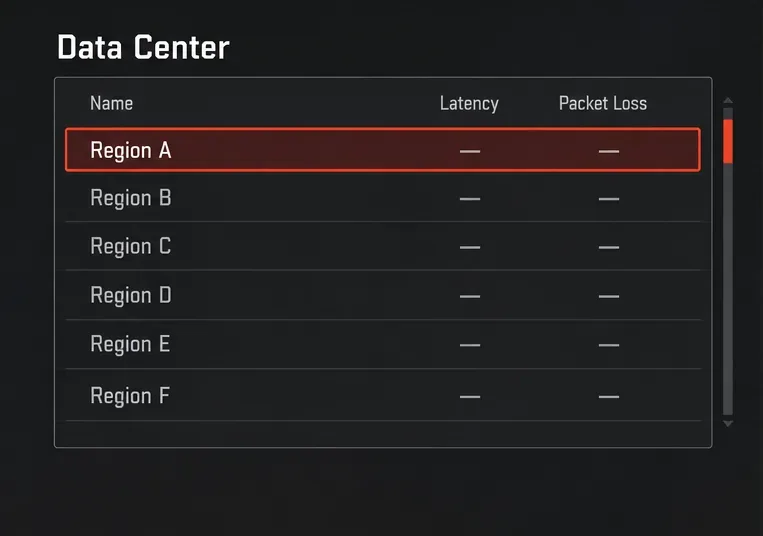
En la pantalla de inicio, no selecciones Continuar todavía. Elige Centro de datos en la esquina inferior izquierda y, a continuación, revisa las regiones disponibles y sus lecturas de latencia y pérdida de paquetes. EA recomienda elegir el centro de datos más cercano a tu ubicación, ya que uno más lejano puede aumentar la latencia y la pérdida de paquetes. Las ubicaciones disponibles y los detalles del menú pueden variar según la región o la actualización del juego.
Qué hacer: prueba con el centro de datos adecuado más cercano y vuelve a comprobar la lectura. Si el valor es bajo, compara con otra opción cercana en lugar de cambiar a una región lejana solo porque muestre un valor mejor brevemente. Las lecturas pueden variar, y un servidor remoto puede ofrecer un rendimiento inferior incluso cuando su valor en el menú parezca atractivo.
El panel de control del centro de datos aparece en la pantalla de inicio antes de continuar con el juego.Esta vista de menú simplificada muestra los tipos de lecturas que se deben comparar; las etiquetas de región y los guiones son marcadores de posición, no una lista de servidores en tiempo real.
3. Comprueba si los servidores de EA podrían estar involucrados.
Si la pérdida de paquetes se observa en todos los centros de datos cercanos, o si varios jugadores de la misma región la reportan simultáneamente, es más probable que se trate de un problema del servidor o de la ruta de red. Sin embargo, el icono por sí solo no es suficiente para determinar la causa. EA ha documentado casos en los que el equipo de red que conecta a los jugadores con los servidores provocó pérdida de paquetes incluso cuando los servidores del juego estaban en funcionamiento, como se describe en su análisis detallado del servidor y el código de red de Apex Legends . Por eso, reiniciar el router doméstico no soluciona todos los problemas que afectan a toda la partida.
Qué hacer: consulta la página de estado del servidor de EA y las actualizaciones oficiales de Apex Legends. Si EA informa de un problema con el servicio, espera a que se restablezca y vuelve a comprobarlo antes de realizar cambios avanzados en casa. Si el estado parece normal, continúa con las comprobaciones de conexión local.
4. Prueba la conexión a internet de tu casa.
EA enumera como posibles causas de problemas de conexión la interferencia de Wi-Fi, el uso de la misma red por otras personas, las aplicaciones en segundo plano y un router bloqueado o alejado. Aquí es donde Maya puede poner a prueba su suposición inicial: en lugar de concluir que "el Wi-Fi es definitivamente la causa", puede conectar temporalmente su PC o consola al router mediante Ethernet y comparar los resultados en condiciones similares.
Durante las pruebas, pausa las descargas grandes, las copias de seguridad en la nube y las transmisiones de alta resolución en el dispositivo de juego y otros dispositivos.
Si dispone de conexión Ethernet, utilícela para realizar algunas pruebas. Un resultado más estable apunta a un problema con la conexión Wi-Fi o la red local, aunque no identifica un dispositivo específico defectuoso.
Si necesita usar Wi-Fi, acérquese al router y manténgalo en un lugar despejado, alejado de obstáculos y fuentes de interferencia.
Cierra las aplicaciones innecesarias que se ejecutan en segundo plano y que puedan estar utilizando la conexión.
Qué hacer: modifique un factor a la vez y observe el rendimiento. Si la pérdida de paquetes solo cesa al conectar Ethernet, revise la ubicación de la red Wi-Fi, las interferencias o la configuración del router. Si el problema persiste con Ethernet, reinicie el dispositivo y realice las comprobaciones con el proveedor.
5. Reinicia el juego y el equipo de red.
Cierra Apex por completo y vuelve a abrirlo; luego, realiza otra prueba. Si el problema persiste, reinicia el router. La guía de conexión general de EA recomienda desconectar el router, esperar aproximadamente un minuto, volver a conectarlo e intentarlo de nuevo. Si utilizas un módem y un router independientes, sigue las instrucciones del fabricante para reiniciar ambos dispositivos.
Qué hacer: reinicie una vez y luego compare los mismos campos de Visualización de rendimiento en una nueva partida. Un reinicio puede solucionar un problema temporal del enrutador o de la sesión, pero no reparará un problema de enrutamiento del ISP ni una interrupción en un centro de datos. Evite restablecer la configuración de fábrica como primer paso; puede borrar la configuración de red personalizada y no es lo mismo que un reinicio rutinario.
6. Si el problema persiste, pida ayuda a su proveedor de servicios de Internet (ISP).
Si la advertencia persiste en centros de datos cercanos, en varias sesiones y con una conexión por cable, contacta con tu proveedor de internet. Indica las horas en que ocurrió, el centro de datos seleccionado, las lecturas de pérdida de paquetes en el juego y si otros servicios en línea se vieron afectados. Pídeles que revisen si hay fallos en la línea o pérdida de paquetes en la ruta. También puedes contactar con el soporte de EA si la evidencia apunta a Apex o a un centro de datos en particular.
Qué hacer: guarda las notas del paso 1 y evita modificar varias configuraciones avanzadas antes de que el proveedor las revise. Esto les dará a los equipos de soporte un patrón más claro para investigar.
Conceptos erróneos comunes sobre el icono de pérdida de paquetes
Afirmar
Lo que se sabe
Paso siguiente útil
“El icono demuestra que mi Wi-Fi no funciona.”
No por sí solo. EA identifica tanto las causas relacionadas con la red local como los problemas del servidor o del centro de datos.
Compara los centros de datos cercanos y luego prueba la conexión Ethernet.
“Una prueba de velocidad rápida significa que no puede haber pérdida de paquetes.”
La velocidad de descarga y la fiabilidad en la entrega de paquetes son medidas diferentes.
Utilice la pantalla de rendimiento del juego mientras aparece la advertencia.
“Activar la función de visualización de rendimiento soluciona el problema de conexión.”
Muestra información sobre FPS, latencia y pérdida de paquetes; es una pantalla de diagnóstico.
Utilice sus lecturas para elegir el siguiente paso para solucionar el problema.
“Cambiar el DNS o reinstalar el juego es la primera solución.”
La guía de Apex Legends de EA comienza con la comprobación de la pantalla, el centro de datos, el estado del servidor y la conexión. Estos pasos permiten identificar mejor un problema de pérdida de paquetes.
Realice las comprobaciones anteriores antes de cambiar la configuración avanzada.
Cómo saber si la solución funcionó
Utilice la función de Visualización de rendimiento en varias partidas después de cada cambio. El objetivo es que la pérdida de paquetes se mantenga ausente o disminuya y que la advertencia deje de aparecer en las mismas condiciones. Si el icono solo aparece en un centro de datos, evite esa ubicación e informe del patrón. Si aparece en diferentes centros de datos pero desaparece en la conexión Ethernet, siga investigando la red inalámbrica. Si persiste en partidas con conexión por cable y otros dispositivos también presentan problemas, póngase en contacto con su proveedor de servicios de Internet (ISP). Ninguna opción del menú por sí sola puede garantizar una solución, ya que la pérdida de paquetes puede ocurrir en diferentes partes de la ruta.
La información de soporte de EA se verificó el 7 de octubre de 2026. Los nombres de los menús pueden cambiar con las actualizaciones del juego y pueden variar según la plataforma.