Inicio
» 🎮 Deportes electrónicos
»
Cómo solucionar el problema de tartamudeo por ráfaga de paquetes en Warzone para PC
Cómo solucionar el problema de tartamudeo por ráfaga de paquetes en Warzone para PC
El tartamudeo por ráfaga de paquetes en Warzone puede parecer un problema gráfico: tu personaje se congela brevemente, se adelanta o parece responder con retraso. La primera pregunta útil es si el juego está perdiendo calidad de conexión o si la PC está perdiendo fotogramas. Una advertencia de ráfaga de paquetes es una pista, no un diagnóstico. El estado del servidor, el ping, la congestión de la red local, las interferencias de Wi-Fi y el rendimiento de la PC pueden afectar la fluidez de la partida.
Siga las comprobaciones que se indican a continuación en orden y realice una prueba después de cada cambio significativo. Un buen resultado se traduce en menos advertencias de ráfaga de paquetes o ninguna durante partidas similares, menor latencia y una capacidad de respuesta normal. No existe una configuración única que garantice esto: un servidor o una ruta de internet fuera de su hogar aún podrían ser la causa.
¿Cómo se puede saber si el tartamudeo está relacionado con la red?
Observa qué sucede simultáneamente con el problema de imagen. El efecto de "rubber banding", el retraso en el registro de impactos o la aparición de una advertencia de red junto con la congelación indican un problema de conexión. Si la imagen del juego se congela, pero tu movimiento y el de los demás jugadores no se producen desfases ni retrasos, y los indicadores de red permanecen estables, investiga la velocidad de fotogramas, la carga de sombreadores o el rendimiento gráfico.
Si la interfaz actual de Warzone ofrece telemetría de latencia o pérdida de paquetes, actívala temporalmente y observa varias partidas. Los nombres de los menús y los indicadores disponibles pueden cambiar entre actualizaciones, así que usa las opciones que aparecen en tu versión. Compara la lectura durante un momento fluido y durante un fallo; un pico breve no es suficiente para identificar la causa. Una prueba de velocidad puede mostrar si tu conexión tiene un ancho de banda utilizable, pero un resultado de descarga alto por sí solo no demuestra que la ruta al servidor del juego sea estable.
1. Comprueba si Warzone o tu plataforma están experimentando una interrupción del servicio.
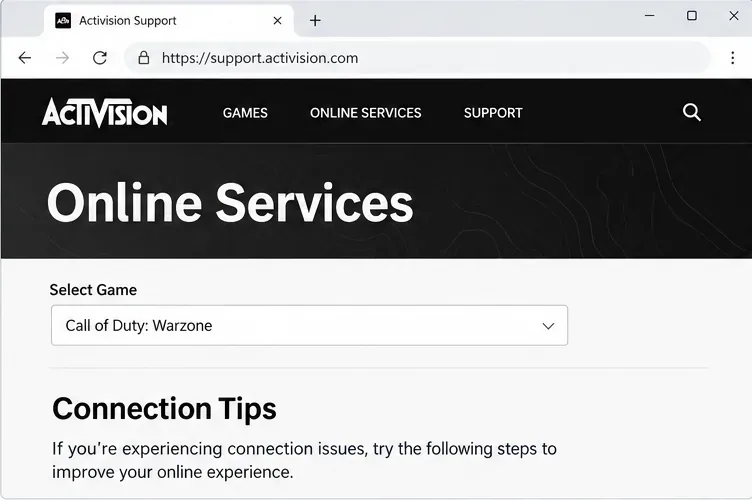
Antes de cambiar la configuración del router, consulta los Servicios en línea de Activision y selecciona Call of Duty: Warzone. Comprueba también el estado de la red de la plataforma o el lanzador que uses, como Steam, Battle.net o Xbox en PC. La guía de conexión de Activision recomienda comprobar primero el estado del servicio del juego; si se informa de una interrupción o alerta, es poco probable que los ajustes locales en el PC lo solucionen.
Si el estado es correcto, cierra Warzone y su lanzador, vuelve a abrirlos y comprueba si hay actualizaciones disponibles. Las notas del parche de Call of Duty de Activision y la página de problemas conocidos de Warzone te ayudarán a determinar si una actualización reciente o un problema activo son relevantes. Las páginas de estado no siempre informan de todas las interrupciones breves o específicas de la región, así que repite la comprobación si los síntomas cambian.
Selecciona Call of Duty: Warzone en la página de Servicios en línea de Activision y revisa su estado actual y las instrucciones de conexión. El estado puede cambiar con el tiempo.
2. Reduzca la congestión y pruebe una conexión por cable.
Activision recomienda usar una conexión Ethernet por cable para jugar en línea, ya que la fiabilidad y el ancho de banda de la conexión Wi-Fi pueden variar. Si tu PC está conectada a Wi-Fi, conéctala al router con un cable Ethernet si es posible y vuelve a probar la misma configuración. No cambies varias configuraciones del router a la vez; es más útil comparar directamente el juego con Wi-Fi y con cable.
Si no dispone de conexión Ethernet, acérquese al router y reduzca los obstáculos entre el ordenador y el punto de acceso. Pause las descargas grandes, las copias de seguridad en la nube, la reproducción de vídeos en streaming y otras actividades que consuman mucho ancho de banda en su ordenador y red doméstica durante una sesión de prueba. Activision señala que compartir una conexión, la reproducción en streaming y las descargas pueden consumir la capacidad necesaria para el juego. Estos cambios pueden reducir la congestión, pero no solucionan la pérdida de paquetes que se produce más adelante en la ruta del proveedor de servicios de Internet o en el servicio del juego.
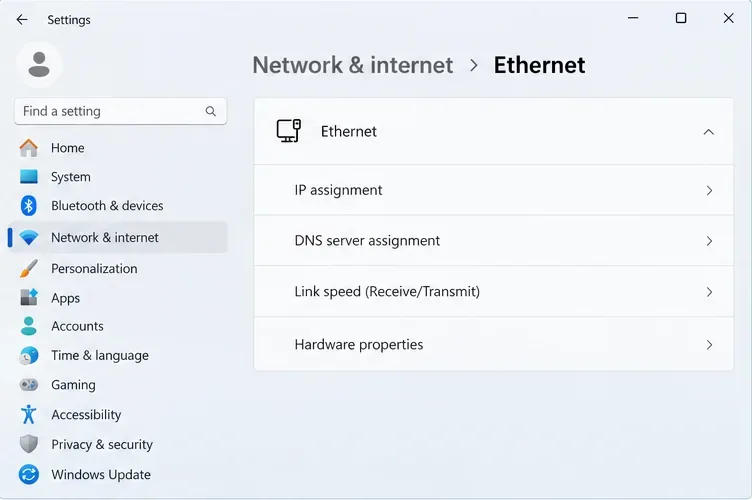
Comprueba que el cable Ethernet esté bien conectado en ambos extremos y, si es posible, prueba con otro cable o puerto del router. La guía de solución de problemas de Ethernet de Microsoft recomienda comprobar ambos conectores y cambiar el cable si hay otro disponible. En Windows 11, puedes ver la conexión en Configuración > Red e Internet > Ethernet. La disposición de la página puede variar según la versión de Windows.
Utilice la página de Ethernet para confirmar que su PC está utilizando una conexión por cable; la imagen muestra el área de configuración, no el resultado de una medición de la conexión.
3. Reinicie el equipo de conexión y vuelva a realizar la prueba.
Guarda cualquier trabajo en curso, cierra el juego y reinicia el router siguiendo su procedimiento habitual. Si tienes un módem independiente, reinícialo según las instrucciones de tu proveedor de internet y espera a que se restablezca la conexión antes de iniciar Warzone. Activision recomienda reiniciar el router como una comprobación básica de la conexión. Evita pulsar el botón de restablecimiento de fábrica: puede borrar la configuración del router y no es lo mismo que reiniciarlo.
Una vez restablecida la conexión a internet, inicia el juego y prueba un modo o sesión similar. Si reiniciar el juego solo soluciona el problema brevemente, o si todos los dispositivos de la red doméstica se ralentizan al mismo tiempo, la causa podría ser el router, la línea o el proveedor de servicios de internet. Si solo Warzone se ve afectado, anota la hora, el modo de juego, la plataforma y cualquier indicador de conexión dentro del juego antes de contactar con el soporte técnico.
4. Ejecuta el diagnóstico de red de Windows.
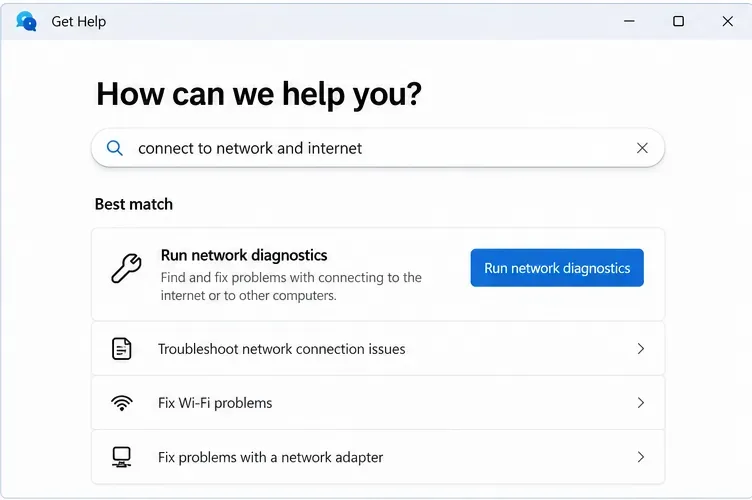
Si el problema persiste, utilice la herramienta de solución de problemas de red integrada de Windows en lugar de instalar una herramienta no verificada para solucionar el retraso. En Windows 11, abra la aplicación Obtener ayuda y busque « Conectarse a la red e Internet » . A continuación, ejecute el diagnóstico de red que ofrece. Siga las instrucciones, reinicie el equipo si Windows lo solicita y vuelva a probar Warzone. Microsoft explica este procedimiento en su guía de solución de problemas de Windows .
Si Windows informa de un problema con el adaptador de red, instale las actualizaciones de controladores a través de Windows Update o la página de soporte oficial del fabricante del PC o del adaptador. Evite las utilidades de actualización de controladores de terceros. Si el problema con el juego se produce sin advertencias de red y otros juegos funcionan correctamente, consulte la página de solución de problemas de Warzone para PC de Activision para obtener consejos actualizados sobre Windows, controladores de gráficos y precarga de sombreadores. Dicha página se actualizó el 11 de marzo de 2026 al momento de consultarla para este artículo; utilice la versión actual en lugar de basarse en versiones antiguas de controladores.
Si la conexión sigue pareciendo inestable después de las comprobaciones básicas, ejecute el diagnóstico de red de Windows.
5. Utilice el restablecimiento de red solo como último recurso.
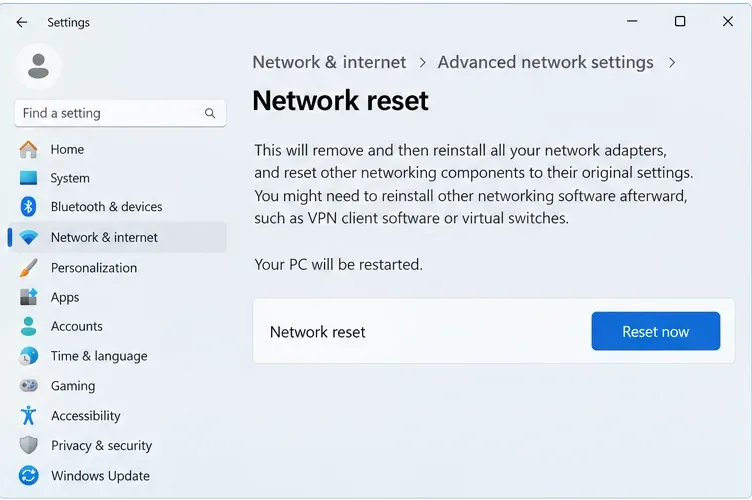
Windows 11 incluye la opción Restablecer red en Configuración > Red e Internet > Configuración avanzada de red. Microsoft indica que esta opción elimina los adaptadores de red instalados y los reinstala con la configuración predeterminada tras reiniciar el equipo. También puede implicar reinstalar o configurar de nuevo el software VPN y los conmutadores virtuales. Pruebe primero las soluciones menos invasivas, guarde los detalles de conexión que necesite y utilice Restablecer red solo si el problema persiste en el adaptador o en la configuración de red de Windows.
Tras el reinicio, vuelve a conectarte a tu red, restaura cualquier configuración de VPN o conmutador virtual necesaria y prueba Warzone antes de realizar más cambios. Si el problema persiste y el juego sigue mostrando advertencias de conexión, deshaz cualquier cambio de red opcional que hayas realizado y solicita a tu proveedor de internet que revise si hay problemas de línea o enrutamiento. Si otros jugadores o la página de estado del servicio indican un problema de Warzone, repórtalo a Activision y espera a que se publiquen actualizaciones del servicio en lugar de reiniciar Windows repetidamente.
El restablecimiento de red reinstala los adaptadores de red y restaura la configuración relacionada a sus valores predeterminados, por lo que conviene reservarlo para problemas de conexión persistentes en Windows.
¿Cómo se debe juzgar si la solución funcionó?
Compara más de una partida; una sola sala de espera con buena o mala conexión puede resultar engañosa.
Observa una menor cantidad de advertencias de ráfaga de paquetes y menos problemas de latencia durante el mismo tipo de juego.
Observe si los indicadores de latencia o de pérdida de paquetes, en caso de estar disponibles, cambian cuando se produce el problema.
Comprueba si otros juegos en línea o dispositivos en la misma red experimentan interrupciones similares.
Si la conexión por cable y la reducción del tráfico doméstico mejoran Warzone, mantén esos cambios y realiza pruebas antes de ajustar cualquier otra cosa. Si todos los dispositivos se ven afectados, contacta con tu proveedor de servicios de internet (ISP). Si solo Warzone se ve afectado a pesar de tener una conexión local estable, consulta las páginas de servicio y de problemas conocidos de Activision y envía un informe de soporte con la hora y los síntomas. Si los indicadores de red se mantienen estables mientras la velocidad de fotogramas disminuye, pasa a la solución de problemas de rendimiento del PC: las correcciones de ráfagas de paquetes no pueden resolver un problema de GPU, sombreador o tiempo de fotograma.