Inicio
» 🎮 Deportes electrónicos
»
Cómo solucionar el problema de PUBG que se queda atascado en la inicialización en Steam.
Cómo solucionar el problema de PUBG que se queda atascado en la inicialización en Steam.
Para solucionar el problema de PUBG atascado en la pantalla de "Inicializando" en Steam, primero verifica si hay una interrupción del servicio, reinicia Steam y tu PC, desactiva las opciones de inicio personalizadas y verifica los archivos del juego. Si el juego se abre pero no llega a la sala de espera, prueba tu conexión antes de volver a descargar el juego completo. Reinstalar el juego no solucionará una caída del servidor ni un problema con tu conexión a internet.
Esta guía cubre PUBG: BATTLEGROUNDS para Windows a través de Steam. No cubre PUBG Mobile. Las instrucciones se verificaron con la documentación oficial el 8 de octubre de 2026. Algunos artículos sobre PUBG conservan nombres antiguos del menú de Steam; las instrucciones de verificación de archivos que aparecen a continuación utilizan la etiqueta actual de Steam para "Archivos instalados".
Identifica qué problema tienes al iniciar una startup.
Un mensaje de "Inicializando" que permanece en la pantalla del juego es un síntoma, no un diagnóstico. Considere archivos dañados, una sesión de cliente bloqueada y un problema de conexión como posibles causas a investigar. Ninguna de ellas se puede confirmar solo con esa palabra.
Lo que ves
¿Por dónde empezar?
El juego se abre y permanece en “Inicializando”.
Compruebe los avisos de servicio, reinicie el equipo y, a continuación, pruebe los archivos y la conectividad.
Un error independiente llamado "Error al inicializar STEAM"
Concéntrese en el inicio de Steam, las opciones de lanzamiento y los permisos.
La ventana se cierra después del logo de PUBG.
Siga la rama de fallos de inicio, incluidas las comprobaciones de Windows y del controlador de gráficos.
Steam no puede terminar de actualizar PUBG.
Resuelva el problema de descarga o instalación antes de probar el lobby.
El artículo sobre el error de inicialización de Steam en PUBG se refiere específicamente a la incapacidad de PUBG para cargar Steam correctamente. Esto es diferente a suponer que todas las pantallas de carga congeladas tienen la misma causa.
Consulte los avisos de servicio antes de cambiar su instalación.
Consulta las noticias y anuncios oficiales de PUBG y el canal de estado del servidor que aparece en su guía de conectividad oficial . Verifica la plataforma, la fecha y la zona horaria de cualquier aviso de mantenimiento. Una ventana de mantenimiento de la consola no explica automáticamente un problema de Steam.
Si se confirma una interrupción relevante, espere a que se anuncie la recuperación e inténtelo de nuevo. Este artículo no garantiza la disponibilidad de los servidores en el momento de su lectura.
1. Reinicia PUBG, Steam y tu PC.
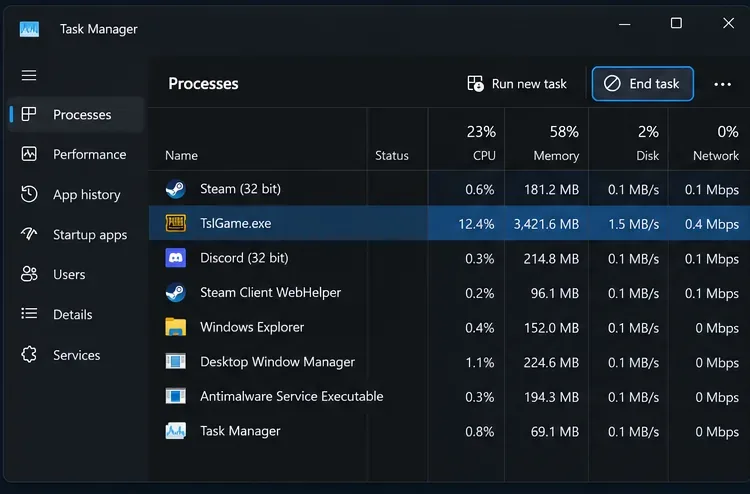
Cierra el juego. Si no responde, pulsa Ctrl + Shift + Esc, localiza el proceso de PUBG en el Administrador de tareas y finalízalo. Cierra Steam por completo y reinicia el ordenador. Abre Steam, espera a que finalice cualquier actualización pendiente de PUBG e inicia el juego desde tu biblioteca.
Ilustración de la interfaz: El Administrador de tareas resalta TslGame.exe junto al control Finalizar tarea para cerrar una instancia de PUBG que no responde.
PUBG recomienda reiniciar Steam en su artículo sobre solución de problemas de inicio . Para este problema de pantalla de carga, reiniciar el juego es una primera prueba útil, pero no una solución garantizada.
Por ejemplo, si el juego funcionaba correctamente y se bloqueó tras una actualización, esta prueba ayuda a distinguir un problema temporal de la sesión de uno que persiste tras un reinicio completo. Evite abrir varias instancias de PUBG mientras espera.
2. Eliminar las opciones de inicio personalizadas de Steam.
En Steam, haz clic derecho en PUBG: BATTLEGROUNDS, selecciona Propiedades y abre General. Copia el texto de Opciones de lanzamiento en una nota y luego borra el campo. Cierra Propiedades y vuelve a iniciar el juego.
Ilustración de la interfaz: Las propiedades generales de PUBG muestran un campo de Opciones de lanzamiento vacío para realizar pruebas sin comandos de inicio personalizados.
La guía general de PUBG sobre fallos y rendimiento , actualizada el 26 de febrero de 2026, recomienda eliminar los comandos de inicio antiguos. Empiece con un campo en blanco en lugar de añadir una serie de supuestas opciones de optimización.
Si el campo ya está vacío, continúe. Si eliminar opciones ayuda, omítalas mientras comprueba que la mejora se mantiene tras otro inicio. El artículo anterior sobre la inicialización de Steam menciona indicadores adicionales, pero eso no demuestra que dichos indicadores solucionen el problema de la pantalla de "Inicializando".
3. Verifica los archivos instalados de PUBG.
Cierra PUBG y abre tu biblioteca de Steam.
Haz clic con el botón derecho en PUBG: BATTLEGROUNDS y selecciona Propiedades.
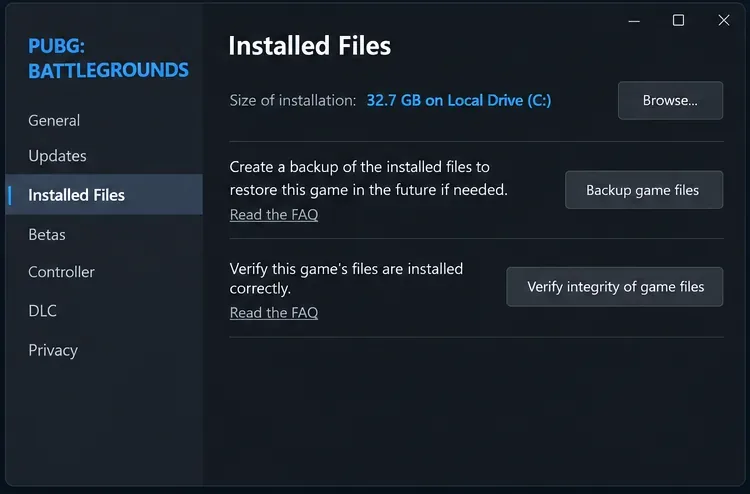
Seleccionar archivos instalados
Haz clic en Verificar la integridad de los archivos del juego.
Deja que finalicen la verificación y las descargas resultantes, y luego vuelve a iniciar PUBG.
Ilustración de la interfaz: La página de Archivos instalados de Steam muestra el botón Verificar la integridad de los archivos del juego, que se utiliza para comprobar la instalación de PUBG.
Las instrucciones de verificación de archivos de Steam explican que esto comprueba la instalación. No verifiques varios juegos simultáneamente ni ejecutes un análisis de disco exhaustivo al mismo tiempo. Steam también indica que algunos archivos de configuración locales pueden fallar en la verificación sin que esto indique una instalación defectuosa.
La verificación es especialmente útil después de una actualización interrumpida. No comprueba la conexión entre tu ordenador y los servicios de PUBG. Si la instalación se completa correctamente, pero la sala de espera sigue sin aparecer, sigue los siguientes pasos para identificar el problema.
4. Borra la caché de descargas de Steam si las actualizaciones también fallan.
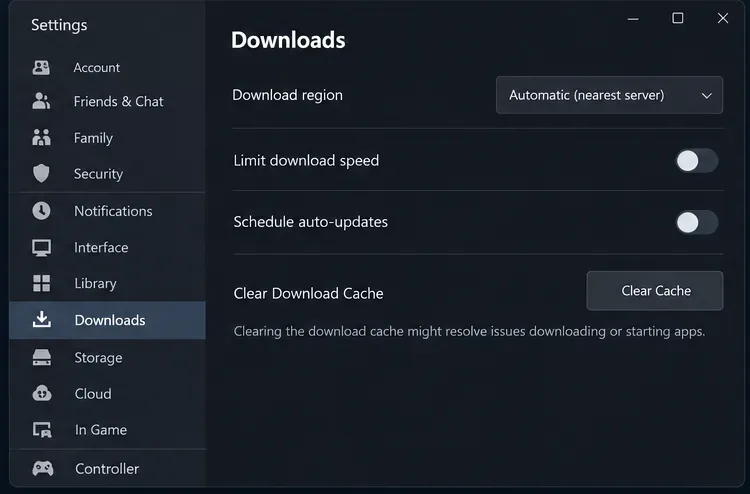
Utilice esta opción cuando las descargas de Steam se bloqueen, los intentos de actualización se repitan o la instalación no se complete. Abra la configuración de Steam, seleccione Descargas y elija la opción para borrar la caché de descargas. Tenga a mano su método de inicio de sesión antes de continuar.
Ilustración de la interfaz: La configuración de descargas de Steam muestra la fila "Borrar caché de descargas" y el botón "Borrar caché" para solucionar problemas de descarga.
Si las actualizaciones se completan con normalidad y solo se bloquea la pantalla de "Inicializando" del juego, omita los borrados de caché repetidos. Repetir una prueba sin cambios aporta poca información nueva.
5. Pruebe la conexión con un cambio controlado.
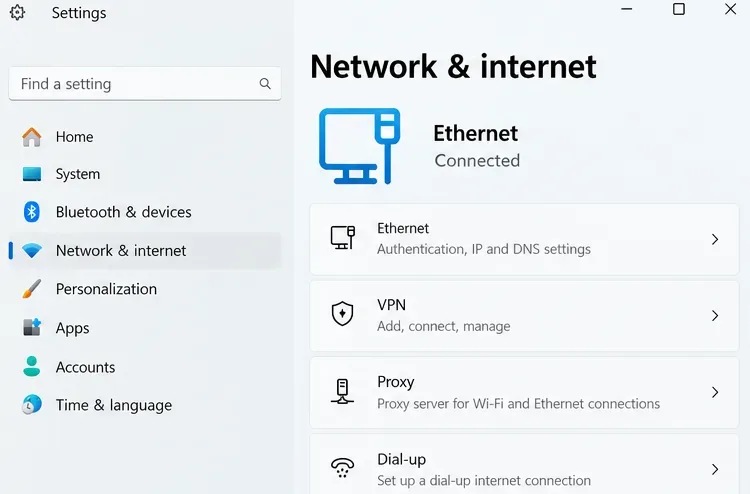
Las recomendaciones de conectividad de PUBG sugieren reiniciar el router, probar una conexión por cable, desactivar el software VPN de terceros para realizar una prueba y comprobar una conexión alternativa, como la conexión compartida de datos móviles.
Ilustración de la interfaz: La configuración de Red e Internet de Windows muestra Ethernet como conectado, lo que permite realizar la prueba de conexión por cable.
Realiza un cambio a la vez. Si usas Wi-Fi, prueba la conexión Ethernet cuando sea posible. Si tienes una VPN activada, desconéctala y reiníciala. Si ninguna de las opciones funciona, prueba brevemente una conexión alternativa de confianza, prestando atención al consumo de datos móviles.
Ejemplo ilustrativo: supongamos que el mismo PC se conecta al vestíbulo mediante un punto de acceso móvil, pero permanece conectado a la red doméstica. Este resultado indica una diferencia en la ruta de conexión o en la configuración de red. No demuestra que el router, el proveedor de servicios de Internet o el servidor DNS sean los responsables. Registre el resultado para el soporte técnico en lugar de reinstalar Windows de inmediato.
Mantén activada la protección del cortafuegos. No abras puertos arbitrarios ni desactives el software antitrampas solo porque lo recomiende un tutorial general de internet.
6. Compruebe Windows, los controladores y los permisos cuando se presenten los síntomas.
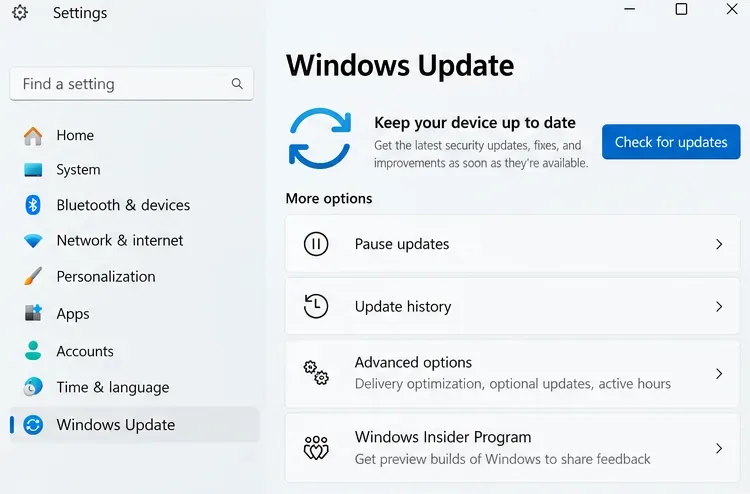
Si PUBG se bloquea, muestra una ventana en negro o falla antes de cargar la pantalla de inicio, comprueba Windows Update y el controlador de gráficos a través del software oficial o el sitio web de soporte del fabricante del hardware. Instala las actualizaciones correspondientes, reinicia el equipo y vuelve a probar. La guía de PUBG para casos de bloqueo al iniciar recomienda realizar ambas comprobaciones.
Ilustración de la interfaz: Windows Update muestra el botón Buscar actualizaciones para la rama de solución de problemas de bloqueo al iniciar.
Para el error explícito "Error al inicializar STEAM", PUBG también recomienda ejecutar Steam y PUBG como administrador. Considere la elevación de privilegios como una prueba de diagnóstico específica: cierre ambos primero y luego use la opción "Ejecutar como administrador" de Windows para la aplicación instalada. Registre si esto cambia el resultado.
Si el juego se muestra con normalidad y solo falla la carga de la sala de espera en línea, realizar una prueba de conexión es más útil que modificar la configuración gráfica. Evita cambiar varias configuraciones no relacionadas a la vez, ya que perderás la noción de qué cambio afectó al inicio del juego.
7. Reinstale PUBG solo después de las comprobaciones anteriores.
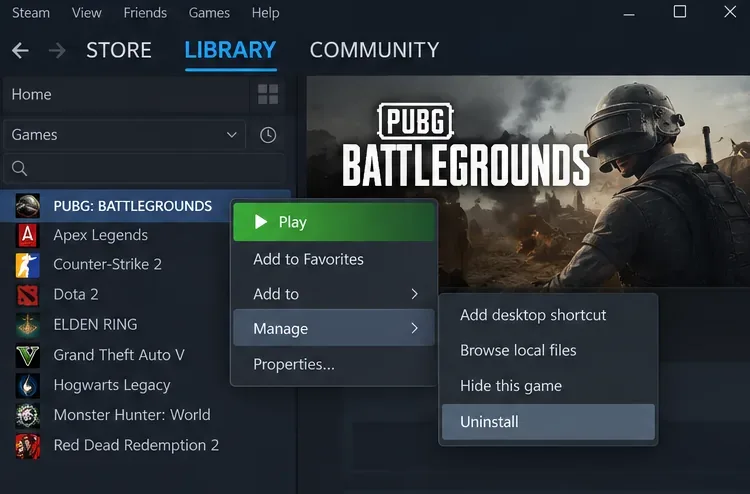
Reinstalar el juego es recomendable si el problema persiste tras reiniciar el sistema y realizar pruebas de conexión, especialmente si las reparaciones de la instalación también fallan. Guarda capturas de pantalla de tu configuración y conserva los registros que puedas necesitar para obtener asistencia técnica. Desinstala PUBG desde el menú de gestión de la biblioteca de Steam y vuelve a instalarlo desde Steam.
Ilustración de la interfaz: El menú contextual de la Biblioteca de Steam de PUBG abre "Administrar" y resalta "Desinstalar" para el paso de reinstalación.
Una reinstalación estándar y la instalación limpia documentada de PUBG son operaciones diferentes. El procedimiento de instalación limpia también elimina los datos locales de PUBG y ciertos archivos residuales. Lea la guía de rendimiento oficial (enlace arriba) antes de realizar este paso adicional; es posible que se restablezcan los ajustes locales. No elimine las carpetas compartidas del sistema antitrampas ni las carpetas de Steam que no estén relacionadas.
Reinstalar Steam es un proceso aparte. No empieces por ahí si Steam funciona correctamente con otros juegos y el único problema es la carga de la sala de espera de PUBG.
8. Verificar la recuperación o enviar un informe de soporte útil.
Después de que un cambio parezca funcionar, compruebe algo más que la desaparición de “Inicializando”:
El vestíbulo se abre y responde a las peticiones.
Un segundo lanzamiento también llega al vestíbulo.
Puedes acceder a un modo disponible y volver al vestíbulo.
El resultado se mantiene en tu conexión habitual.
Si el problema persiste, utiliza el formulario oficial de solicitud de soporte de PUBG . Indica cuándo comenzó el problema, la pantalla o el error exacto, tu país y proveedor de internet, y los resultados de la verificación y las pruebas de red alternativas. Describe si ocurre al iniciar el juego o después de regresar de una partida.
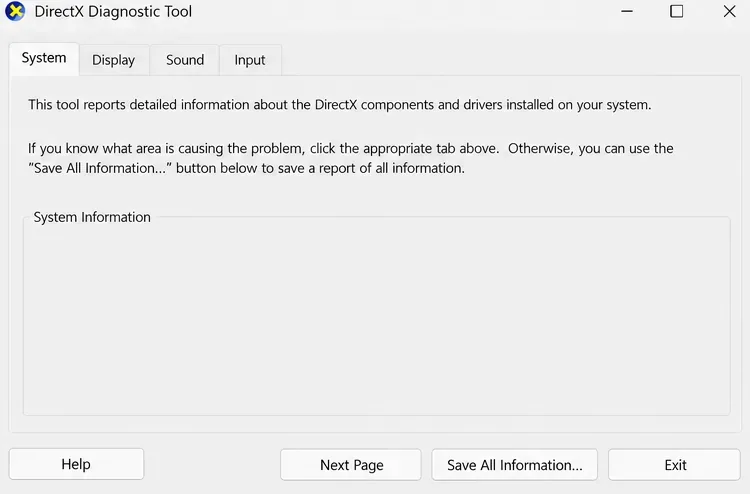
Ilustración de la interfaz: la herramienta de diagnóstico de DirectX muestra "Guardar toda la información" para preparar un archivo adjunto de soporte para PUBG.
La guía de rendimiento de PUBG solicita información de DxDiag y los archivos de error disponibles. Presione Windows + R, escriba dxdiagy use Guardar toda la información para preparar el informe de diagnóstico. Compruebe %localappdata%\TslGame\Saved\Crashessi existe un informe de error relevante. Un bloqueo durante la carga puede no generar un volcado de memoria; indíquelo en lugar de adjuntar un archivo irrelevante.
El resultado útil es un regreso repetible al lobby o un informe que separe claramente el comportamiento de instalación, inicio y conexión. Si el fallo persiste después de estas comprobaciones, se necesita un diagnóstico más exhaustivo; no existe una solución documentada para todos los bloqueos de PUBG durante la inicialización.