Inicio
» 🎮 Deportes electrónicos
»
Cómo solucionar el problema de precompilación de shaders de Street Fighter 6 atascada en PC
Cómo solucionar el problema de precompilación de shaders de Street Fighter 6 atascada en PC
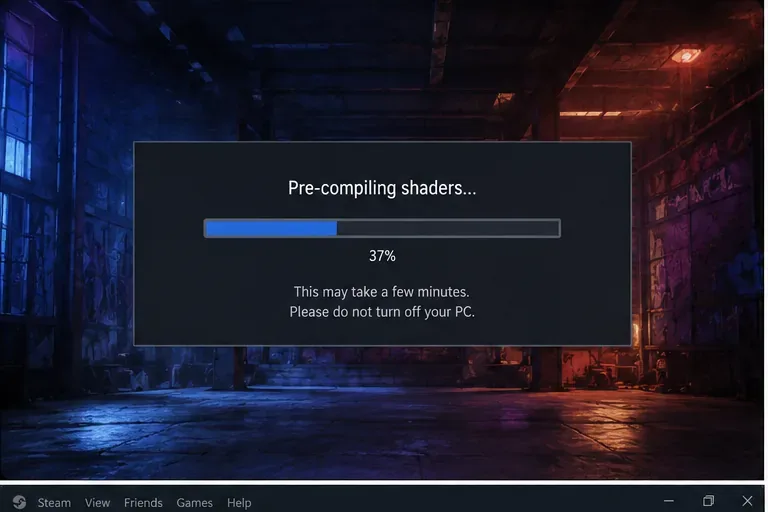
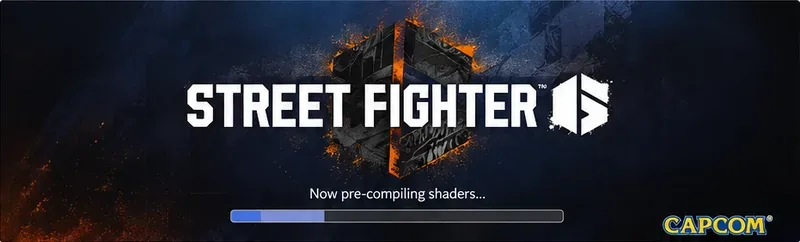
Cuando Street Fighter 6 se detiene en una pantalla de precompilación de sombreadores, la pregunta clave no es simplemente "¿Qué solución funciona?", sino "¿Qué solución se ajusta a lo que realmente está haciendo el PC?". Una compilación inicial prolongada, un archivo de juego dañado, un problema con la caché del controlador gráfico y un conflicto con el software en segundo plano pueden parecer casi idénticos desde la pantalla de carga. Por lo tanto, lo más seguro es comenzar con comprobaciones de bajo riesgo y solo recurrir a soluciones más complejas cuando la evidencia indique otra causa.
Primero, decide si la precompilación de sombreadores es lenta o si realmente está bloqueada.
No cierres el juego a la fuerza solo porque la barra de progreso se detenga unos minutos. La compilación de sombreadores depende de la CPU y el almacenamiento, y puede tardar más después de un cambio de controlador gráfico, una actualización del juego o un reinicio de la caché. NVIDIA también indica que instalar un nuevo controlador elimina su caché de sombreadores, por lo que la primera ejecución posterior puede requerir una nueva compilación y provocar tirones.
La primera decisión es si la barra de progreso está realmente congelada o si el PC todavía está compilando sombreadores en segundo plano.
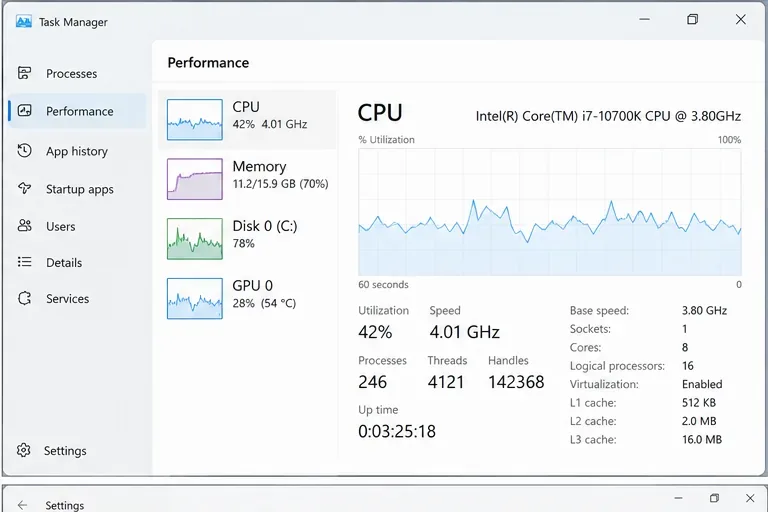
Abre el Administrador de tareas y observa la actividad de la CPU y el disco mientras el juego permanece en la pantalla de compilación. Si el proceso del juego consume una cantidad significativa de tiempo de CPU o E/S de disco y el sistema responde con fluidez, esperar es la opción menos perjudicial. Si el porcentaje no cambia y el proceso permanece prácticamente inactivo durante un período prolongado, consulta las soluciones que se describen a continuación.
El Administrador de tareas puede ayudar a distinguir un proceso de compilación de sombreado que está en plena actividad de un proceso que ha dejado de realizar trabajo útil.
¿Qué solución deberías probar primero?
Opción
Mejor ajuste
Principal compensación
Espere y supervise la actividad.
Primer lanzamiento, actualización reciente del juego, actualización reciente del controlador de la GPU
Lleva tiempo, pero no cambia nada en el sistema.
Reinicia Windows y el juego.
Bloqueo puntual o estado anormal del sistema
Rápido y de bajo riesgo, pero no repara archivos dañados.
Verificar archivos de Steam
El problema comenzó después de una actualización, un fallo o una instalación interrumpida.
Se pueden volver a descargar los datos dañados; la verificación en sí lleva tiempo.
Actualiza o reinstala completamente el controlador de gráficos.
Controlador antiguo, problemas de visualización, fallos repetidos de sombreado
Más invasivo; un nuevo controlador puede forzar la reconstrucción de las cachés de sombreadores.
Restablecer cachés de sombreadores
Bloqueos repetibles tras cambios de controladores o sospecha de corrupción de la caché.
Se espera que el próximo lanzamiento vuelva a compilar los sombreadores.
Reduzca la interferencia del software en segundo plano.
Las herramientas de grabación, superposición, RGB, monitoreo o seguridad están activas.
Pierdes temporalmente esas herramientas o funciones de superposición.
1. Reinicia el juego y Windows antes de cambiar cualquier otra cosa.
Cierra Street Fighter 6, sal de Steam, reinicia Windows y vuelve a abrir Steam y el juego. Esto soluciona un problema temporal sin borrar la caché ni modificar la configuración. La guía de solución de problemas de Steam de Capcom recomienda reiniciar el equipo durante las actualizaciones de controladores y también aconseja probar con otras aplicaciones cerradas cuando la estabilidad o el rendimiento sean deficientes.
Seleccione esta opción cuando: el problema apareció una sola vez, el PC se reanudó recientemente tras el modo de suspensión o se completó una actualización de controladores o del juego sin reiniciar el equipo. Omita esta opción cuando: el juego se bloquea en el mismo punto después de cada reinicio.
2. Verifica los archivos de Street Fighter 6 en Steam.
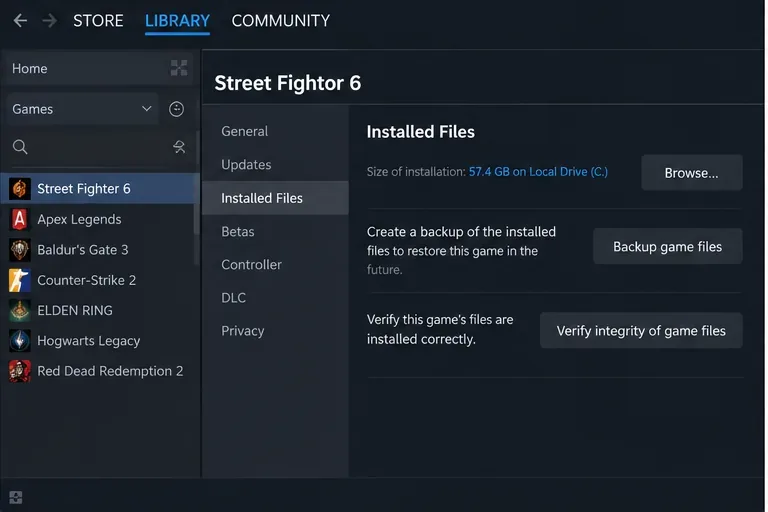
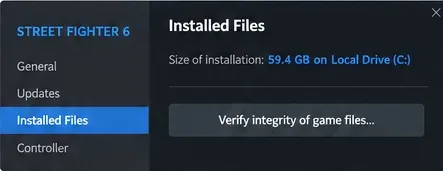
La comprobación de archivos que ofrece Valve es uno de los pasos más importantes, ya que puede reparar los datos del juego que falten o estén dañados sin necesidad de reinstalar el juego por completo. En Steam, abre la Biblioteca, haz clic derecho en Street Fighter 6, selecciona Propiedades, abre Archivos instalados y elige «Verificar la integridad de los archivos del juego». Steam indica que el proceso puede tardar varios minutos y que es posible que algunos archivos de configuración locales no se validen, lo cual es normal.
La página de Archivos instalados de Steam ofrece una comprobación de integridad compatible antes de que consideres reinstalar el juego completo.Utiliza el control de verificación de Steam en lugar de eliminar manualmente archivos de juegos al azar.
Ventajas e inconvenientes: la verificación es más segura que eliminar carpetas manualmente, pero puede consumir tiempo de disco y de red si Steam necesita volver a obtener archivos. Si el problema surgió inmediatamente después de una actualización interrumpida o un fallo del sistema, esto suele ser preferible a experimentar con modificaciones de configuración no documentadas.
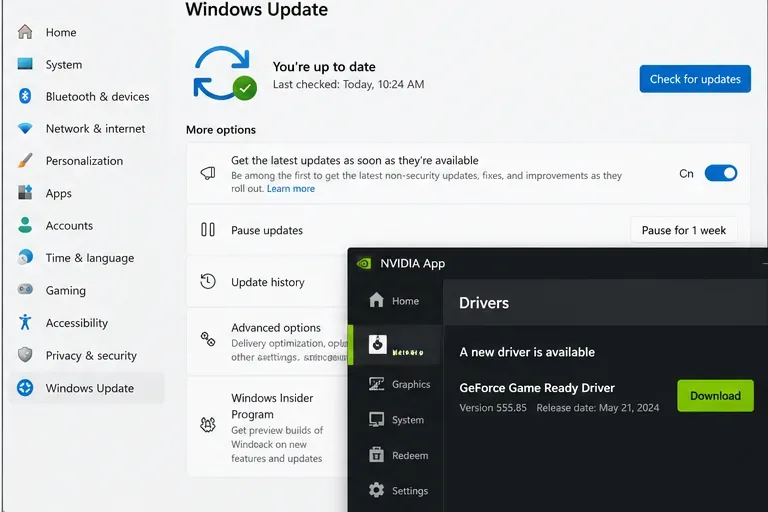
3. Actualiza Windows y el controlador de gráficos, luego reinicia.
Capcom recomienda actualizar tanto el sistema operativo Windows como los controladores de vídeo para Street Fighter 6. Si ya tienes instalado el controlador más reciente y el problema surgió tras la instalación, Capcom también sugiere realizar una instalación limpia para eliminar los archivos residuales de paquetes o perfiles de controladores anteriores. Tras instalar el controlador de gráficos, reinicia Windows antes de volver a probar.
Mantén Windows y el controlador de la GPU actualizados, pero recuerda que un cambio de controlador puede provocar la creación de una nueva versión del sombreador en el próximo lanzamiento del juego.Para el hardware de NVIDIA, obtenga los controladores del canal oficial de controladores de NVIDIA en lugar de sitios de descarga de terceros.
Este paso tiene una desventaja: las actualizaciones de controladores pueden solucionar errores de compatibilidad, pero cambiar el controlador también invalida las cachés de sombreado. La documentación del panel de control de NVIDIA indica que la instalación de un nuevo controlador elimina su caché de sombreado, por lo que un inicio lento tras la actualización no demuestra por sí solo que la solución haya fallado.
4. Restablecer la caché de sombreadores solo cuando el comportamiento repetido lo indique.
Eliminar o restablecer la caché de sombreadores no siempre mejora el rendimiento. Resulta más útil cuando la caché está obsoleta o dañada, especialmente después de cambios en los controladores. El coste es predecible: la siguiente ejecución requiere reconstruir los datos de los sombreadores, por lo que el inicio puede tardar temporalmente más.
En los sistemas AMD Radeon, el software de AMD incluye un control documentado llamado "Restablecer caché de sombreadores". AMD explica que la caché almacena sombreadores compilados para reducir el trabajo posterior de la CPU y el tiempo de carga, y que "Restablecer caché de sombreadores" elimina los archivos de caché almacenados.
En los sistemas NVIDIA, primero verifique que el tamaño de la caché de sombreadores no esté deshabilitado ni configurado con un tamaño innecesariamente pequeño. NVIDIA indica que la caché existe para evitar la compilación repetida de sombreadores y que un tamaño demasiado pequeño puede eliminar sombreadores que aún estén en uso. Modificar esta configuración es menos perjudicial que vaciar la caché repetidamente.
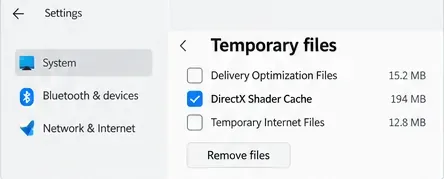
Windows también puede exponer la caché de sombreadores de DirectX en la carpeta Archivos temporales; borrarla supone un riesgo adicional, ya que la caché debe reconstruirse posteriormente.
Si Windows muestra la opción "DirectX Shader Cache" en Configuración > Sistema > Almacenamiento > Archivos temporales, eliminarla es otra forma de restablecer la caché. Considérelo como una medida de precaución, no como un mantenimiento rutinario. El resultado esperado no es un inicio más rápido al instante, sino una caché limpia que la pila gráfica pueda reconstruir.
5. Compruebe la selección de la GPU y el modo de energía en los portátiles.
En portátiles con doble GPU, Street Fighter 6 puede funcionar mal si Windows lo ejecuta con la GPU integrada en lugar de la tarjeta gráfica dedicada. La guía general de solución de problemas de Steam de Capcom recomienda asegurarse de que la GPU de alto rendimiento esté seleccionada. En las versiones actuales de Windows, también puede ir a Configuración > Sistema > Pantalla > Gráficos, añadir el juego si es necesario, abrir Opciones y seleccionar Alto rendimiento.
Consideración: usar la GPU dedicada suele ser la mejor opción para este juego, pero aumenta el consumo de energía y la temperatura del portátil. Conecta el portátil a la corriente mientras solucionas el problema para que el perfil de ahorro de batería no se convierta en un factor adicional.
6. Cierra las superposiciones, las herramientas de grabación, las utilidades de monitorización y otros programas que consuman muchos recursos.
Capcom advierte que las aplicaciones de grabación de vídeo y otros programas exigentes pueden consumir CPU, GPU, memoria o ancho de banda de E/S y comprometer la estabilidad del juego. Cierra el software no esencial, especialmente los grabadores de pantalla, las superposiciones de rendimiento, los programas de configuración RGB, los monitores, las pestañas del navegador que reproducen vídeo y los inyectores de terceros. A continuación, vuelve a probar la compilación del sombreador con Steam y el juego en ejecución.
Este es un paso de diagnóstico: si la compilación finaliza repentinamente, vuelva a habilitar las aplicaciones en segundo plano una por una hasta identificar el conflicto. Esto es más útil que deshabilitar permanentemente todas las utilidades del PC.
7. Evite realizar modificaciones de configuración no documentadas hasta que se hayan agotado las soluciones compatibles.
En ocasiones, los jugadores recomiendan editar las claves de configuración de Street Fighter 6 para evitar el calentamiento de sombreadores o forzar el uso de API gráficas alternativas. El artículo de soporte de Capcom confirma que el juego tiene un config.iniarchivo en el directorio de instalación, pero la guía oficial de solución de problemas no documenta ninguna clave de calentamiento de sombreadores ni recomienda una edición manual específica como solución estándar para este problema de inicio.
Esa distinción es importante. Una edición manual puede permitir que una máquina supere la pantalla de compilación, pero omitir la precompilación puede simplemente trasladar la compilación de sombreadores al juego y provocar tirones posteriormente. Para una configuración estable, priorice la verificación de archivos compatibles, la reparación de controladores/caché, la selección de GPU y las comprobaciones de conflictos de software.
8. Si sigue bloqueándose, recopile las pruebas que Capcom le pida.
Si ninguna de las soluciones anteriores resuelve el problema, la siguiente acción útil no es un ciclo interminable de reinstalaciones. Capcom solicita a los jugadores de PC afectados que proporcionen la CPU, la GPU y la VRAM, la versión del controlador, la memoria del sistema, la versión de Windows, la configuración gráfica, los pasos exactos para reproducir el error, capturas de pantalla o vídeo, y los datos del fallo cuando estén disponibles. Capcom indica que los informes de fallos de Street Fighter 6 suelen guardarse en una CrashReportcarpeta dentro del directorio de instalación del juego.
Si el mismo problema de bloqueo persiste después de la resolución de problemas asistida, registre dónde se detiene el progreso e incluya esa observación en el informe de soporte.
Un buen resultado no se limita a acceder al menú principal una sola vez. Tras la corrección, la precompilación de sombreadores debería completarse con normalidad o dejar de repetirse de la misma manera defectuosa, el juego debería iniciarse correctamente tras un reinicio y la jugabilidad no debería sufrir nuevos tirones debido a la desactivación permanente del almacenamiento en caché de sombreadores. Si restablecer la caché funciona, pero cada inicio vuelve a compilar desde cero, investigue si algún software de seguridad, la limpieza del almacenamiento o la configuración del controlador están borrando continuamente la caché.
Para la mayoría de los PC, el orden óptimo es: monitorizar la actividad, reiniciar, verificar los archivos de Steam, actualizar Windows y el controlador de la GPU, restablecer la caché de sombreadores correspondiente solo si el fallo se repite, realizar pruebas sin utilidades en segundo plano y, finalmente, contactar con Capcom proporcionando detalles del sistema. Este orden permite revertir los primeros pasos y reserva las opciones más drásticas para los casos en que estén justificadas.