Inicio
» 🎮 Deportes electrónicos
»
Cómo solucionar el problema de Paladins que se cierra inesperadamente al iniciarse con un sencillo error del sistema antitrampas.
Cómo solucionar el problema de Paladins que se cierra inesperadamente al iniciarse con un sencillo error del sistema antitrampas.
Ejemplo ilustrativo: Imagina a Jordan, un jugador de Windows, que hace clic en Jugar en Steam, ve la pantalla de carga de Easy Anti-Cheat (EAC) y luego regresa al escritorio. Este es un ejemplo hipotético de solución de problemas, no un informe de un jugador real ni un resultado comprobado. El mismo síntoma puede deberse a archivos del juego dañados, un problema con el servicio EAC, una actualización interrumpida o algún software en la PC. Revisa un cambio a la vez para determinar cuál solucionó el problema.
Esta guía cubre la versión de Paladins para Windows, iniciada a través de Steam. La versión de Epic Games utiliza un lanzador diferente, y los menús de consola no siguen estos pasos. Un mensaje de EAC por sí solo no prueba que una cuenta haya sido baneada ni que un archivo en particular sea la causa. Copie el texto exacto o el código de error antes de realizar cualquier cambio.
1. Reinicia Windows y comprueba si hay actualizaciones pendientes.
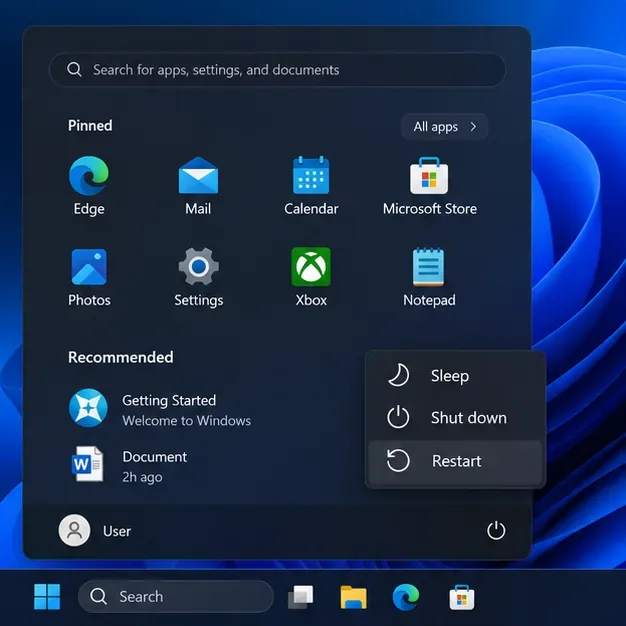
Primero, Jordan guarda cualquier trabajo abierto, cierra Steam y reinicia el ordenador desde el menú de encendido de Windows. Reiniciar el sistema elimina cualquier proceso de juego bloqueado y permite que finalicen los cambios pendientes del sistema o del servicio. Una vez que Windows se reinicia, Jordan abre Steam, espera a que finalice cualquier actualización de Paladins en cola e intenta jugar una vez.
El menú de energía de Windows muestra la opción Reiniciar. Reinicia el equipo una vez antes de volver a intentar iniciar Paladins.
Si Windows Update está esperando un reinicio, reinícialo antes de volver a probar. Si el juego sigue cerrándose en la pantalla de Easy Anti-Cheat, continúa en lugar de hacer clic repetidamente en Jugar. Observa si Steam muestra una actualización, un mensaje de EAC o ningún mensaje.
2. Verifica los archivos de Paladins en Steam.
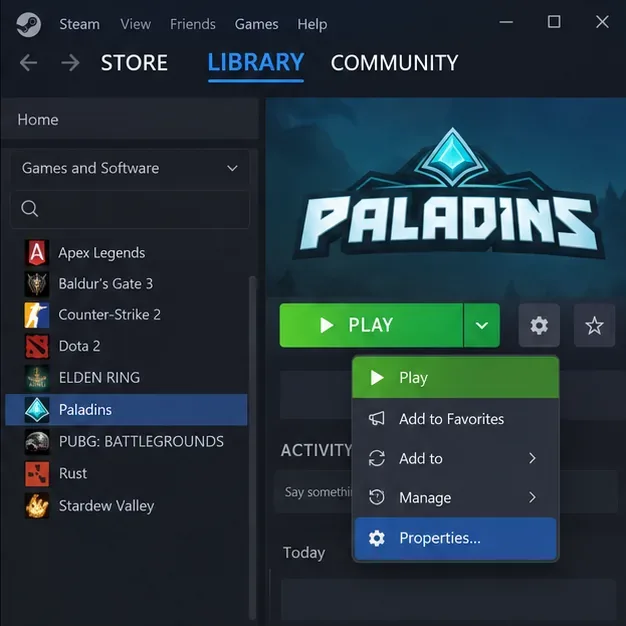
Steam puede comparar los archivos del juego instalados con los archivos que espera y reemplazar los elementos que falten o estén dañados. Valve recomienda esta comprobación para los juegos que se bloquean o tienen contenido faltante. En el ejemplo de Jordan, la ruta es:
Abre la biblioteca de Steam y selecciona Paladins.
Abre las propiedades del juego.
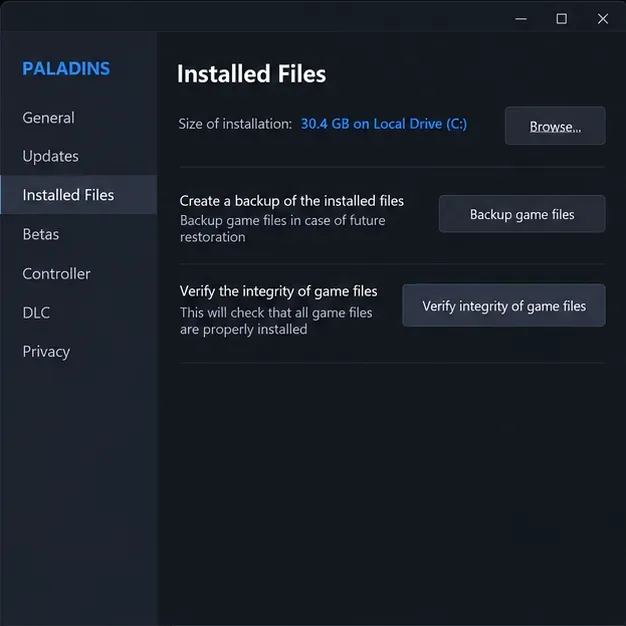
Seleccione Archivos instalados .
Selecciona Verificar la integridad de los archivos del juego y deja que finalice la comprobación.
En la biblioteca de Steam, abre las propiedades de Paladins para acceder a la comprobación de archivos instalados.La página Archivos instalados contiene la función de Steam para verificar la integridad de los archivos del juego.
Steam puede tardar varios minutos. Deja que finalice sin iniciar otra verificación ni una tarea que consuma muchos recursos del disco. Es posible que indique que no se pudo verificar uno o más archivos; Valve afirma que esto es normal para los archivos de configuración locales que no deben reemplazarse. Deja que Steam finalice cualquier descarga que inicie, luego reinicia Steam e intenta jugar a Paladins una vez. Si el error de EAC persiste, guarda el mensaje exacto para el siguiente paso.
3. Utilice la guía oficial del servicio Easy Anti-Cheat para obtener el error exacto.
Los errores de EAC no siempre significan lo mismo. Mensajes como "Easy Anti-Cheat no está instalado", fallos al iniciar el servicio, versiones de archivos desconocidas y códigos de error como el 30005 tienen secciones de solución de problemas distintas en las preguntas frecuentes de soporte al jugador de Easy Anti-Cheat . Abre la sección que coincida con el texto que aparece en la pantalla de Jordan y sigue las instrucciones. La página de soporte al jugador de EAC también recomienda contactar con el servicio de asistencia del juego correspondiente si las preguntas frecuentes no resuelven el problema.
Para solucionar un error del servicio de Windows, consulta la guía de EAC sobre el servicio de Windows . Algunos procedimientos de recuperación de EAC están dirigidos a usuarios avanzados. No copies comandos de una guía de juego ajena, no descargues un instalador antitrampas independiente de un sitio web de terceros ni elimines archivos de servicio manualmente. Si las instrucciones oficiales no coinciden claramente con el error, omite la reparación avanzada y contacta con el soporte técnico de Hi-Rez para obtener información sobre los pasos a seguir específicos para Paladins.
4. Compruebe el historial de actualizaciones y seguridad de Windows sin reducir la protección.
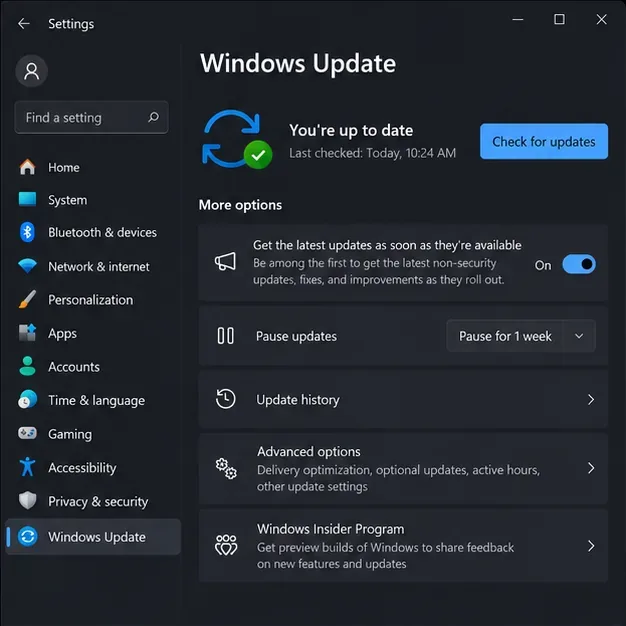
Un producto de seguridad o una actualización del sistema interrumpida a veces pueden afectar los archivos del juego o un servicio, pero el error por sí solo no demuestra que esto haya ocurrido. Jordan revisa Windows Update en busca de un reinicio pendiente y abre el historial de protección de Seguridad de Windows solo para ver si registró alguna acción relacionada con Paladins o Easy Anti-Cheat.
Windows Update ofrece un lugar para comprobar si hay una actualización o un reinicio pendiente; el estado que se muestra es meramente ilustrativo.
Si el historial de protección menciona un archivo de Paladins o EAC, lea los detalles de la detección y confirme la ubicación del archivo antes de actuar. No dé por sentado que se trata de un falso positivo. Si ha verificado el elemento con el proveedor de seguridad o el soporte técnico oficial del juego, siga las instrucciones de dicho proveedor para gestionar el archivo en cuestión y, a continuación, vuelva a verificar los archivos de Paladins en Steam. No desactive la protección en tiempo real, no añada una exclusión general para la carpeta de Steam ni restaure un elemento que no pueda identificar.
Si no hay ningún incidente de seguridad relevante, no modifique la configuración de protección. Para un diagnóstico puntual, cierre las superposiciones opcionales o las utilidades de monitorización que haya instalado o actualizado recientemente y, a continuación, ábralas una vez. Vuelva a abrirlas si no fueron la causa del problema. Evite desactivar el software de seguridad o los servicios no relacionados como solución habitual.
5. Realice una prueba y luego envíe los detalles útiles al soporte técnico.
Después de las comprobaciones, reinicia Steam, selecciona Paladins en la Biblioteca y ejecútalo una vez a través de Steam. Un resultado útil es acceder al menú principal del juego sin el error EAC. Si el mismo fallo persiste, deja de repetir las mismas reparaciones y anota lo siguiente:
El texto exacto de EAC y cualquier código de error, copiado o capturado en una captura de pantalla.
Ya sea que Paladins se instale a través de Steam o de otro lanzador de PC.
Su versión de Windows, cuándo comenzó el problema y si se produjo después de una actualización.
Qué pasos completaste y si Steam reemplazó o descargó archivos.
En este caso hipotético, si reiniciar el juego soluciona el problema de inicio, no hay razón para modificar el EAC ni la configuración de seguridad. Si Steam encuentra archivos para reemplazar, la comprobación de archivos fue un paso de reparación sensato, pero no prueba que el EAC por sí solo haya causado el fallo. Si ninguna de las acciones cambia el síntoma, el mensaje exacto determinará si el artículo de servicio del EAC o el soporte de Hi-Rez es la mejor opción a seguir. Esta secuencia permite identificar la causa del problema sin comprometer la configuración del sistema antitrampas ni la seguridad de Windows.
Los menús visibles pueden cambiar con las actualizaciones de Steam y Windows. Si una etiqueta se ha movido, utilice los enlaces de soporte oficiales que aparecen arriba en lugar de basarse en una captura de pantalla antigua del menú. Estas comprobaciones solucionan problemas comunes de inicio local; no pueden confirmar si existe un problema temporal del servidor ni diagnosticar todas las configuraciones de PC.