Inicio
» 🎮 Deportes electrónicos
»
Cómo solucionar el problema de optimización de sombreadores de Warzone atascada en 0 por ciento.
Cómo solucionar el problema de optimización de sombreadores de Warzone atascada en 0 por ciento.
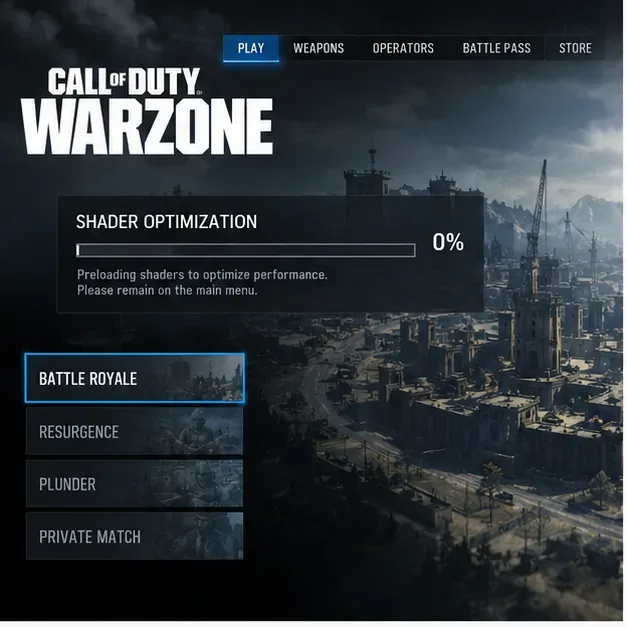
Si Call of Duty: Warzone muestra la optimización o precarga de sombreadores al 0 % y no avanza, la mejor solución depende de cuál sea el problema. Un breve retraso al 0 % puede ser normal mientras el juego inicializa el proceso, mientras que un estado persistente al 0 % puede indicar archivos del juego dañados, una precarga interrumpida, un problema con el controlador de gráficos o interferencias de software con el juego.
A partir de octubre de 2026, la guía de solución de problemas de Activision para Warzone en PC indica que la precarga de sombreadores es una parte importante del primer arranque y debe permitirse que se complete desde el menú principal. Activision también advierte que salir del menú principal puede interrumpir la precarga. Su registro de problemas conocidos, con fecha del 25 de septiembre de 2026, no registra ningún incidente generalizado de optimización de sombreadores al 0% en toda la plataforma, por lo que una secuencia de solución de problemas local es razonable a menos que se haya anunciado recientemente una nueva interrupción o un problema específico de un parche. Consulta la página oficial de problemas conocidos de Warzone antes de realizar cambios importantes.
¿Qué solución deberías probar primero?
Empiece por la opción menos problemática que se ajuste a su situación. No existe una solución única que sea la mejor para todos los ordenadores.
Opción
Mejor cuando
Compensación
Espere en el menú principal.
El juego se acaba de actualizar, el controlador ha cambiado o el proceso de sombreado ha comenzado recientemente.
Lleva tiempo, pero no cambia nada en tu PC.
Reinicia Warzone y Windows.
El porcentaje se ha mantenido en 0% durante varios minutos sin actividad aparente del disco o la CPU.
Riesgo muy bajo, pero puede que no solucione los archivos dañados.
Verificar o reparar los archivos del juego
El problema comenzó después de una actualización, un fallo, una descarga interrumpida o un error de almacenamiento.
Puede tardar varios minutos y es posible que se vuelvan a descargar los archivos dañados.
Actualiza Windows y el controlador de gráficos.
También se observan bloqueos, errores gráficos o el problema comenzó después de una actualización del juego.
Una actualización del controlador puede, por sí misma, desencadenar una reconstrucción completa del sombreador.
Arranque limpio o prueba de interferencia del software de seguridad
Las soluciones más sencillas fallan y es posible que haya superposiciones, herramientas de monitorización o software antivirus que interfieran.
Más trabajo y desactiva temporalmente el software no esencial.
1. Primero, asegúrese de que el proceso de sombreado esté realmente bloqueado.
Inicia Warzone y permanece en el menú principal. No entres en una partida, no cambies a otro modo de juego ni navegues repetidamente entre menús mientras se cargan los sombreadores. Activision indica específicamente que salir del menú principal detiene la carga de sombreadores y puede provocar problemas de rendimiento. Por lo tanto, la prueba de "esperar sin salir del menú" es la de menor riesgo.
Deja pasar un tiempo prudencial para que el proceso comience. Actualmente, no existe ningún documento oficial de soporte de Warzone que especifique un número exacto de minutos al 0% que indique que el proceso se ha congelado, así que no consideres que un breve 0% indique un fallo confirmado. Si el porcentaje empieza a avanzar, sal del juego y ve al menú principal hasta que finalice.
La primera comprobación es sencilla: mantén Warzone en el menú principal mientras se inicia la optimización de sombreadores, en lugar de entrar en un modo que pueda interrumpir la precarga.
Seleccione esta opción si: instaló recientemente una actualización del juego o del controlador de la GPU y el PC funciona correctamente. Pase a la siguiente opción si: permanece en 0% tras un reinicio completo y no se observa ningún progreso.
2. Reinicia Warzone y luego reinicia Windows.
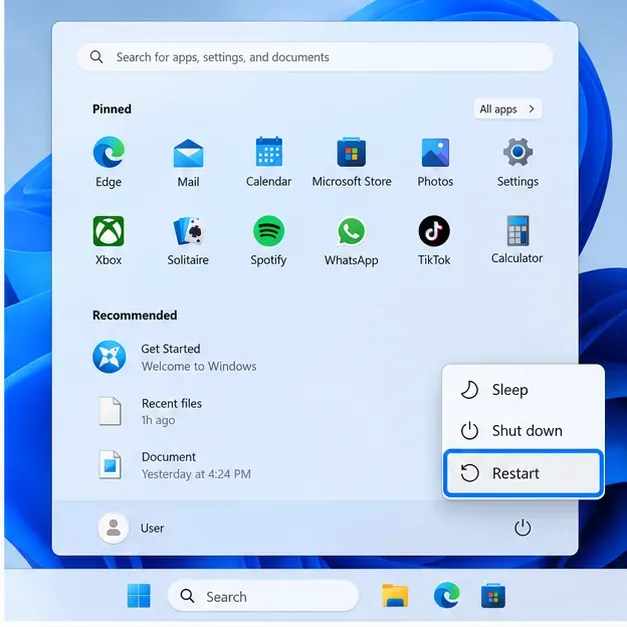
Cierra Warzone por completo, cierra el lanzador y reinicia el PC. El reinicio elimina los estados temporales de los procesos, libera los archivos bloqueados y permite que el juego vuelva a cargar los sombreadores. Una vez que Windows se reinicie, abre solo el lanzador y Warzone, y permanece en el menú principal.
Reiniciar Windows es una forma de bajo riesgo de eliminar los bloqueos temporales de procesos y archivos antes de intentar nuevamente la precarga de sombreadores de Warzone.
Esto es preferible a borrar la caché o reinstalar el juego inmediatamente, ya que es reversible y rápido. Si el problema reaparece justo después de reiniciar el juego, la siguiente pregunta útil es si los archivos del juego instalados están intactos.
3. Verifica o repara la instalación del juego.
Steam: verifica la integridad de los archivos del juego.
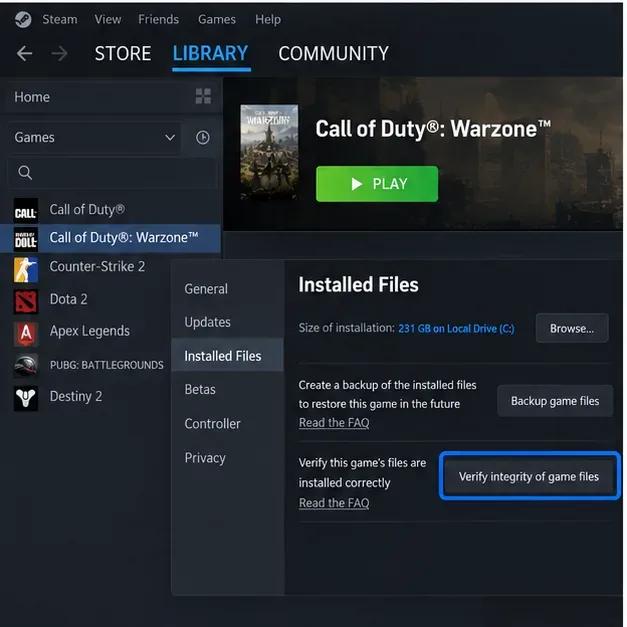
Las instrucciones oficiales de soporte de Valve para Steam son: reiniciar el PC, abrir Steam, hacer clic con el botón derecho en Warzone en la Biblioteca o usar el icono de engranaje, seleccionar Propiedades, abrir Archivos instalados y seleccionar Verificar la integridad de los archivos del juego . Steam comprobará la instalación y reemplazará los archivos que no coincidan. Valve señala que, en ocasiones, uno o más archivos de configuración local pueden fallar en la verificación sin indicar un problema grave.
En Steam, ve a Propiedades, luego a Archivos instalados y, a continuación, a Verificar la integridad de los archivos del juego para comprobar la instalación de Warzone antes de intentar soluciones más drásticas.
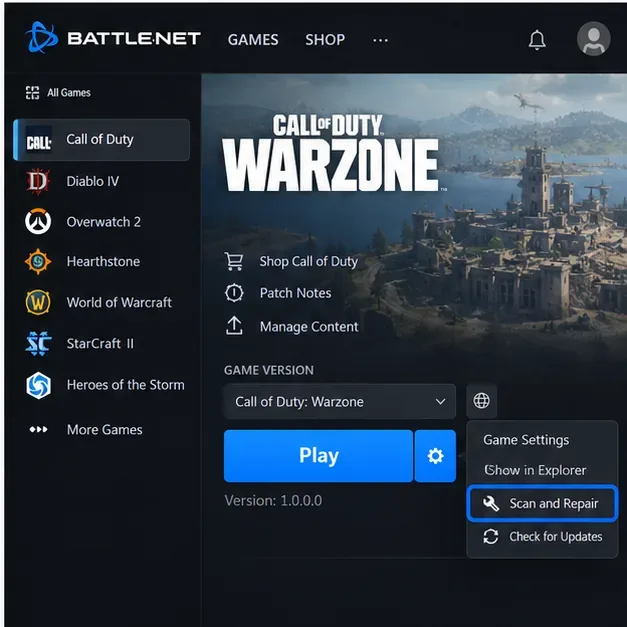
Para Battle.net, la página de solución de problemas de Warzone para PC de Activision recomienda usar la función Escanear y reparar de Battle.net. Abre Call of Duty en Battle.net, accede al menú de configuración del juego junto al botón Jugar y ejecuta Escanear y reparar. Espera a que finalice el proceso antes de volver a iniciar Warzone.
Los usuarios de Battle.net pueden ejecutar la función Escanear y reparar desde el menú de configuración del juego Call of Duty, que es la ruta de reparación que Activision recomienda para solucionar problemas de Warzone en PC.
Elige la opción de reparación o verificación si: el problema del 0% comenzó inmediatamente después de una actualización, un fallo del sistema, una actualización interrumpida o un problema de almacenamiento. Considera que esto puede tardar más que reiniciar el juego y puede descargar archivos de reemplazo, pero sigue siendo mucho menos problemático que reinstalar el juego completo.
4. Actualiza Windows y utiliza un controlador de gráficos adecuado.
La compilación de sombreadores depende en gran medida del controlador gráfico, por lo que un problema con el controlador puede manifestarse como un problema de precarga de sombreadores. La página de solución de problemas de Warzone para PC de Activision, actualizada el 11 de marzo de 2026, recomienda a los jugadores con problemas gráficos usar controladores gráficos compatibles y señala que la última versión de Windows 11 mejora la estabilidad de NVIDIA. Dado que las recomendaciones de controladores pueden cambiar tras las actualizaciones del juego, consulta la página de soporte actual de Activision y la página oficial de controladores del fabricante de tu GPU en lugar de basarte en un número de versión antiguo copiado de un foro.
NVIDIA: utilice la descarga oficial del controlador de NVIDIA o la aplicación de NVIDIA.
AMD: utilice el software de AMD y el sitio web oficial de soporte de AMD.
Intel: utilice las herramientas oficiales de soporte gráfico de Intel.
Instala también las actualizaciones de Windows más recientes. Microsoft documenta las actualizaciones de controladores a través de Windows Update y el Administrador de dispositivos, y recomienda reiniciar el equipo después de la instalación. Si el problema surgió inmediatamente después de instalar un nuevo controlador, una revisión más reciente o la reversión a una versión anterior del controlador que funcionaba correctamente podría ser más apropiada que reinstalar repetidamente la misma versión.
Desventaja: instalar un controlador de gráficos puede invalidar las cachés de sombreado existentes y obligar a los juegos a compilar los sombreadores nuevamente. Esto puede ralentizar el primer inicio, incluso cuando la actualización soluciona el problema subyacente.
5. Si aún permanece en 0%, aísle los conflictos de software.
Activision menciona los conflictos de software en segundo plano como un posible objetivo para la solución de problemas, y señala específicamente a NZXT CAM, MSI Afterburner y Razer Cortex como aplicaciones que pueden entrar en conflicto con Warzone. La página de soporte también recomienda un inicio limpio si los problemas persisten. Un inicio limpio inicia Windows con los servicios esenciales de Microsoft y algunos elementos de inicio seleccionados para que puedas comprobar si otra aplicación está causando la interferencia.
Las instrucciones oficiales de Microsoft para un arranque limpio explican cómo ocultar los servicios de Microsoft, deshabilitar los servicios de terceros restantes, deshabilitar los elementos de inicio, reiniciar, probar y, posteriormente, restaurar el inicio normal.
El software antivirus es otra posible causa de conflicto, pero no desactive la protección de seguridad globalmente como primera solución. Activision recomienda agregar la carpeta del juego Warzone a la lista de excepciones del antivirus cuando se sospeche interferencia. Haga esto solo para una instalación legítima y confiable, y solo después de verificar si el software de seguridad informa de una amenaza real. La ventaja es que evita la interferencia del análisis; la desventaja es que una exclusión reduce la cobertura de análisis para esa carpeta.
¿Qué hay de eliminar las carpetas de caché de sombreadores?
Encontrarás consejos de la comunidad que recomiendan a los jugadores eliminar carpetas de Call of Duty, cachés de DirectX o cachés de sombreado de GPU. Esto puede solucionar algunos problemas gráficos, pero la página de solución de problemas de Warzone para PC de Activision no ofrece un procedimiento universal para eliminar la carpeta de sombreado de Warzone específica cuando la precarga es del 0%. Dado que los nombres de las carpetas y las ubicaciones de la caché pueden variar entre las distintas versiones de Call of Duty, esta guía no presenta una ruta de eliminación no verificada como solución estándar.
Si decides borrar la caché de la GPU, sigue las instrucciones del fabricante de tu GPU o de Windows en lugar de eliminar carpetas desconocidas por nombre. Recuerda que borrar la caché de sombreadores suele implicar que estos se reconstruyan al iniciar la aplicación, por lo que el resultado inmediato podría ser una carga más lenta o un ligero parpadeo temporal antes de que mejore.
Cómo determinar si la solución funcionó
El porcentaje de sombreado avanza más allá del 0% mientras permaneces en el menú principal.
La precarga se completa sin necesidad de reiniciarse repetidamente después de cada inicio.
Warzone inicia la partida sin los nuevos tirones o parpadeos que cabría esperar de una precarga de sombreadores incompleta.
El problema desaparece tras reiniciar el juego una vez más.
Si la verificación detecta archivos dañados y el proceso de sombreado se inicia posteriormente, es probable que la reparación haya sido pertinente. Si el arranque limpio es la única condición para que los sombreadores avancen, vuelva a habilitar los elementos de inicio en pequeños grupos hasta que identifique el software conflictivo.
Cuándo dejar de solucionar problemas localmente
Si Warzone sigue al 0% después de reiniciar, reparar archivos, actualizar Windows y los controladores de la GPU, y realizar una prueba de arranque limpio, consulta de nuevo la página de problemas conocidos de Activision. Un problema que aparece inmediatamente después de una actualización de Warzone y afecta a muchos jugadores puede requerir una solución del juego en lugar de realizar más cambios en tu PC.
Si el problema no aparece en la lista, envíe un informe de error reproducible a través del formulario oficial de comentarios e informes de errores de Activision . Incluya cuándo comenzó el problema, el lanzador que utiliza, el modelo de GPU y la versión del controlador, si la verificación de archivos detectó errores y si el comportamiento cambia al reiniciar el juego. Esta información es más útil que simplemente informar que el juego se queda atascado en el 0%.
El procedimiento práctico es el siguiente: esperar en el menú principal, reiniciar, reparar los archivos del juego, actualizar Windows y los controladores gráficos, y luego identificar los conflictos de software. Esta secuencia minimiza los cambios innecesarios y, al mismo tiempo, cubre las causas que Activision y la documentación de soporte de la plataforma reconocen.