Inicio
» 🎮 Deportes electrónicos
»
Cómo solucionar el problema de la pantalla negra en League of Legends después de seleccionar campeón.
Cómo solucionar el problema de la pantalla negra en League of Legends después de seleccionar campeón.
La selección de campeones finaliza, pero la pantalla de carga nunca aparece. En su lugar, League of Legends abre una ventana negra, deja de responder o te devuelve al botón de reconexión. La primera pregunta útil es si el proceso de partida no se inició o se inició sin mostrarse correctamente. Estos síntomas pueden parecer similares, pero requieren comprobaciones diferentes.
Comience reiniciando el equipo y reparando los archivos del juego. A continuación, revise la configuración de compatibilidad, los controladores gráficos, las aplicaciones en segundo plano, las reglas de seguridad y realice un arranque limpio. Reinstale solo si las comprobaciones más sencillas fallan. Esta guía se centra en Windows; los pasos relacionados con el ejecutable de Windows y Vanguard no se aplican a macOS.
Documentación revisada el 8 de octubre de 2026: La guía de solución de problemas de Riot para el lanzamiento de la selección de campeones se actualizó el 1 de junio de 2026. Sus recomendaciones abarcan varias causas posibles; no establecen una causa universal para todas las pantallas negras. Las imágenes de la interfaz que aparecen a continuación son ejemplos ilustrativos, no capturas de pantalla de una solución probada. La disposición y los valores de los dispositivos de ejemplo pueden variar en su ordenador.
Antes de cambiar nada: identifique el síntoma.
El cliente de League of Legends es la aplicación de lobby que se usa para seleccionar campeones. La partida en sí se ejecuta en un archivo ejecutable aparte, es decir, un archivo de programa llamado League of Legends.exe. Por lo tanto, que el lobby funcione no garantiza que la partida pueda comenzar.
Lo que observas
¿Por dónde empezar?
Aparece una ventana de juego en negro, pero el escritorio sigue funcionando.
Reparación, configuración de compatibilidad, controladores y superposiciones.
No aparece ninguna ventana del juego; el mensaje de Reconexión sigue apareciendo.
Configuración de compatibilidad, software de seguridad y servicios en segundo plano.
La pantalla se queda completamente en blanco, incluyendo el escritorio.
Recuperación de pantalla de Windows y comprobación de controladores gráficos.
El error incluye un código VAN.
Anote el código exacto; utilice la guía de soporte de Vanguard correspondiente.
Vanguard es el software antitrampas de Riot. Un mensaje de VAN proporciona una pista de solución de problemas más específica que una simple ventana negra. No asuma que cada fallo de inicio requiere cambiar el firmware o la configuración de seguridad.
Prepare un pequeño registro de solución de problemas.
Anota si escuchas el audio del juego, si puedes cambiar al escritorio o si ves la opción Reconnect.
Anote cuándo comenzó el problema y cualquier actualización reciente del juego, controlador o software de seguridad.
Localiza la carpeta de instalación de League of Legends; una instalación personalizada podría usar una unidad diferente.
Registra cada cambio y su resultado para que puedas deshacer los experimentos fallidos.
Para la validación, utiliza una partida personalizada sin otros jugadores. Al unirte repetidamente a partidas clasificatorias para probar un problema de lanzamiento conocido, expones a tus compañeros de equipo al mismo experimento fallido.
1. Recupere el escritorio y reinicie correctamente.
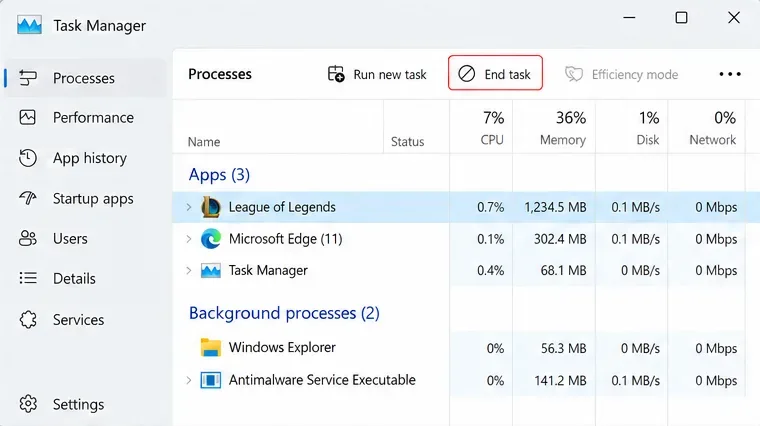
Si la ventana del juego está en negro, prueba Alt + Tab. Si Windows responde, pulsa Ctrl + Shift + Esc para abrir el Administrador de tareas, la utilidad que muestra las aplicaciones en ejecución. Selecciona el proceso de la partida de League of Legends que se ha quedado bloqueado y elige Finalizar tarea. Vuelve al cliente e intenta Reconectar si la partida sigue activa. Esto es un intento de recuperación, no una reparación definitiva.
Si la pantalla está completamente en blanco, Microsoft recomienda presionar Windows + Ctrl + Mayús + B para reiniciar el controlador de gráficos. Es posible que se escuche un pitido o que la pantalla parpadee. Si al presionar Ctrl + Alt + Supr aparece la pantalla de seguridad, Windows sigue respondiendo. Consulte las instrucciones de Microsoft para solucionar problemas de pantalla en blanco .
Una vez que puedas salir de la sesión de forma segura, reinicia el equipo normalmente y vuelve a abrir Riot Client. Evita finalizar procesos de Windows o Vanguard que no estén relacionados. Reiniciar el equipo establece un punto de partida más limpio que intentar reconectarlo varias veces en una aplicación bloqueada.
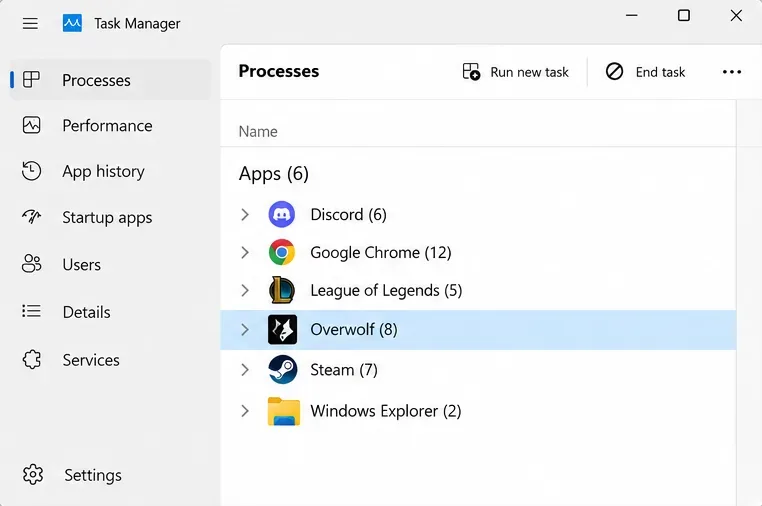
Seleccione el proceso de League congelado en el Administrador de tareas antes de usar Finalizar tarea; las cifras de recursos que se muestran son ejemplos.
2. Reparar League of Legends a través del cliente de Riot
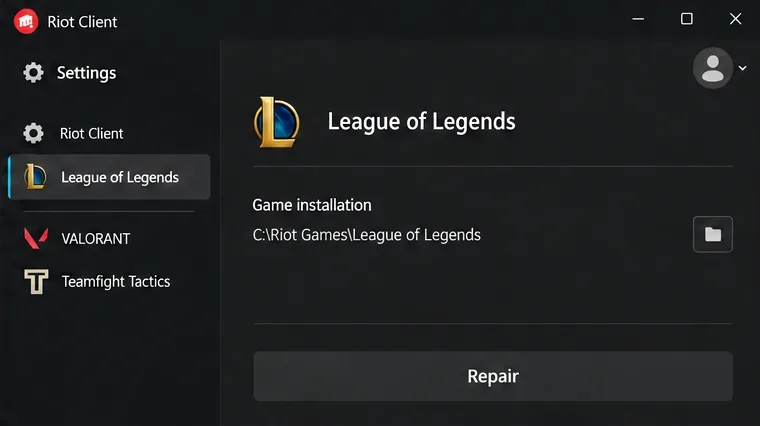
Haz clic en el icono de tu perfil en la esquina superior derecha y, a continuación, selecciona Configuración.
Selecciona League of Legends en la lista de juegos.
Haz clic en Reparar y sigue las instrucciones.
Deje que la operación finalice antes de iniciar otra prueba.
Esta función de reparación es diferente de la herramienta de reparación de Riot que se descarga y se usa para recopilar registros de soporte. Si un tutorial muestra un icono de engranaje de lanzador antiguo, sigue la ruta actual del menú de perfil. Después de la reparación, prueba la misma transición desde la selección de campeón a una partida personalizada.
La página de configuración de League of Legends contiene el control de Reparación que se utiliza para comprobar los archivos del juego.
3. Elimine las anulaciones de compatibilidad del ejecutable de coincidencia.
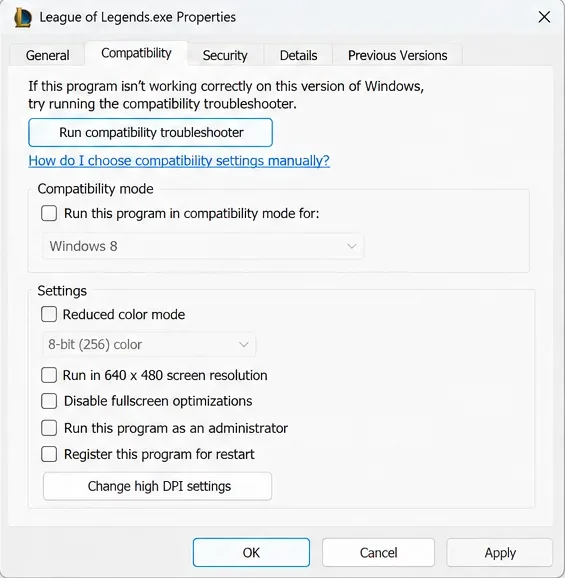
El modo de compatibilidad hace que Windows aplique el comportamiento previsto para versiones anteriores del software. Las modificaciones realizadas durante la resolución de problemas anteriores pueden interferir con el inicio del programa. Para el problema de reconexión tras la selección de campeón, la página de solución de problemas de reconexión de Riot recomienda desmarcar las casillas de la pestaña Compatibilidad en el archivo ejecutable de la partida.
Cierre League y localice C:\Riot Games\League of Legends\Game\League of Legends.exe, o la ruta equivalente en su instalación.
Haz clic con el botón derecho en el archivo, selecciona Propiedades y abre Compatibilidad.
Anote la configuración existente y, a continuación, desactive las casillas de verificación, incluidas las de modo de compatibilidad y ejecutar este programa como administrador.
Haz clic en Aplicar, luego en Aceptar y vuelve a iniciar sesión a través del cliente de Riot.
Comprueba el archivo en la carpeta del juego en lugar de modificar solo el acceso directo del escritorio. No combines esta prueba con nuevas configuraciones de administrador o de optimización de pantalla completa: el objetivo es eliminar las configuraciones existentes y observar el resultado.
Borre las anulaciones de la pestaña Compatibilidad en el ejecutable correspondiente y, a continuación, aplique el cambio.
4. Identifica tu GPU y actualiza su controlador.
Tu GPU, o unidad de procesamiento gráfico, renderiza el juego. Su controlador es el software que Windows utiliza para comunicarse con ese hardware. La guía de solución de problemas de Riot para casos de bloqueo del juego incluye pantallas negras al iniciar el juego entre los síntomas y recomienda controladores gráficos actualizados.
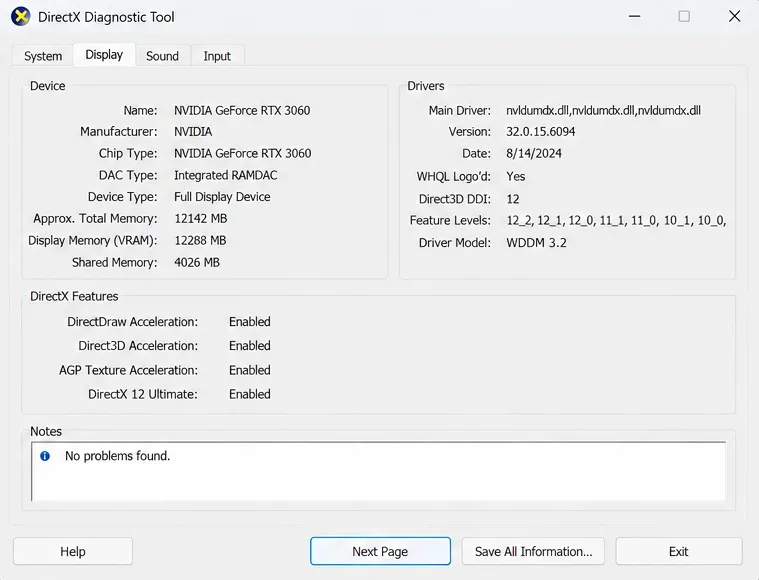
Pulsa Windows + R, escribe dxdiagy pulsa Intro.
Abra la pestaña Pantalla y anote el nombre y el fabricante de la tarjeta gráfica.
Utilice la ruta de controladores oficial del fabricante que se enlaza en la guía de Riot, o el paquete de controladores compatible del fabricante de su portátil.
Instale el controlador adecuado, reinicie el equipo si se le solicita y vuelva a realizar la prueba.
En un portátil con gráficos integrados y dedicados, puede aparecer más de una entrada de pantalla. Anote ambas en lugar de intentar adivinar qué adaptador está involucrado. No copie la versión del controlador de ejemplo de la imagen ni descargue un actualizador de controladores cualquiera. Si el problema de la pantalla completa comenzó inmediatamente después de una actualización del controlador, la guía de Microsoft para pantallas en blanco también explica cómo revertir el controlador.
Utilice las secciones de Dispositivos y Controladores para identificar su propio adaptador; la tarjeta de muestra y la versión no son configuraciones recomendadas.
5. Cierra las superposiciones y las aplicaciones complementarias durante una prueba.
Una superposición coloca la interfaz de otra aplicación sobre el juego; por ejemplo, un indicador de chat de voz, un panel de grabación o un contador de rendimiento. La guía de Riot sobre superposiciones explica que estas aplicaciones pueden generar problemas de compatibilidad.
Guarda cualquier elemento importante y, a continuación, cierra completamente las superposiciones de chat de voz opcionales, las utilidades de captura, las herramientas de monitorización del rendimiento y las aplicaciones complementarias de League of Legends. Al cerrar una ventana, es posible que el programa siga ejecutándose en la bandeja del sistema, junto al reloj. Utiliza la opción «Salir» de la aplicación o comprueba que el proceso se haya detenido en el Administrador de tareas.
Prueba con estas aplicaciones cerradas. Si League of Legends se carga, reinsértalas una por una y vuelve a probar. Este patrón es una prueba útil de un conflicto entre aplicaciones, aunque una partida exitosa no demuestra la causa. Los menús superpuestos cambian con el tiempo, así que usa la configuración actual de la aplicación instalada en lugar de copiar una ubicación de interruptor obsoleta.
El Administrador de tareas ayuda a confirmar si una aplicación complementaria sigue en ejecución después de que se cierre su ventana.
6. Compruebe si el software de seguridad bloquea los archivos de Riot.
Un cortafuegos controla el acceso a la red; el software antivirus analiza los archivos y el comportamiento. Sus configuraciones de excepciones son diferentes, así que consulta la documentación de tu producto de seguridad para obtener la regla correspondiente. La guía de selección de campeones de Riot enumera estas ubicaciones predeterminadas de los archivos ejecutables:
C:\Riot Games\League of Legends\LeagueClient.exe
C:\Riot Games\League of Legends\LeagueClientUx.exe
C:\Riot Games\League of Legends\LeagueClientUxRenderer.exe
C:\Riot Games\League of Legends\Game\League of Legends.exe
C:\Riot Games\Riot Client\RiotClientServices.exe
C:\Program Files\Riot Vanguard\vgc.exe
C:\Program Files\Riot Vanguard\vgm.exe
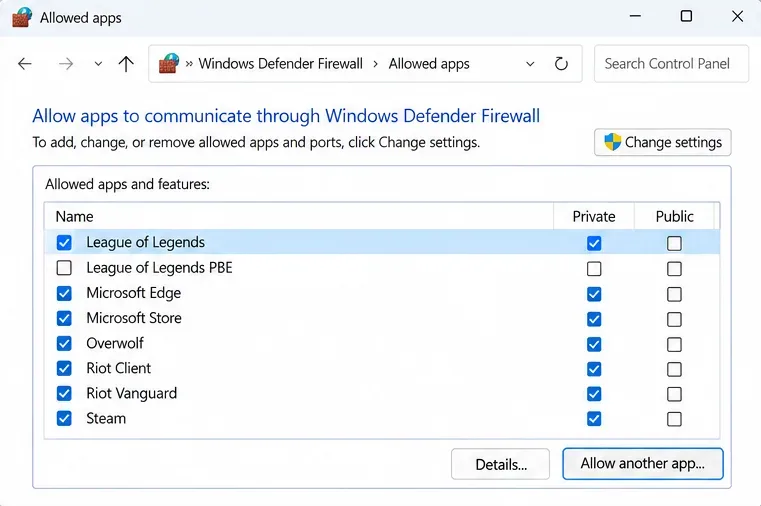
Ajusta las rutas de instalación. Comprueba si hay algún bloqueo registrado y configura la excepción correspondiente para los archivos instalados legítimos. Mantén la protección activada durante el uso normal. En un ordenador de trabajo gestionado, solicita al administrador que revise las reglas.
La lista de aplicaciones permitidas del firewall muestra una excepción de red; las exclusiones del antivirus utilizan un control independiente y las opciones de perfil de red dependen de su conexión.
7. Realice un arranque limpio manteniendo Vanguard habilitado.
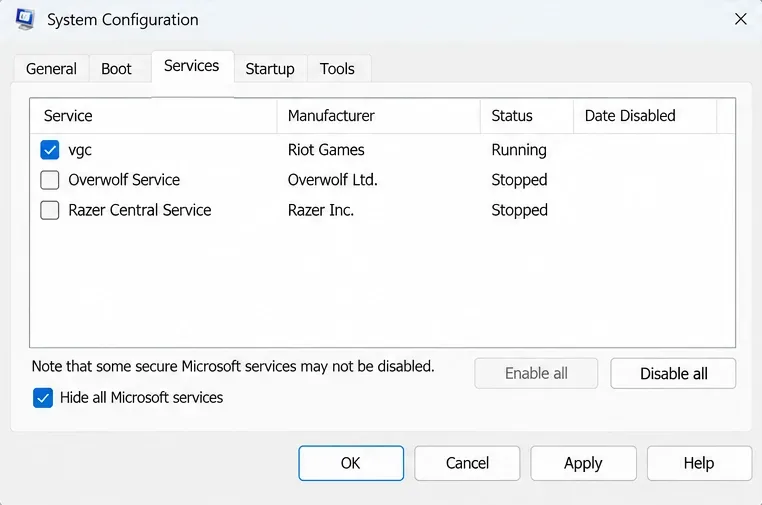
Presione Windows + R, ingrese msconfigy abra Servicios.
Marque la casilla "Ocultar todos los servicios de Microsoft" antes de hacer clic en "Deshabilitar todo".
Busque vgcy revise su casilla nuevamente.
Haz clic en Aplicar y Aceptar, y luego reinicia.
Pruebe la Liga de Pruebas y verifique si otros servicios de terceros permanecen activos.
No utilice un procedimiento genérico antiguo que deje el gestor de revoluciones de vídeo (vgc) deshabilitado. Si el inicio es correcto, restaure los servicios de terceros previamente habilitados en pequeños grupos hasta que vuelva a aparecer el conflicto. Restaure su configuración habitual al finalizar las pruebas, manteniendo el software problemático identificado deshabilitado o configurado correctamente. Evite habilitar indiscriminadamente servicios que estaban deshabilitados antes de comenzar.
Mantenga vgc habilitado después de ocultar los servicios de Microsoft y deshabilitar los servicios de terceros opcionales para la prueba de arranque limpio.
8. Reinstale solo después de que fallen las comprobaciones indicadas.
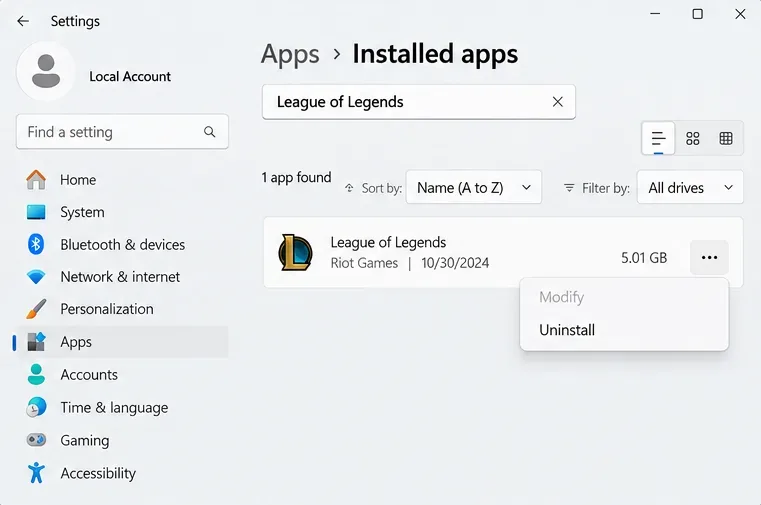
La reinstalación requiere más tiempo y ancho de banda, así que úsala después de reparar el equipo y comprobar si hay conflictos. Cierra el cliente de Riot, abre la aplicación instalada en Windows, selecciona League of Legends y elige Desinstalar. Reinicia el equipo si Windows o el instalador te lo solicitan y, a continuación, descarga el instalador desde la página web oficial de Riot .
Primero, haz una copia de seguridad de las repeticiones locales y de cualquier configuración que quieras conservar. La guía de desinstalación y reinstalación de Riot distingue entre una desinstalación estándar y una limpieza adicional. No borres todo el directorio de Riot Games ni la carpeta AppData al azar, especialmente si tienes otros juegos de Riot instalados. Si la reinstalación estándar falla, ponte en contacto con el soporte técnico para que identifiquen los archivos restantes que requieren atención.
Elimine League of Legends de la lista de aplicaciones instaladas antes de descargar un nuevo instalador oficial; la fecha y el tamaño de instalación que se muestran son solo ejemplos.
Cómo verificar la solución y saber cuándo detenerse
Una reparación exitosa debería permitirte seleccionar a tu campeón, ver la pantalla de carga, entrar al mapa y controlarlo. Repite la prueba de partida personalizada después de reiniciar el sistema y restaurar las aplicaciones que usas habitualmente. Si el problema es intermitente, graba varios intentos de inicio en lugar de considerarlo resuelto tras un solo intento.
Si la reparación no soluciona nada, deje de repetirla y pase a la siguiente comprobación.
Si el juego solo funciona con una aplicación cerrada, investigue la superposición o el servicio de esa aplicación.
Si el escritorio también se queda en blanco en otros programas, amplíe la investigación a Windows y al hardware gráfico.
Si aparece un código de error específico, consérvelo y siga la ruta de soporte correspondiente.
Si la pantalla negra persiste, recopila los registros (registros de diagnóstico de la actividad del software) siguiendo las instrucciones de la herramienta oficial de reparación de Riot . Descarga la herramienta correspondiente para Windows o Mac desde esa página; Riot recomienda a los usuarios de Windows ejecutar este recopilador de registros como administrador. Selecciona League of Legends y adjunta el archivo ZIP resultante a una solicitud de soporte. Este permiso se aplica al recopilador y no anula la recomendación de compatibilidad con el ejecutable de la partida mencionada anteriormente.
Incluye tu sistema operativo, GPU y versión del controlador, la hora y región donde ocurrió el fallo, cualquier código de error y el registro de cambios y resultados. Indica al soporte técnico si el problema se reproduce en una partida personalizada. Estos detalles permiten distinguir con mucha más claridad entre un fallo de inicio, un problema de renderizado y un conflicto de software que simplemente decir «League of Legends no funciona».