Inicio
» 🎮 Deportes electrónicos
»
Cómo solucionar el problema de la pantalla negra en StarCraft: Remastered al activar los gráficos HD.
Cómo solucionar el problema de la pantalla negra en StarCraft: Remastered al activar los gráficos HD.
Si StarCraft: Remastered se queda en negro al cambiar a gráficos HD, primero determina si la imagen vuelve después de una breve pausa o si el juego permanece en negro, se congela o se cierra inesperadamente. Blizzard confirma que puedes alternar entre gráficos clásicos y Remastered con F5 o a través de Opciones > Vídeo > Gráficos HD . Sin embargo, Blizzard no documenta una solución específica para el problema de la pantalla en negro al cambiar de gráficos. Los pasos a continuación separan la solución confirmada de las comprobaciones de solución de problemas que dependen de tu pantalla, lanzador y PC.
Prueba primero las comprobaciones reversibles. Evita pulsar repetidamente la tecla F5 con la pantalla en blanco: si el juego sigue respondiendo, cada pulsación puede cambiar el modo y dificultar la identificación de lo sucedido.
Empiece por el síntoma que realmente observa.
Lo que sucede
Lo que sugiere
Próxima acción útil
La imagen desaparece brevemente y luego regresa.
Es posible que el juego esté redibujando la escena durante el cambio de gráficos; esto por sí solo no prueba que se haya producido un fallo.
Espere unos segundos sin pulsar más teclas y, a continuación, pruebe un interruptor.
La pantalla permanece en negro, pero el audio o la entrada siguen respondiendo.
Es posible que el juego siga en ejecución aunque la salida de vídeo esté bloqueada.
Pulsa Alt+Tab para salir y volver una vez; si la imagen reaparece, utiliza el modo ventana para la siguiente prueba.
La pantalla muestra que no hay señal o el ordenador se congela.
Esto puede estar relacionado con la conexión de la pantalla, el controlador de gráficos o un problema más general del sistema.
Deja de alternar entre pantallas. Restaura el escritorio con los pasos habituales de recuperación de pantalla, luego actualiza y reinicia antes de volver a probar.
La opción de gráficos HD no está disponible o aparece atenuada.
Esto difiere de una pantalla negra después de cambiar de aplicación; puede deberse a problemas de acceso a la cuenta, derechos de juego u otro problema de elegibilidad.
Comprueba la cuenta de Battle.net correcta y la guía de soporte de Blizzard sobre "Gráficos no HD".
1. Active los gráficos HD una vez y confirme el resultado.
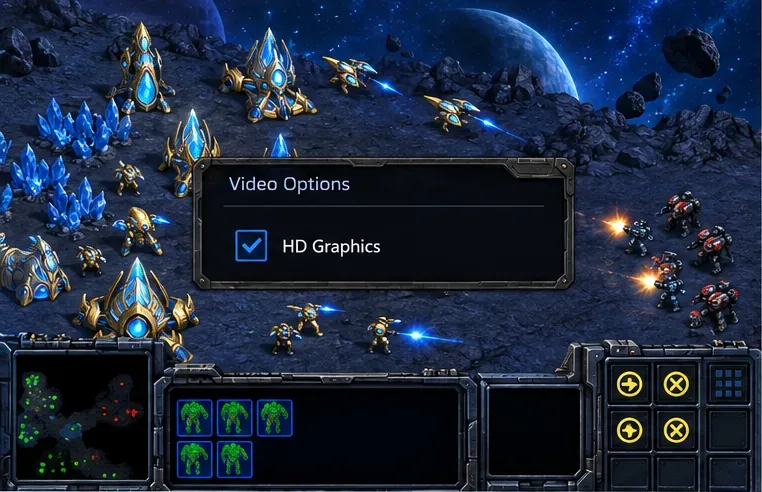
Cuando el juego esté visible, pulsa F5 una vez. Otra opción es ir a Opciones > Vídeo y marcar la casilla de Gráficos HD . El soporte del foro de Blizzard ha publicado ambos métodos. La diferencia visual debería ser evidente en la escena del juego; marcar la casilla o pulsar F5 una sola vez es una forma más útil de comprobarlo que examinar un menú estático.
En el panel de opciones de vídeo de un juego de estrategia, la casilla de verificación de gráficos HD aparece seleccionada; utilice la opción de vídeo del juego o pulse F5 para cambiar el modo gráfico.
Confirmado: F5 y la opción de vídeo son métodos documentados para cambiar los gráficos. No confirmado: que un breve fotograma en blanco sea normal o que cada pantalla negra se deba al propio cambio de gráficos. Si la imagen no vuelve después de varios segundos, pulse F5 solo una vez más si el juego sigue respondiendo correctamente; de lo contrario, déjelo y continúe con las siguientes comprobaciones.
2. Reinicia el juego y prueba en una ventana.
Cierra StarCraft por completo, espera a que se cierre y vuelve a iniciarlo desde el mismo lanzador que usas habitualmente. No cambies varias configuraciones de pantalla a la vez. Si el juego se abre con normalidad, prueba los gráficos HD en una ventana en lugar de en pantalla completa, si el juego ofrece esa opción. Una ventana facilita determinar si solo el juego ha perdido la imagen o si toda la pantalla se ha quedado en blanco.
Este es un paso de diagnóstico, no una solución garantizada: una prueba en modo ventana puede ayudar a aislar la interacción entre el modo de pantalla completa y el modo de visualización, pero no resolverá la falta de una licencia de compra ni los archivos del juego dañados. Si el modo ventana funciona y el modo de pantalla completa no, mantenga el modo estable por ahora y anote la resolución de su monitor, la frecuencia de actualización y si utiliza varios monitores.
3. Cierra sesión en Battle.net y verifica la cuenta.
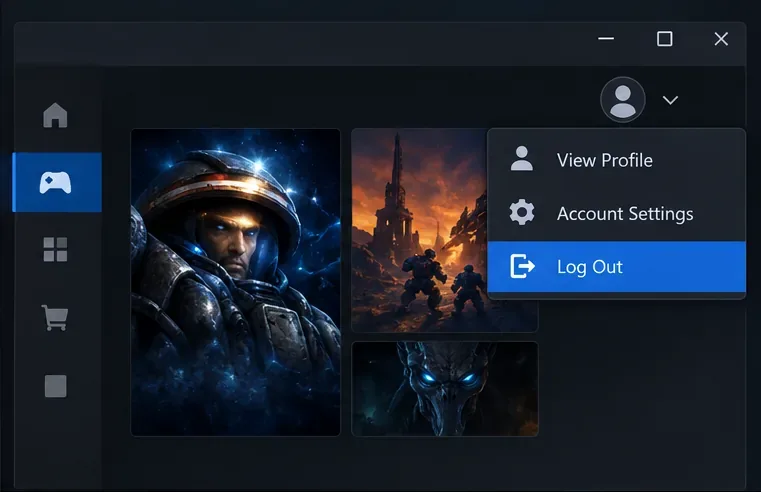
Si la opción Gráficos HD aparece atenuada o el juego vuelve a los gráficos clásicos cada vez que se inicia, verifica que el lanzador esté conectado a la cuenta que posee o tiene acceso a StarCraft: Remastered. Cierra completamente la sesión en la aplicación de escritorio de Battle.net, ciérrala, vuelve a abrirla e inicia sesión nuevamente. En una respuesta del foro de soporte de Blizzard se recomienda específicamente cerrar y volver a iniciar sesión en el lanzador para solucionar un problema de acceso a los gráficos de Remastered.
En el menú de perfil del lanzador de juegos de escritorio, aparece resaltado "Cerrar sesión"; cierre sesión por completo y vuelva a iniciarla cuando los gráficos HD no estén disponibles o la autorización parezca incorrecta.
Una opción HD atenuada no significa que la tarjeta gráfica sea demasiado débil, y F5 no puede otorgar acceso a una cuenta que no está disponible. Primero, verifica la compra o la cuenta vinculada y luego consulta la página de soporte de Blizzard sobre la falta de gráficos HD en StarCraft: Remastered . Si usas una suscripción vinculada u otro derecho de plataforma, confirma que las cuentas correctas estén conectadas antes de repetir el proceso.
4. Actualice el controlador de gráficos y luego reinicie.
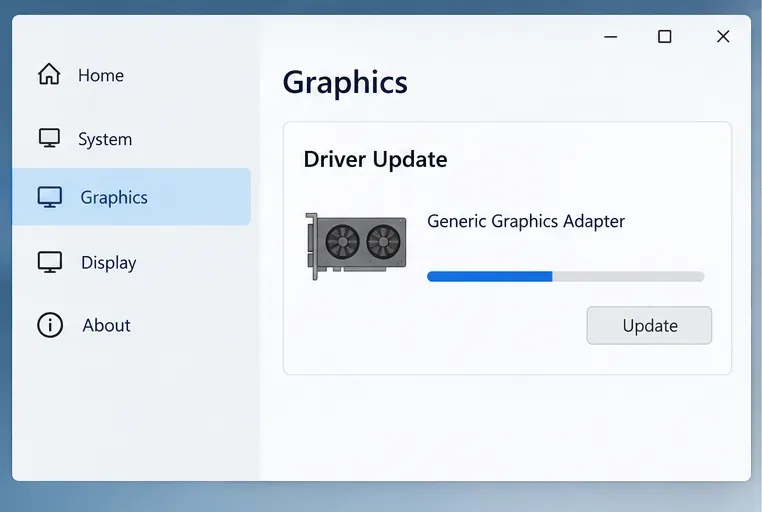
Si la pantalla negra apareció después de una actualización de controladores o del sistema operativo, o si otros juegos también presentan problemas de visualización, instale el controlador estable más reciente para su adaptador gráfico, proporcionado por el fabricante o el fabricante de su PC. Reinicie Windows antes de volver a abrir el juego. Evite las utilidades de actualización de controladores de terceros. En el caso de un portátil con gráficos conmutables, asegúrese de que el juego no esté utilizando un adaptador que Windows o el panel de control del fabricante hayan deshabilitado.
Una ventana genérica de configuración de gráficos del sistema muestra una comprobación de actualización del controlador de gráficos; utilice la página de soporte de su adaptador de gráficos específico para obtener su controlador.
Cambiar los controladores es un paso general para solucionar problemas de visualización, no una solución confirmada por Blizzard para este problema específico. Si el problema comenzó inmediatamente después de una actualización de controladores, anote la versión y considere la opción de reversión compatible con el fabricante en lugar de instalar paquetes antiguos al azar. Cambie una cosa a la vez para poder observar si el problema persiste.
5. Repara la instalación a través del lanzador.
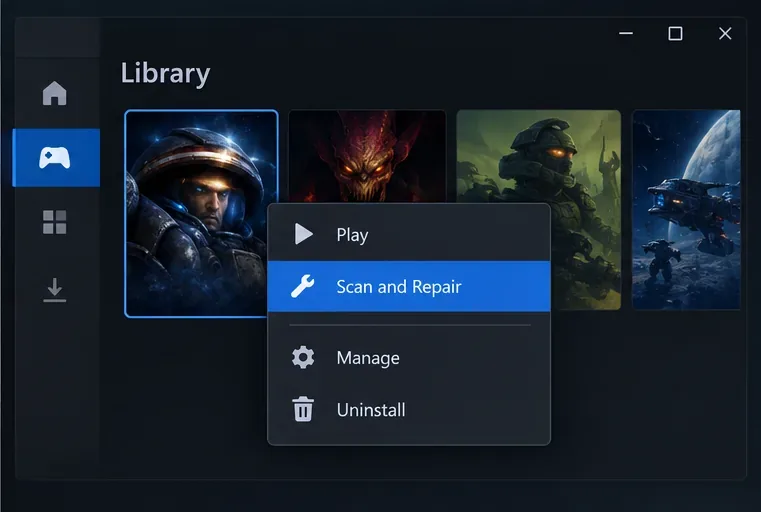
Si la pantalla del juego permanece en negro después de reiniciar y comprobar los controladores, usa la opción de reparación o escaneo de StarCraft en la aplicación Battle.net. Selecciona el juego en el lanzador, abre su menú de opciones y elige Escanear y reparar si aparece; las etiquetas y ubicaciones pueden cambiar con las actualizaciones del lanzador. Espera a que finalice la comprobación, luego reinicia el juego y prueba la configuración gráfica una vez.
Un menú genérico de la biblioteca de juegos del lanzador resalta las opciones Escanear y Reparar; ejecute la comprobación de archivos del lanzador si StarCraft sigue en negro después de comprobaciones más sencillas.
El análisis de archivos comprueba la instalación local; no verifica el monitor, la tarjeta gráfica ni la cuenta. Si instalaste el juego en una ubicación distinta a la predeterminada del lanzador o utilizas una versión para otra plataforma, sigue las instrucciones de reparación del instalador. Reinstalar el juego es una opción posterior, tras la reparación y las comprobaciones básicas, ya que lleva más tiempo y puede que no solucione un problema con el controlador de pantalla.
6. Compruebe las superposiciones, las pantallas múltiples y los cambios recientes.
Si al cambiar de monitor solo se ve la pantalla de StarCraft en negro, cierra temporalmente las superposiciones y las herramientas de captura que se conectan al juego, como monitores de rendimiento, grabadores de pantalla o superposiciones de chat. Si usas dos monitores, desconecta el secundario para una prueba o mueve el juego al monitor principal antes de cambiar. Estas son pruebas de aislamiento, no una prueba definitiva de que una superposición o un monitor hayan causado el problema. Vuelve a configurar cada herramienta o monitor después de la prueba y observa si algún cambio reproduce el problema.
También compara la cronología: ¿comenzó después de cambiar la resolución, el escalado de Windows, un controlador, una actualización del lanzador o la conexión del monitor? Revierte solo el cambio relevante más reciente, reinicia y prueba una vez. Evita editar archivos de configuración o eliminar carpetas a menos que el soporte de Blizzard te indique un archivo específico; estos pasos pueden eliminar preferencias sin solucionar la causa subyacente.
malentendidos comunes
El juego se llama Remastered, por lo que siempre debe abrirse en HD. El juego permite volver a los gráficos clásicos. Usa F5 o la opción de vídeo para verificar el modo activo.
«Una pantalla negra significa que la compra no se ha realizado». No necesariamente. Si el control HD o la notificación de compra aparecen atenuados, conviene comprobar si la cuenta está activa; una pantalla completamente negra puede deberse a otras causas. Compruebe el síntoma exacto antes de cambiar de cuenta o reinstalar la aplicación.
“Al pulsar F5 no pasó nada, así que el juego está roto”. Esta tecla puede estar siendo interceptada por la configuración de las teclas de función del portátil, las superposiciones o porque el foco esté fuera del juego. Haz clic dentro del juego y prueba el menú de vídeo; si la alta definición también está desactivada allí, intenta solucionar los problemas de acceso o de compatibilidad.
“La reinstalación es la primera solución.” Resulta más útil después de reiniciar, comprobar los controladores y ejecutar la reparación del lanzador, ya que esas comprobaciones son más rápidas y pueden identificar una causa diferente.
Cuándo contactar con el soporte de Blizzard
Si la pantalla sigue poniéndose negra después de estas comprobaciones, recopile el patrón en lugar de repetir la misma acción: si el sonido continúa, si Alt+Tab restaura el escritorio, si el modo clásico se mantiene estable, las versiones de Windows y del controlador de gráficos, la configuración del monitor y el lanzador exacto que utiliza. Adjunte un informe de DxDiag si el servicio de asistencia lo solicita y utilice el centro de asistencia de StarCraft: Remastered de Blizzard o su página de solución de problemas de rendimiento de StarCraft para iniciar el proceso de asistencia adecuado.
Tras solucionar el problema, confirma el resultado con dos comprobaciones: cambia a HD una vez y verifica que la imagen se restablezca; luego, sal del juego y vuelve a iniciarlo para comprobar si el modo seleccionado sigue disponible. Si solo falla un modo de visualización, informa de ello; esto ayuda a diferenciar un problema de activación/desactivación de un fallo general del juego o del sistema.