Inicio
» 🎮 Deportes electrónicos
»
Cómo solucionar el problema de incompatibilidad de versiones de SMITE con el proveedor en Steam
Cómo solucionar el problema de incompatibilidad de versiones de SMITE con el proveedor en Steam
Si SMITE no se conecta a Steam y muestra un mensaje de error de versión o proveedor, primero verifica que hayas abierto el juego correcto y que Steam haya finalizado la actualización. Luego, reinicia el cliente y verifica los archivos instalados. Borra la caché de descargas de Steam solo si el proceso de actualización sigue bloqueado o incompleto.
Esta guía cubre el SMITE original para Windows a través de Steam. SMITE 2 es un juego aparte, y una instalación de prueba pública no es la misma que la versión regular. Antes de realizar cualquier cambio, lee el título completo en tu biblioteca y guarda el texto exacto del error.
Los documentos oficiales de Steam y Hi-Rez respaldan los procedimientos de mantenimiento que se describen a continuación, pero las fuentes consultadas el 8 de octubre de 2026 no definen la frase exacta «incompatibilidad de versión del proveedor» ni establecen una causa garantizada. Considere este mensaje como una razón para verificar el estado de su instalación y actualización, no como una prueba de que su cuenta esté dañada.
Lo que necesitas entender antes de solucionar problemas
El cliente es el software del juego instalado en tu ordenador. Un servidor es el servicio remoto al que se conecta para jugar en línea. Un parche es una actualización del juego. Una compilación es una versión específica del software.
Una discrepancia de versiones sugiere que algunas versiones de software esperadas no coinciden. Una actualización incompleta o una instalación de prueba no intencionada merecen ser investigadas, pero la descripción por sí sola no identifica el componente responsable. El término «proveedor» no implica, por sí solo, que cambiar de tienda o desvincular una cuenta resolverá el problema.
Tenga en cuenta tres distinciones:
Es necesario solucionar un problema de descarga en Steam antes de poder volver a probar el juego correctamente.
Una discrepancia tras una actualización completada puede requerir la verificación de archivos o la asistencia del desarrollador.
Una interrupción del servicio o una ventana de mantenimiento no se puede solucionar reemplazando archivos en su PC.
Prepárese para una verificación limpia y repetible.
Cierra SMITE y guarda una captura de pantalla del mensaje. Anota cuándo apareció, incluyendo tu zona horaria, y si se produjo después de una actualización. Asegúrate de tener conexión a internet y de poder iniciar sesión en Steam si es necesario, incluyendo el acceso a Steam Guard.
Consulta los comunicados del desarrollador disponibles en la página oficial de SMITE en Steam . Si un comunicado indica que el servicio correspondiente está en mantenimiento, sigue las instrucciones y los horarios antes de realizar cambios locales. Este artículo no afirma que se esté produciendo una interrupción del servicio en tiempo real.
Comprueba también el título del juego. En la ficha de Steam, el juego original se identifica como SMITE y menciona por separado una versión de prueba pública. Si tu intención era jugar a la versión oficial, usa esa entrada de tu biblioteca en lugar de un cliente de prueba o SMITE 2.
Las siguientes imágenes son ejemplos simplificados de la interfaz a modo de referencia; no son capturas de pantalla de un ordenador probado. La ubicación de los botones puede variar según el cliente de Steam instalado; siga la indicación de los controles.
Paso 1: Deja que Steam finalice la actualización de SMITE.
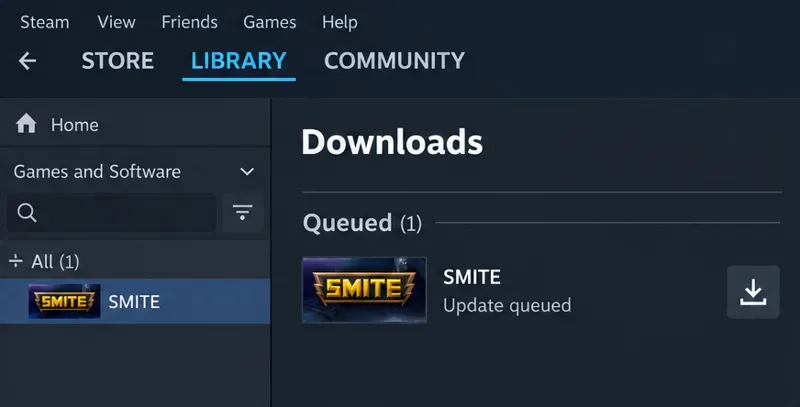
Abre la sección de Descargas de Steam y busca SMITE. Si hay una actualización en cola o en pausa, usa la opción de descarga o reanudación. Deja que Steam termine de descargar e instalar la actualización antes de abrir el juego.
Comprueba la entrada de descarga de SMITE y completa las actualizaciones pendientes antes de iniciar el juego.
La descarga y la instalación son dos partes distintas del proceso de actualización. La actividad de red puede detenerse mientras Steam sigue trabajando con los archivos del disco. No asuma que una red inactiva significa que el parche ha fallado, y no interrumpa una actualización solo porque su fase final de instalación tarde más de lo previsto.
Si Steam muestra un error de descarga específico, anota el mensaje. El espacio insuficiente en disco, un error de escritura o una conexión fallida constituyen un obstáculo aparte que debe resolverse antes de intentar iniciar sesión de nuevo. Evita inventarte un número de versión objetivo a partir de una publicación antigua en un foro: la compilación requerida puede cambiar.
Por ejemplo, imagina que abriste SMITE mientras su parche aún estaba en la cola de instalación. Completar esa actualización te permite realizar una prueba lógica. Esto no significa que todos los jugadores que reciben el mismo mensaje tengan el mismo problema.
Paso 2: Reinicia Steam por completo y luego inicia desde la biblioteca.
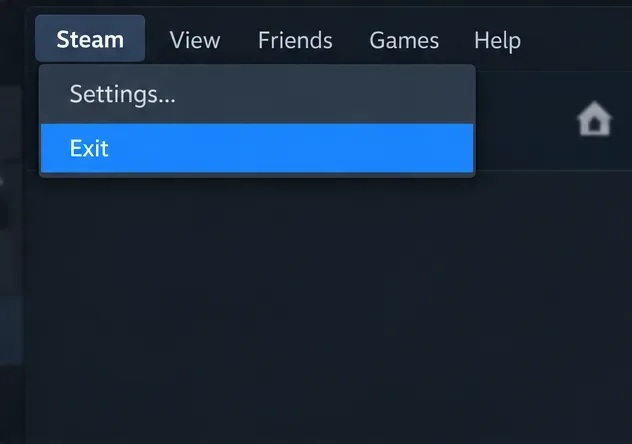
Una vez finalizada la actualización, cierra SMITE y selecciona Steam > Salir . Vuelve a abrir Steam e inicia SMITE desde tu biblioteca. Al cerrar la ventana de Steam, el cliente podría quedar en ejecución, así que utiliza Salir para comprobarlo.
Utiliza el comando Salir de Steam para cerrar el cliente antes de volver a abrirlo.
Si el mensaje persiste, reinicia Windows y vuelve a abrir la biblioteca. Valve incluye el reinicio de Steam y del ordenador entre las medidas básicas de su guía de Problemas de Actualización e Instalación . Reiniciar el sistema es una medida de limpieza razonable, no una forma de eludir los requisitos de versión del servidor.
Iniciar el programa desde la biblioteca también facilita la identificación de la instalación seleccionada. Evite usar un acceso directo copiado de otro lanzador o un archivo ejecutable que haya quedado en una carpeta de instalación antigua mientras prueba la copia de Steam.
Comprueba el resultado tras este paso. Si puedes acceder al lobby sin problemas, deja de hacer cambios. Si aparece otro error, guarda los cambios e investiga el problema en lugar de continuar como si nada hubiera cambiado.
Paso 3: Verificar los archivos del juego instalados.
La verificación comprueba si los archivos del juego están instalados correctamente y permite que Steam los vuelva a descargar cuando sea necesario. Es un proceso más específico que desinstalar el juego completo.
Cerrar SMITE.
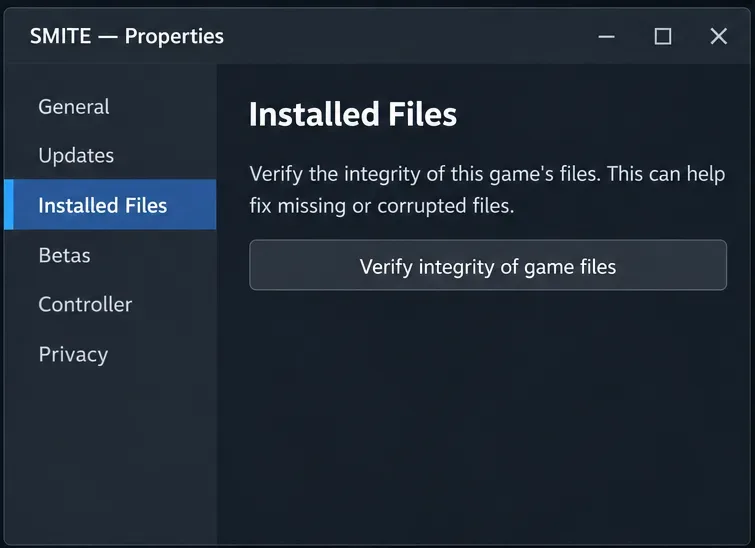
En la biblioteca de Steam, haz clic con el botón derecho en SMITE y selecciona Propiedades .
Seleccione Archivos instalados .
Haz clic en Verificar la integridad de los archivos del juego y espera a que finalice el proceso.
Verifique la instalación normal de SMITE en Propiedades y Archivos instalados.
Ejecuta una verificación a la vez y evita realizar otras tareas que consuman muchos recursos del disco durante este proceso. Si Steam descarga archivos de reemplazo, espera a que finalice antes de reiniciar la aplicación. Valve indica que algunos archivos de configuración locales pueden fallar durante la verificación; un número reducido de archivos fallidos no indica necesariamente un fallo grave en la instalación.
La verificación no demuestra que el servicio en línea esté disponible ni que se haya completado la implementación de un parche. Si los archivos se validan, pero persiste la discrepancia, registre ese resultado. Repetir la misma comprobación indefinidamente proporciona información menos útil que informar de una verificación correcta junto con el error exacto.
Paso 4: Borre la caché de descargas si la actualización sigue siendo inestable.
La caché contiene datos temporales que una aplicación guarda para su posterior reutilización. La caché de descargas de Steam es independiente del contenido instalado del juego SMITE. Borrarla es útil cuando Steam no descarga o inicia el contenido correctamente; sin embargo, no soluciona todos los problemas de compatibilidad entre proveedores.
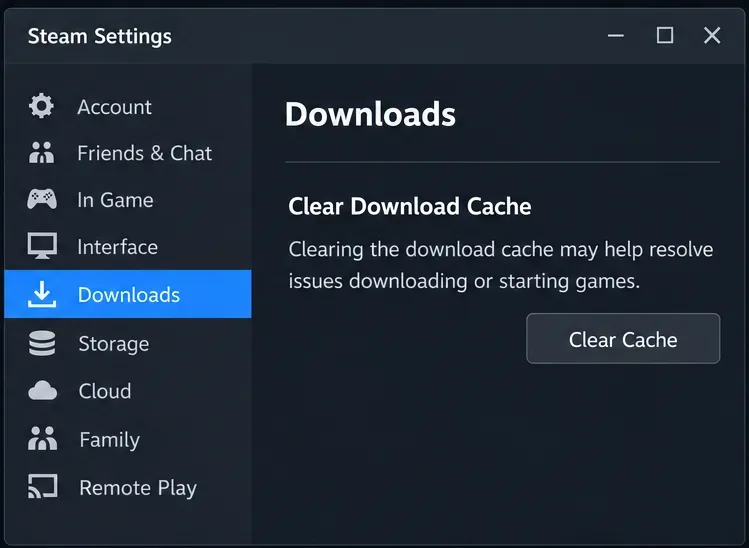
Borra la caché de descargas solo si el comportamiento de actualización de Steam aún requiere solución de problemas.
Cierra el juego y luego abre Steam > Configuración > Descargas . Busca Borrar caché de descargas y usa su opción para borrarla. Confirma la solicitud e inicia sesión en Steam si se te pide. Vuelve a Descargas y comprueba si SMITE tiene actualizaciones pendientes.
El artículo de soporte de Valve sobre la caché de descargas explica este procedimiento e indica que deberá volver a iniciar sesión. No desinstala los juegos que tenga instalados. Tenga a mano su nombre de usuario y acceso a Steam Guard antes de continuar.
Una vez que finalice cualquier actualización disponible, vuelva a iniciar SMITE desde la biblioteca. Si la cola de descargas está completa y el problema persiste, es poco probable que restablecer la caché aporte información útil. En lugar de realizar cambios en el sistema que no estén relacionados, póngase en contacto con el soporte técnico.
Errores que pueden dificultar el diagnóstico
Desvincular cuentas a modo de experimento: un mensaje de error no indica un problema de vinculación de cuentas. Conserve el error original y póngase en contacto con el servicio de asistencia antes de modificar la relación entre las cuentas.
Tras corregir errores obsoletos en el servicio de inicio: las instrucciones que utilizan un actualizador antiguo de Hi-Rez podrían no coincidir con tu instalación de Steam. No instales paquetes de servicio aleatorios ni edites los servicios de Windows basándote únicamente en una publicación antigua.
Reparar el sistema antitrampas sin que aparezca un error: Hi-Rez proporciona una guía independiente para Easy Anti-Cheat, pero eso no demuestra que reparar el sistema antitrampas solucione este mensaje.
Descarga de DLL de reemplazo o parches no oficiales: utiliza el mecanismo de reparación compatible con Steam en lugar de sustituir archivos desconocidos.
Reinstale inmediatamente: una instalación nueva no puede solucionar el mantenimiento remoto ni un problema de distribución sin resolver.
Cuándo contactar con soporte y qué enviar
Si la entrada correcta de SMITE se ha actualizado, reiniciar el equipo no ha solucionado el problema y la verificación finaliza sin resolverlo, contacta con Hi-Rez a través de su página oficial de solución de problemas para PC . En dicha página se explica cómo usar el chat de soporte y cómo proporcionar una descripción detallada del problema.
Incluye el mensaje exacto, una captura de pantalla, la versión de Windows, la confirmación de que usas Steam, la hora y la zona horaria, y si el problema comenzó después de una actualización. Enumera las comprobaciones que realizaste y sus resultados. Si el número de compilación es visible en el juego, inclúyelo; no lo adivines ni lo sustituyas por el ID de la aplicación de Steam.
Si persiste algún error de descarga o instalación en Steam, consulta las instrucciones de instalación del soporte técnico de Steam y guarda el mensaje de error que muestra Steam. Si persiste alguna discrepancia tras actualizar y verificar correctamente, proporciona a Hi-Rez los resultados de la instalación para que puedan distinguir entre un problema local y un problema del juego.
Tu comprobación final es sencilla: Steam no tiene ninguna actualización de SMITE pendiente, has iniciado la partida normal prevista y el problema de incompatibilidad ya no aparece al acceder a la sala de espera. Hasta que se cumplan estas condiciones, describe el resultado con precisión como "sin resolver" o "modificado", no como una solución exitosa simplemente porque la herramienta de reparación haya finalizado.