Inicio
» 🎮 Deportes electrónicos
»
Cómo solucionar el problema de descarga de recursos de Mobile Legends atascada en el 99 por ciento.
Cómo solucionar el problema de descarga de recursos de Mobile Legends atascada en el 99 por ciento.
Escenario de ejemplo (solo ilustrativo): Jordan actualiza Mobile Legends: Bang Bang, abre el juego y observa que la descarga de recursos se detiene al 99 %. La sala de espera es parcialmente visible, pero el progreso no cambia. Este ejemplo no corresponde a un caso real de soporte ni a un resultado de prueba. Muestra cómo acotar el problema sin asumir que el 99 % identifica una causa específica.
Primero, comprueba si la barra del 99% se encuentra dentro de MLBB o pertenece a Google Play Store o Apple App Store. Son descargas independientes. Una actualización de la tienda puede quedarse bloqueada antes de que se abra el juego; la descarga de recursos dentro del juego se realiza después del lanzamiento y puede usar una ruta de entrega diferente. Al 7 de octubre de 2026, no pude verificar ningún artículo oficial de Moonton que documente una solución específica para el problema de la descarga de recursos dentro del juego de MLBB que se detiene al 99%. Los pasos que se describen a continuación combinan comprobaciones seguras con las instrucciones generales de descarga para Android y Apple; no garantizan la solución a un problema de recursos de Moonton.
Lo que la lectura del 99% indica (y lo que no)
Un número de progreso por sí solo no prueba que el último uno por ciento aún se esté descargando, que los archivos estén dañados o que el problema sea tu cuenta. El juego podría estar esperando una respuesta de la red, escribiendo los datos descargados o encontrando otro problema con el dispositivo o el servicio; sin un mensaje de error o un diagnóstico de Moonton, estas son posibilidades, no explicaciones confirmadas. Si el número no ha cambiado durante varios minutos, verifica si el teléfono aún tiene acceso a internet y si el juego responde a los toques. Evita cerrarlo repetidamente mientras la pantalla aún parezca activa.
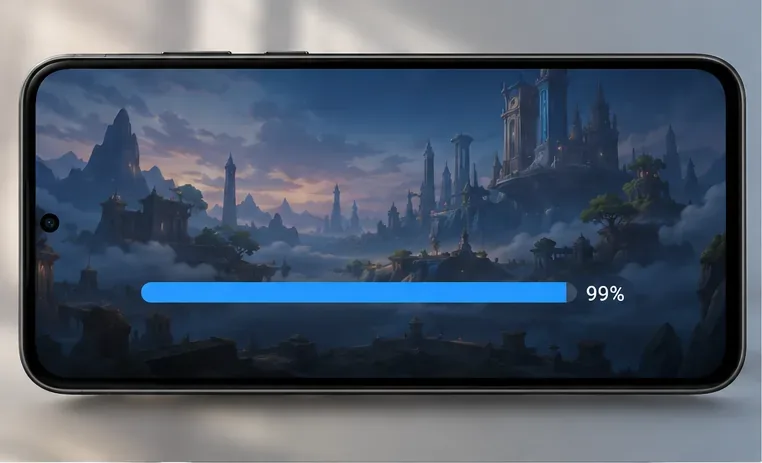
Una pantalla genérica de recursos de un juego móvil muestra una barra de progreso del 99%. Ilustra el síntoma reportado, no una pantalla verificada de MLBB.
1. Confirma qué descarga está atascada.
Observa la pantalla donde aparece el progreso. Si la barra se muestra después de que MLBB se haya abierto, considéralo un problema de recursos del juego. Si Google Play o la App Store aún están instalando o actualizando la aplicación, sigue los pasos de descarga de esa tienda. Esta distinción es importante porque borrar la caché de la tienda no puede reparar un paquete de recursos del servidor dentro de un juego que ya está abierto.
En el ejemplo de Jordan, la barra del 99% es visible dentro del juego después de iniciarlo, por lo que debería comenzar con las comprobaciones de conexión y del juego que se describen a continuación. Si la página de Play Store aún muestra "Pendiente" o "Instalando", diríjase directamente a la sección específica de la tienda.
2. Prueba la conexión y luego intenta con una red diferente.
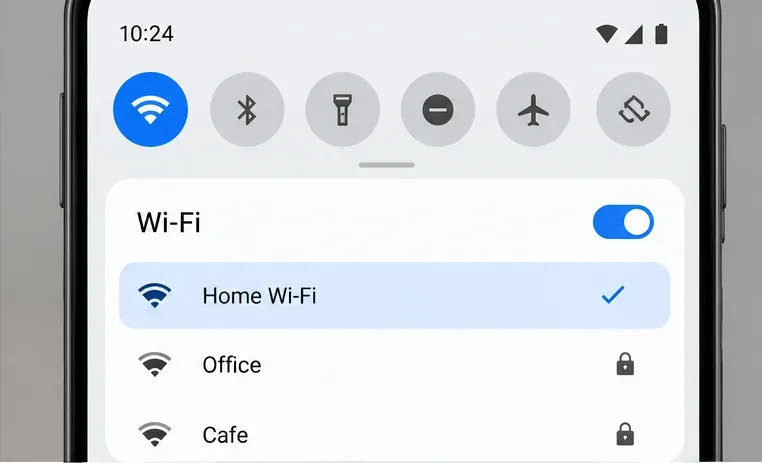
Abre una página web de confianza u otra aplicación que requiera conexión a internet. Si aun así falla o la carga es irregular, revisa primero la conexión: acércate al router Wi-Fi, vuelve a conectarte a la red o cambia entre Wi-Fi y datos móviles. Las recomendaciones oficiales de Google para solucionar problemas de descarga en Play Store también comienzan por comprobar la intensidad de la señal Wi-Fi o de datos móviles. Este consejo es útil para una comprobación básica de conectividad, pero no confirma que Play Store haya provocado el bloqueo en la descarga de MLBB.
El panel Wi-Fi del teléfono muestra una conexión activa y las opciones de redes cercanas. Los nombres y la disposición de los menús varían según el dispositivo Android.
Si la descarga se reanuda en otra red, es posible que la ruta original sea inestable o esté restringida. Si usas datos móviles, revisa tu plan antes de permitir que continúe la descarga de un juego grande. Desactiva las VPN, los filtros DNS privados o los cortafuegos de red solo si los usas habitualmente y puedes reactivarlos sin problemas; no instales una VPN no oficial ni cambies de región para eludir las restricciones de acceso al juego. Si la barra de progreso se mantiene en el 99 % en ambas redes mientras otras aplicaciones funcionan, continúa con la siguiente en lugar de revisar repetidamente la configuración de red.
3. Cierra y vuelve a abrir el juego una vez y, si es necesario, reinicia el teléfono.
Si MLBB deja de responder, ciérralo desde la pantalla de aplicaciones recientes y vuelve a abrirlo. Si el juego responde con normalidad, déjalo en primer plano para la siguiente comprobación, de modo que el teléfono no lo suspenda mientras cambias de aplicación. Si esto no soluciona el problema, reinicia el dispositivo e inténtalo de nuevo con una conexión estable. Google recomienda cerrar y volver a abrir la Play Store y reiniciar el dispositivo para las descargas de la tienda; reiniciar el juego es una comprobación general de bajo riesgo, no una solución específica para MLBB confirmada por Moonton.
Antes de forzar el cierre, borrar la caché o reinstalar la aplicación, asegúrese de saber cómo está vinculada su cuenta de MLBB y cómo iniciar sesión nuevamente. No desvincule cuentas ni comparta contraseñas, códigos de verificación ni datos de pago con nadie que ofrezca una solución milagrosa.
4. Compruebe el espacio de almacenamiento disponible y la fecha y hora automáticas.
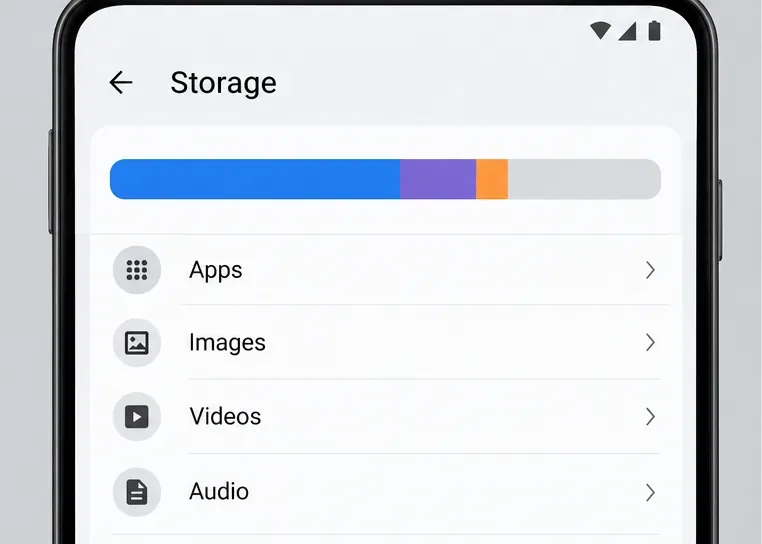
En Android, abre Ajustes > Almacenamiento y comprueba si el dispositivo está casi lleno. Las descargas de recursos necesitan espacio para guardar y descomprimir archivos, pero no he podido verificar un umbral universal de espacio libre para MLBB. Google identifica el poco espacio de almacenamiento como una posible razón por la que las descargas o instalaciones de Play pueden fallar; este es un consejo general de la plataforma, no un requisito de tamaño de recursos publicado para MLBB. Libera espacio eliminando archivos que reconozcas, como vídeos antiguos o descargas sin usar, y mantén un búfer en lugar de borrar carpetas cuyo propósito desconozcas.
La vista de configuración de almacenamiento ayuda a identificar si el teléfono está casi lleno; no muestra un requisito mínimo verificado de MLBB.
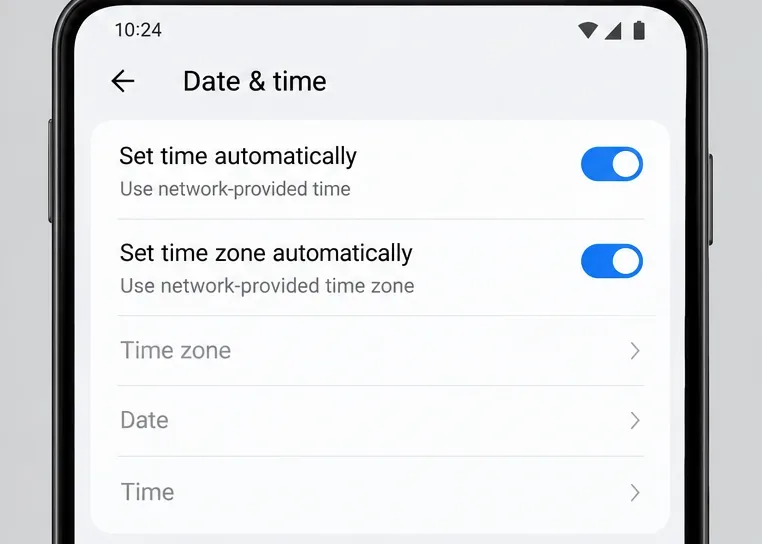
Comprueba también que la fecha, la hora y la zona horaria de Android se configuren automáticamente. Google incluye esta comprobación en su guía general de solución de problemas de descarga de Play, ya que una hora incorrecta en el dispositivo puede interferir con los servicios en línea. La ruta exacta varía según el teléfono, pero suele estar en Ajustes > Sistema > Fecha y hora o un menú similar. Si estos ajustes ya son automáticos y correctos, no los modifiques.
En esta vista representativa de la configuración de Android, la fecha y la hora automáticas están habilitadas; la ruta y las etiquetas pueden variar según el dispositivo.
5. En Android, borra solo la caché del juego.
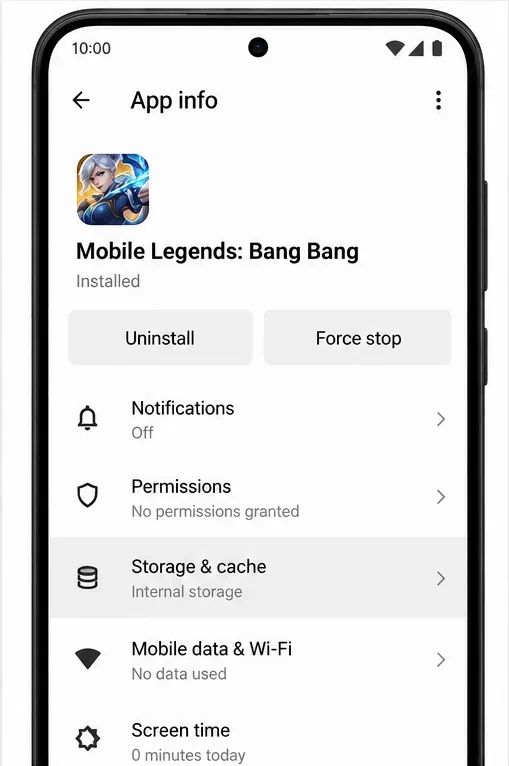
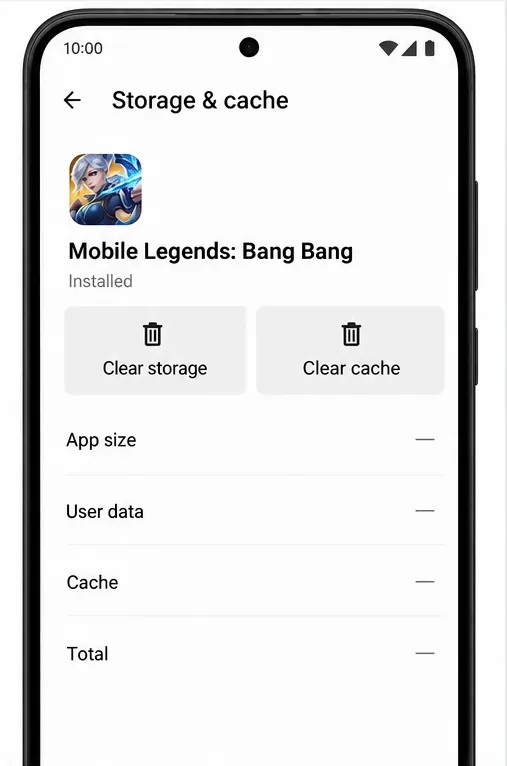
Si la descarga de recursos sigue sin avanzar, es posible que Android ofrezca la opción de borrar solo la caché para MLBB. Abre Ajustes > Aplicaciones > Mobile Legends: Bang Bang > Almacenamiento y caché y selecciona Borrar caché . Los nombres de los menús de Android varían según el fabricante y la versión del sistema operativo. Vuelve a abrir el juego y comprueba la descarga de nuevo.
Una página de información representativa de la aplicación de Android muestra los controles de Forzar detención y Almacenamiento y caché del juego; la ubicación real varía según el teléfono.
No pulses «Borrar almacenamiento», «Borrar datos» ni «Eliminar datos de la app» como sinónimo de borrar la caché. Estas opciones pueden eliminar datos locales de la app o el estado de inicio de sesión, y podrían obligarte a descargar recursos de nuevo. Borrar la caché es una comprobación para solucionar problemas, no una solución definitiva para el 99 % de los casos. Si el juego no está vinculado a una cuenta que puedas recuperar, detente antes de realizar cualquier acción que borre los datos almacenados.
La pantalla distingue entre Borrar caché y Borrar almacenamiento. Seleccione únicamente la opción de caché si ha decidido probar este paso.
6. Utilice la herramienta de solución de problemas de la tienda solo cuando el problema sea la descarga de la tienda.
Android: caché de Play Store
Si la actualización de la app se queda atascada en Google Play (no en la barra de recursos de MLBB), Google recomienda borrar la caché de Play Store. Mantén pulsado Google Play Store, abre la información de la app, selecciona Almacenamiento y caché y pulsa Borrar caché . Google advierte que borrar el almacenamiento de Play Store puede restablecer la configuración de la tienda, así que empieza por la caché y consulta las instrucciones antes de borrar los datos. No borres los datos de Google Play Services como primer paso; Google advierte que esto puede afectar a la información guardada y a los inicios de sesión.
Una vez finalizada la actualización de la tienda, abre MLBB y deja que continúe la descarga de recursos del juego. Si la aplicación ya está instalada y solo se bloquea la barra de recursos interna, es poco probable que la caché de Play Store sea la primera solución.
iPhone o iPad: prioriza una actualización de la App Store.
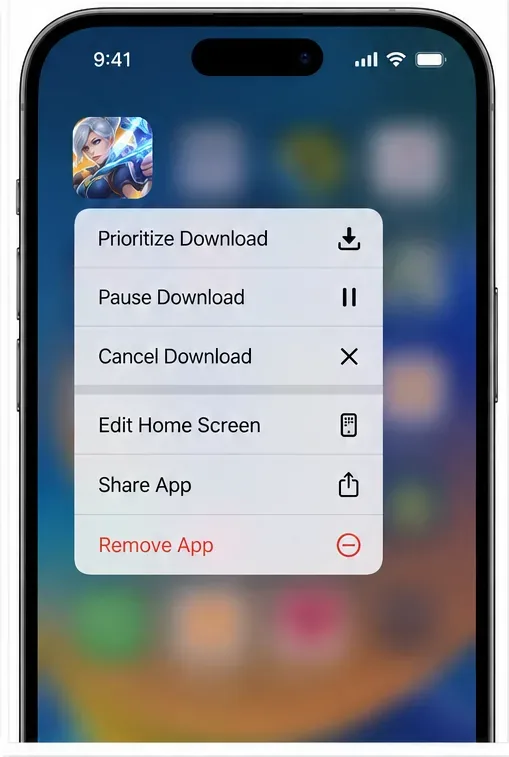
Si la App Store aún está descargando o actualizando la aplicación MLBB, Apple ofrece la opción "Priorizar descarga" : mantén pulsado el icono de la aplicación en la pantalla de inicio y, si aparece, selecciona esta opción. Reiniciar el iPhone o iPad es otra comprobación de descarga recomendada por Apple. Estas instrucciones se aplican a las descargas o actualizaciones de la App Store, no necesariamente a los archivos de recursos descargados tras abrir MLBB. iOS no ofrece el mismo botón general de "Borrar caché" por aplicación que se muestra en los ajustes de Android, así que evita eliminar y reinstalar el juego hasta que se confirme el acceso a tu cuenta y el método de recuperación.
El menú de la pantalla de inicio de Apple incluye la opción "Priorizar descarga" para las descargas pendientes de la App Store; no controla directamente los recursos del juego MLBB.
7. Ponte en contacto con Moonton si la barra del juego permanece congelada.
Si otras aplicaciones tienen conexión a internet, hay espacio de almacenamiento disponible, el dispositivo se ha reiniciado y la barra de recursos del juego sigue al 99%, recopila algunos detalles antes de contactar con el soporte técnico: modelo del dispositivo, versión de Android o iOS, versión del juego (si está visible), hora aproximada en que se detuvo la descarga, si la conexión Wi-Fi y los datos móviles funcionan de forma diferente y una captura de pantalla del mensaje o del progreso. No envíes contraseñas, códigos de un solo uso ni datos de tarjetas de pago.
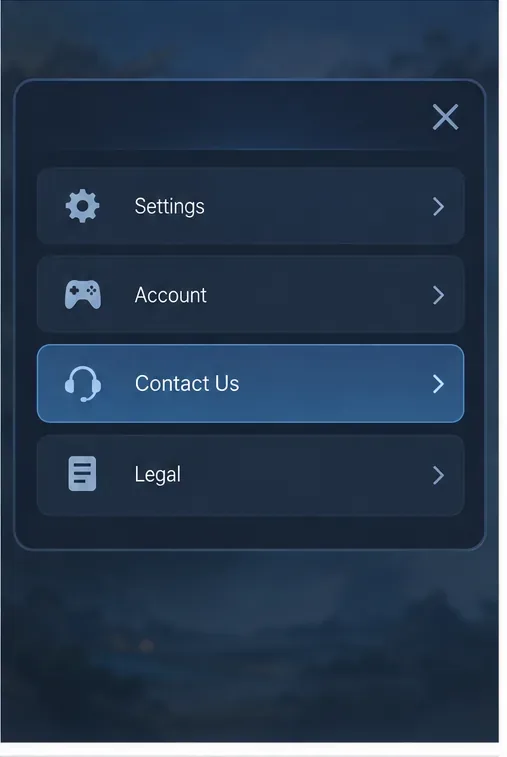
La ficha oficial de Mobile Legends: Bang Bang en Google Play incluye una opción de "Contáctanos" dentro del juego y la dirección de correo electrónico de soporte: mobilelegendsgame@moonton.com . Si la pantalla de soporte del juego no está disponible, utiliza la dirección de correo electrónico de soporte que aparece en la ficha correspondiente a tu región. Una respuesta del soporte técnico es la forma adecuada de confirmar si el problema se debe a un error conocido de entrega de recursos que afecta a tu cuenta, región o versión actual del juego.
Un menú de ayuda representativo dentro del juego destaca "Contáctanos", la vía de soporte identificada en la ficha de MLBB en Google Play; la pantalla exacta puede variar.
Cómo comprobaría Jordan si la reparación funcionaba
En el ejemplo ilustrativo, Jordan debería cambiar una cosa a la vez y observar si la cifra del 99% avanza, si aparece una notificación de finalización en el juego o si se muestra un error claro. Si avanza después de cambiar de red, es una pista útil sobre la conexión, pero no una prueba de que la solución sea permanente. Si avanza solo después de borrar la caché, debería confirmar que aún puede iniciar sesión y que los recursos necesarios se han descargado correctamente. Si se mantiene en el 99% mientras el resto del teléfono funciona, debería dejar de repetir los mismos pasos y contactar a Moonton con los detalles mencionados anteriormente.
Cuando la descarga aparezca completa, regresa al lobby y confirma que el juego carga el contenido faltante sin volver a solicitar los mismos recursos. Evita iniciar una partida clasificatoria hasta que el juego sea estable. Reinstalar el juego es el último recurso: considéralo solo después de confirmar la recuperación de la cuenta, verificar que tu método de inicio de sesión funcione y seguir las instrucciones de soporte de Moonton.
Fuentes y límites
La ayuda actual de Google cubre descargas generales de Play Store, almacenamiento, conectividad, configuración de hora y caché de Play Store; la guía actual de Apple cubre descargas y actualizaciones de App Store. La ficha de MLBB en Google Play proporciona el contacto de soporte oficial. Estas fuentes no establecen una causa única ni garantizan una solución para una descarga de recursos congelada al 99% dentro de MLBB. La terminología del menú del dispositivo y las opciones de la tienda pueden variar según el fabricante, la versión del sistema operativo y la región.