Inicio
» 🎮 Deportes electrónicos
»
Cómo solucionar el problema de deriva del mando de Rocket League hacia la izquierda.
Cómo solucionar el problema de deriva del mando de Rocket League hacia la izquierda.
Tu coche de Rocket League gira a la izquierda en línea recta aunque no tengas el pulgar en el joystick. Antes de cambiar el mando, comprueba si el coche gira, si la cámara se mueve o si otro dispositivo de entrada está enviando una orden. Estos síntomas pueden parecer similares, pero requieren soluciones diferentes.
En el historial de actualizaciones oficiales se incluye información relevante sobre la solución de problemas de la cámara. La página de Problemas conocidos de Rocket League, actualizada por última vez el 6 de octubre de 2026, enumera correcciones en la versión 2.76 para un desfase de la cámara en vista libre que persistía durante la prórroga y un comportamiento inconsistente de la inversión de giro entre teclado/ratón y mando. No incluye la dirección persistente hacia la izquierda entre sus problemas conocidos actuales. Esto no descarta un error no reportado, y dichas correcciones de la cámara no solucionan el problema de la deriva del joystick físico. Consulta los problemas conocidos y las correcciones recientes oficiales de Rocket League antes de asumir que un nuevo parche causó el problema.
El enfoque práctico consiste en identificar la entrada afectada, ajustar la zona muerta correcta, aislar la conexión del controlador y confirmar si el problema se debe al hardware.
1. Confirma qué se está desviando hacia la izquierda.
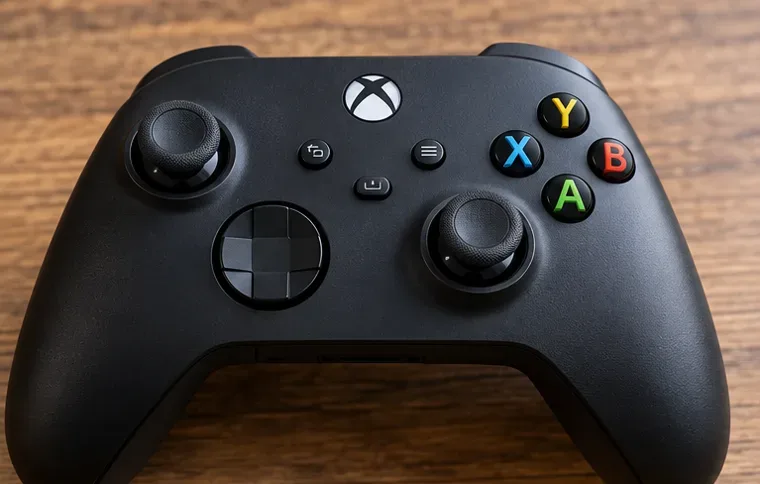
El efecto de deriva del joystick se produce cuando el mando registra movimiento incluso cuando su joystick analógico está en reposo. Una pequeña desviación en reposo puede hacerse visible cuando la zona muerta del juego es baja. La zona muerta es el área cercana al centro del joystick que el sistema de entrada ignora.
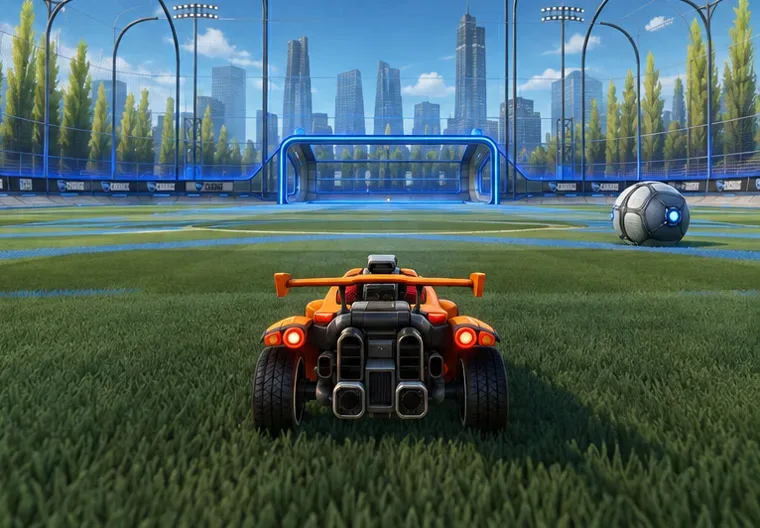
Abre el modo Juego Libre y elige una zona plana del campo. Colócate frente a una marca del terreno, deja que el coche se estabilice y suelta completamente el joystick izquierdo. Avanza usando solo el acelerador. Evita los turbos, los saltos, los derrapes y el contacto con la pelota mientras sigues la trayectoria.
El coche gira a la izquierda: investigue la entrada de dirección mediante el joystick izquierdo, una asignación de teclas o cualquier otro controlador conectado.
La vista se desplaza hacia la izquierda mientras el coche mantiene su trayectoria: examine la configuración del joystick derecho y la asignación de la cámara.
El coche gira solo hacia la izquierda en el aire: compruebe las asignaciones de giros direccionales en el aire y cualquier botón o palanca que se les haya asignado.
El movimiento se manifiesta principalmente durante el juego en línea: repita el proceso en el modo de juego libre. Una corrección de red puede simular un movimiento no deseado, por lo que no diagnostique el hardware basándose en un único incidente en línea.
Esta prueba es una sugerencia diagnóstica, no un resultado medido. Repítala varias veces, ya que el palo puede volver a una posición de reposo diferente después de cada lanzamiento. No utilice una pared inclinada ni un coche que rebote como referencia de línea recta.
Mantén el pulgar alejado del joystick izquierdo al comprobar si hay movimientos indeseados de la dirección.
2. Aumenta la zona muerta del mando solo lo necesario.
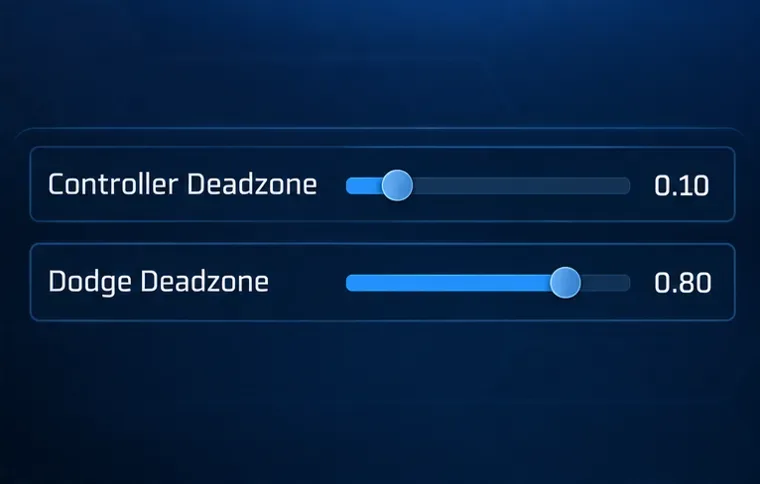
Abre Ajustes y busca la opción Zona muerta del mando en Controles . Anota el valor actual antes de modificarlo. Auméntalo ligeramente, vuelve al modo Juego libre y repite la prueba de línea recta. Por ejemplo, si tu valor actual es 0,05, probar con 0,08 y luego con 0,10 te permitirá realizar una comparación controlada. Estos son valores de prueba sugeridos, no ajustes recomendados oficiales ni soluciones garantizadas.
Utilice el valor más bajo que ignore de forma consistente las entradas no deseadas, permitiendo a la vez pequeñas correcciones de dirección cómodas. Una zona muerta mayor implica que deberá mover la palanca más para que se reconozca un pequeño comando. Si la deriva desaparece, pero el control cercano se siente lento, habrá encontrado una solución de compromiso en lugar de restaurar el estado físico de la palanca.
La zona muerta del controlador y la zona muerta de esquivar son diferentes.
El parámetro Zona muerta de la esquiva controla el umbral de respuesta del joystick al realizar una esquiva direccional con el segundo salto. Aumentarlo no es la solución inicial adecuada para el problema de la dirección del coche que se queda en el suelo. Déjelo sin cambios mientras diagnostica la dirección para poder determinar qué ajuste fue el responsable.
Los anuncios de actualización de Psyonix de marzo de 2020 en Steam documentan la Zona Muerta del Mando y la Zona Muerta de Esquivar como configuraciones separadas. Estos valores predeterminados históricos no justifican sobrescribir tus preferencias actuales ni asumir que todas las instalaciones actuales tienen la misma configuración predeterminada.
La sensibilidad de la dirección y la sensibilidad aérea afectan la respuesta a la entrada; no sustituyen la corrección de una entrada de reposo no deseada. Si cambiar la zona muerta del controlador no detiene el giro de la cámara, investigue la entrada de la cámara por separado en lugar de asumir que los umbrales de dirección y de la cámara se comportan de forma idéntica.
Los dos controles de zona muerta tienen propósitos diferentes; los valores mostrados son ejemplos, no recomendaciones universales.
3. Aísle la conexión y el software del controlador.
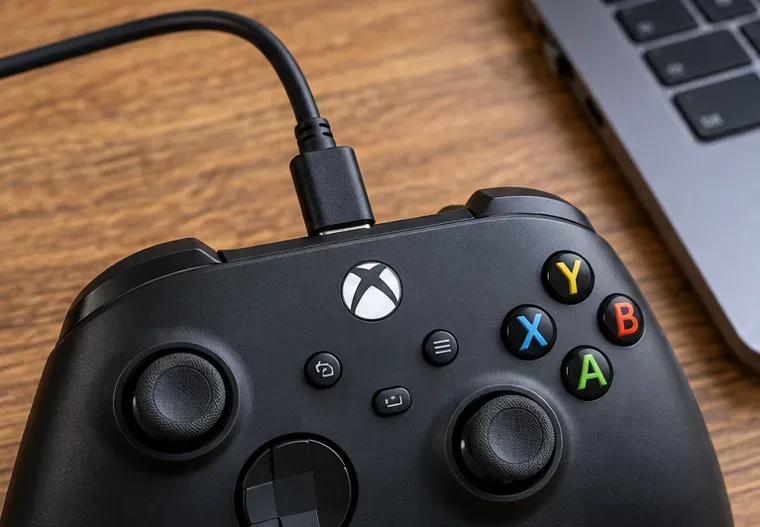
Cierra Rocket League, conecta un mando con un cable de datos USB que funcione correctamente y vuelve a iniciar el juego. Un cable que solo carga no puede establecer una conexión por cable. En PC, desconecta temporalmente los mandos adicionales, volantes, joysticks y otros dispositivos de entrada para juegos. Comprueba que no haya ninguna tecla del teclado asignada al control de la dirección o la cámara pulsada.
Para esta comparación, usa una ruta de entrada sencilla. Si inicias el juego a través del lanzador de Epic Games, cierra Steam y cualquier programa de reasignación de controles que no necesites para ese mando. Si normalmente necesitas un mapeador para la compatibilidad, prueba con un perfil limpio sin macros ni ajustes personalizados de los joysticks. Si el cambio no soluciona el problema, restaura tu configuración habitual.
Si juegas a través de Steam
Revisa la configuración del mando del juego y cualquier perfil de Steam Input. Elimina las asignaciones de joysticks o acciones direccionales personalizadas que puedan explicar el problema. Si tu mando funciona con la entrada nativa, compara una sesión con Steam Input desactivado con tu configuración habitual. Si el mando deja de funcionar por completo, restaura la configuración en lugar de considerar que se ha solucionado el problema de deriva.
La guía de solución de problemas de Epic Games recomienda conectar el mando antes de iniciar el juego, desconectar otros dispositivos de entrada y probar con USB. Algunas instrucciones publicadas en Steam utilizan etiquetas de interfaz antiguas, así que sigue las opciones de mando disponibles en tu cliente instalado en lugar de buscar indefinidamente una casilla de verificación obsoleta. La sección de soporte técnico oficial de Rocket League es el punto de partida para obtener ayuda específica para mandos en tu plataforma.
Si la conexión USB soluciona el problema, pruebe con un segundo cable o puerto y luego vuelva a probar la conexión inalámbrica por separado. Esto permite identificar la conexión o la ruta del software como una pista útil; no demuestra que el desgaste físico del dispositivo se deba a Bluetooth.
Una conexión de datos USB ofrece una comparación útil con su configuración inalámbrica o reasignada habitual.
4. Compara el hardware, actualízalo y verifica el resultado.
Prueba el mismo mando en otro juego con una prueba de entrada neutral. Cada juego utiliza zonas muertas distintas, por lo que superar esa prueba no garantiza que el joystick esté perfectamente centrado. Si tu plataforma o aplicación de mando ofrece una prueba de entrada, observa el joystick en reposo, muévelo hacia la izquierda y hacia la derecha, y suéltalo repetidamente. Una entrada horizontal no deseada constante proporciona más información que una sola lectura.
Luego, prueba otro mando en Rocket League con la misma configuración y conexión. Si el mando original presenta deriva y el de reemplazo no, el hardware original se convierte en el principal sospechoso. Si ambos se comportan igual, revisa la configuración de controles, la reasignación de botones y los ajustes específicos del juego.
Siga las instrucciones de actualización y restablecimiento del fabricante.
Para los mandos DualSense en Windows, la documentación de Accesorios de PlayStation de Sony explica las actualizaciones de firmware. Mantén el mando conectado durante la actualización. El mantenimiento del firmware puede solucionar problemas de funcionamiento del software, pero no se garantiza la reparación de un joystick desgastado.
En PS5, las instrucciones de solución de problemas del DualSense de Sony indican apagar la consola, desconectar el mando y mantener pulsado el botón de reinicio trasero durante al menos cinco segundos antes de volver a conectarlo mediante USB y pulsar el botón PS. Sigue las instrucciones específicas de tu modelo de mando; los lugares y procedimientos de reinicio no son universales.
Compruebe si hay residuos que obstruyan visiblemente el movimiento de la palanca. Con el mando apagado, limpie la superficie exterior siguiendo el método de limpieza recomendado por el fabricante. No vierta líquido en la abertura de la palanca ni asuma que es necesario abrir el mando. Si la desviación persiste, podría ser necesario recurrir a la garantía, a una reparación profesional o a un reemplazo.
Utilice una superficie plana de juego libre y repita la misma prueba en línea recta después de cada cambio; esta ilustración no muestra un resultado medido.
Cómo saber si la reparación es suficientemente buena
Repite la prueba de juego libre original después de cada cambio significativo, luego reinicia el juego y vuelve a probar. Además, verifica las pequeñas correcciones de dirección, el control aéreo y las esquivas intencionadas antes de volver a las partidas clasificatorias. Una configuración que disimula la deriva pero dificulta el movimiento normal es una solución temporal.
Resultado
¿Qué hacer a continuación?
Un modesto aumento de la zona muerta detiene la dirección a la izquierda.
Conserva el valor mínimo fiable y controla si el valor requerido aumenta con el tiempo.
Solo la cámara se mueve hacia la izquierda.
Comprueba la configuración del joystick derecho y de la cámara; compárala con las soluciones para la cámara documentadas.
La deriva desaparece con una ruta de entrada cableada limpia.
Reintroduzca la conexión inalámbrica o reasigne los dispositivos uno por uno para identificar el factor desencadenante.
El problema persiste en un mismo controlador a lo largo de las pruebas.
Póngase en contacto con el fabricante para obtener servicio técnico o reparaciones.
El problema de deriva de varios mandos solo se presenta en Rocket League.
Anota la plataforma, la versión del juego, la configuración y los pasos para reproducir el problema para que el soporte de Epic los pueda utilizar.
El objetivo es lograr una entrada neutral repetible y un control predecible. Una vez que puedas soltar la palanca, conducir en línea recta sin giros inexplicables a la izquierda y aún así realizar correcciones precisas, tu proceso de resolución de problemas habrá dado un resultado útil.