Cómo solucionar el problema de conexión de EA SPORTS FC a los servidores de EA
Cuando EA SPORTS FC se queda atascado en "No se puede conectar a los servidores de EA", puede ser difícil determinar si el problema es del juego, de tu consola o PC, de tu cuenta de EA o de una interrupción del servicio. Empieza por comprobar el servicio. Si los servidores están disponibles, prueba a reiniciar el juego, verificar la red y, a continuación, intenta recuperar la caché de la aplicación de EA en tu PC. Este orden te ayudará a encontrar la causa sin modificar innecesariamente la configuración del router.
La página de estado en tiempo real de EA se actualiza a medida que se reportan incidentes, por lo que esta guía no da por sentado que los servidores estén activos o inactivos. Los pasos que se describen a continuación son válidos para las ediciones recientes de EA SPORTS FC; las etiquetas de menú y los requisitos en línea pueden variar según la edición y la plataforma.
Antes de solucionar el problema: identifique qué está fallando.
Un error de conexión con el servidor significa que el juego no puede conectarse a los servicios en línea de EA. Esto no implica, por sí solo, que tu conexión a internet esté desconectada ni que tu cuenta haya sido bloqueada. Los "servicios de plataforma" se refieren a la red en línea de PlayStation, Xbox, Nintendo Switch, Steam u otra tienda o consola. El servicio de juegos de EA y el servicio de plataforma pueden sufrir interrupciones independientes.
Ten a mano la siguiente información: tu edición de FC, dispositivo o consola, el mensaje de error exacto y si otros juegos o sitios web funcionan correctamente. No compartas tu contraseña ni tu código de seguridad de un solo uso con nadie que te ofrezca una solución.
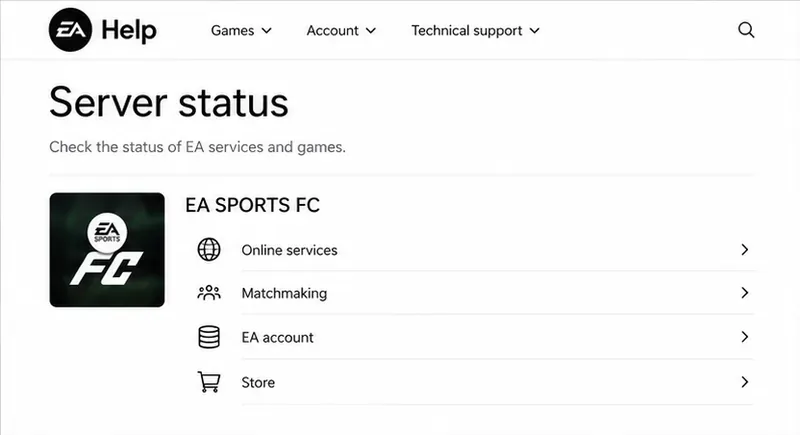
La pantalla de estado de la Ayuda de EA separa las categorías de servicio de EA SPORTS FC; compruebe el estado actual antes de cambiar la configuración local.
Paso 1: Verificar el estado de EA y de la plataforma.
Abre la página de estado del servidor de EA y selecciona la edición de EA SPORTS FC a la que juegas. Comprueba también el estado del servicio de tu plataforma. La página de EA muestra los servicios del juego y las entradas específicas de cada plataforma, así que busca la que corresponda a tu consola o PC.
Si EA o la plataforma informan de un incidente, espera e inténtalo de nuevo más tarde. Una interrupción generalizada no se puede solucionar reinstalando el juego, cambiando el DNS ni reiniciando el router. Si las páginas de estado muestran un servicio normal pero sigues sin poder conectarte, continúa leyendo. Las páginas de estado pueden mostrar un retraso con respecto a una nueva interrupción, por lo que una breve espera antes de volver a intentarlo también puede ayudar.
Paso 2: Reinicia el juego y confirma el acceso a la cuenta.
Cierra completamente EA SPORTS FC. En consola, ciérralo desde el menú del sistema en lugar de dejarlo suspendido o en Reanudación rápida. En PC, cierra la aplicación de EA o Steam si es la que inicia el juego.
Reinicia la consola o el ordenador, vuelve a abrir el lanzador si corresponde e instala cualquier actualización disponible. Un cliente de juego obsoleto puede impedir el acceso a las funciones en línea.
Inicia sesión en la cuenta de EA vinculada a tu juego. Si la cuenta ya está activa en otro dispositivo, cierra sesión allí e inténtalo de nuevo. Comprueba que no hayas cambiado a otra cuenta de EA por error.
El modo multijugador en línea para consolas puede requerir la suscripción de pago correspondiente, según el juego, la plataforma y el modo de juego. Si el juego indica que el modo multijugador en línea no está disponible, consulta la página oficial de tu cuenta o suscripción. En el caso de una cuenta infantil, es posible que un padre o tutor deba revisar los permisos de comunicación en línea y multijugador. Si el acceso a tu cuenta de EA está bloqueado, consulta los avisos y el soporte técnico de EA en lugar de intentar cambiar repetidamente la configuración de red.
Paso 3: Prueba tu conexión local.
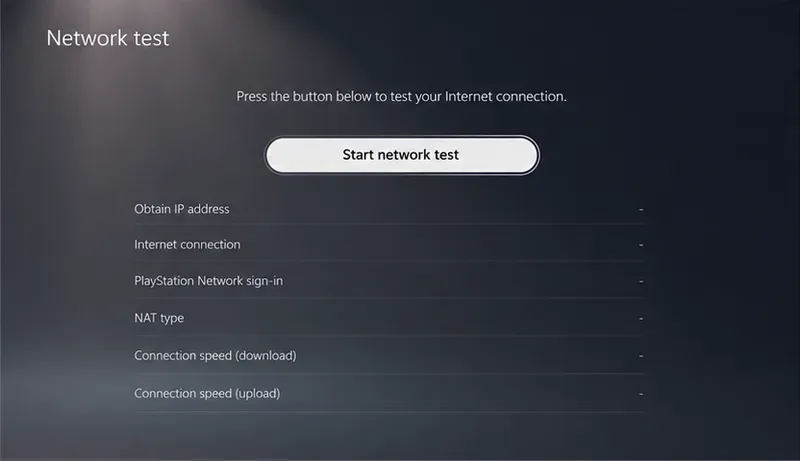
Primero, comprueba si otro dispositivo en la misma red doméstica puede acceder a internet y, a continuación, ejecuta la prueba de red en la consola o el PC. En PlayStation, la prueba integrada muestra los resultados de la conexión a internet y a PlayStation Network; otras plataformas ofrecen sus propios diagnósticos de red. Una prueba de red confirma la conectividad local, pero no garantiza que se pueda acceder al servicio de juegos de EA.
Una prueba de red de la plataforma puede ayudar a diferenciar un problema de internet doméstico de un problema con el servicio de juegos de EA.
Reinicia el módem y el router: desconéctalos de la corriente, espera al menos 30 segundos, vuelve a conectarlos y deja que se restablezca la conexión antes de iniciar el juego. Evita pulsar el botón de reinicio del router, ya que podría borrar su configuración. Si utilizas una red de trabajo, escuela, hotel o compartida, su cortafuegos o página de inicio de sesión podría restringir el tráfico de juegos; prueba en una red doméstica de confianza si es posible.
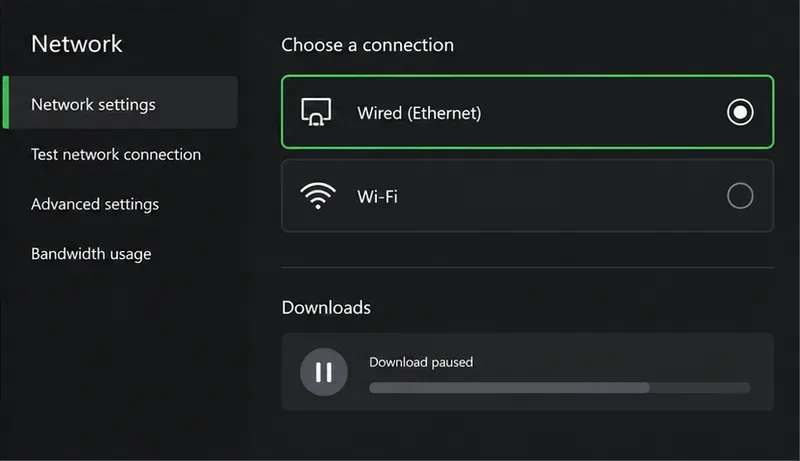
Para una comparación rápida de la conexión, conecta la consola o el PC mediante Ethernet si es posible. Las conexiones por cable evitan algunas interferencias inalámbricas. Si necesitas usar Wi-Fi, prueba con la banda de 5 GHz cuando estés cerca del router; la de 2,4 GHz tiene mayor alcance, pero puede ser más lenta o estar más saturada. Pausa las descargas grandes y las transmisiones de alta resolución en otros dispositivos mientras realizas las pruebas.
Realizar pruebas a través de Ethernet y pausar una descarga grande puede revelar si la falla se debe a la conexión Wi-Fi o al tráfico concurrente.
Paso 4: Utilice las correcciones específicas para PC solo cuando sean adecuadas.
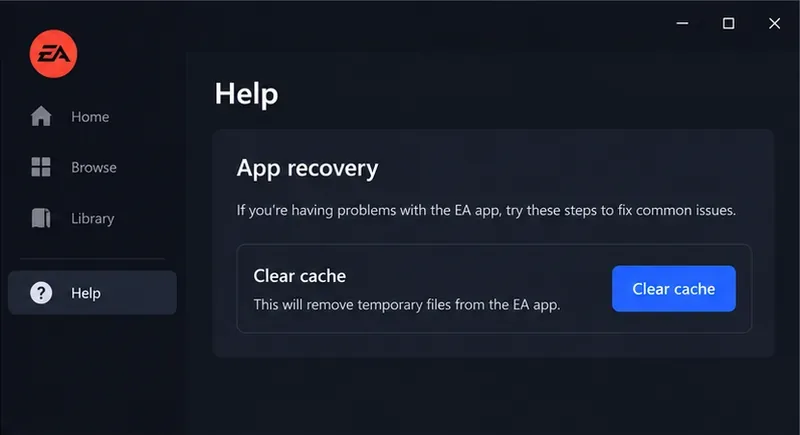
Si la aplicación de EA se queda sin conexión, no carga o no se actualiza, borra su caché temporal. En la aplicación de EA, selecciona Ayuda > Recuperación de la aplicación > Borrar caché y, a continuación, deja que la aplicación se reinicie e inicia sesión de nuevo. La caché son los archivos temporales de la aplicación; borrarla no soluciona una caída del servidor de EA ni elimina los juegos instalados. Consulta las instrucciones oficiales de EA sobre la caché para ver alternativas específicas para Windows.
El panel de recuperación de la aplicación de EA contiene el control Borrar caché para solucionar problemas de carga del lado de la aplicación.
Si el juego está instalado a través de Steam o Epic Games, reinicia también el lanzador y comprueba la cola de descargas o actualizaciones. Desconecta temporalmente la VPN solo como prueba de diagnóstico y vuelve a conectarte si la usas habitualmente. El enrutamiento de la VPN puede afectar la ruta al servidor del juego, pero desactivarla no soluciona el problema en todos los casos.
Si el problema persiste y se limita a una red doméstica, consulte la guía de firmware del fabricante del router y los avisos de interrupción del servicio de su proveedor de internet. EA también recomienda verificar la ubicación del router, la congestión del canal Wi-Fi y el tipo de conexión. Evite desactivar el firewall o copiar configuraciones de redireccionamiento de puertos de sitios no verificados; estos cambios pueden reducir la seguridad de la red o dañar otros dispositivos.
Tabla de diagnóstico rápido
Lo que observas
Mejor siguiente comprobación
El estado de EA o de la plataforma muestra un incidente.
Espere a que se restablezca el servicio y vuelva a intentarlo.
Otros dispositivos tampoco tienen internet.
Reinicia el módem/router y consulta con tu proveedor de servicios de Internet.
Internet funciona, pero solo falla FC.
Reinicia el juego, verifica el acceso a la cuenta y luego comprueba de nuevo el estado de FC.
La aplicación de EA está sin conexión o no se actualiza.
Utilice la recuperación de la aplicación para borrar la caché de la aplicación EA.
FC funciona en otra red, pero no en casa.
Compara las conexiones Ethernet y Wi-Fi; investiga la configuración del router o del proveedor de servicios de Internet (ISP).
Errores comunes que se deben evitar
No reinstales FC como primera opción. Lleva tiempo y no puede solucionar una interrupción del servicio ni una restricción de la cuenta.
No modifique el DNS, los canales del enrutador ni la configuración avanzada antes de comprobar el estado del servidor y la conectividad básica.
No des por sentado que una conexión fallida implica una prohibición. Revisa los avisos oficiales de EA sobre tu cuenta si sospechas que se ha tomado alguna medida disciplinaria.
No considere una prueba de red exitosa como prueba de que los servidores de EA son accesibles; vuelva a probar FC en línea.
Verificación final: confirmar la solución
Tras cada cambio, inicia el juego y prueba la misma función online que falló. Confirma que puedes iniciar sesión, acceder al menú online correspondiente y realizar un nuevo intento de conexión. Si el juego sigue fallando, compara con otro juego online o con una red de confianza diferente. Esta comparación ayuda a determinar si el problema se debe a FC, a tu dispositivo o a la conexión a internet.
Cuando contactes con el servicio de ayuda de EA , incluye tu plataforma, edición de FC, el texto exacto del error, la hora y zona horaria aproximadas, y las comprobaciones que ya hayas realizado. Nunca incluyas tu contraseña. La página de solución de problemas de conexión de EA también explica su Informe de calidad de conexión, una herramienta para revisar la calidad de la conexión en los modos compatibles; es útil para detectar latencia o inestabilidad, mientras que si no puedes iniciar sesión, puede que necesites realizar las comprobaciones del servidor, la plataforma, la cuenta o la red mencionadas anteriormente.