Inicio
» 🎮 Deportes electrónicos
»
Cómo solucionar el problema de compilación continua de shaders en Apex Legends para PC
Cómo solucionar el problema de compilación continua de shaders en Apex Legends para PC
Si Apex Legends muestra el mensaje "compilando sombreadores" una vez después de una actualización del controlador gráfico, una actualización importante del juego o un restablecimiento de la caché, es normal. El problema surge cuando la misma compilación se repite casi siempre que se inicia el juego, tarda un tiempo inusualmente largo cada vez o va seguida de tirones repetidos. A fecha de 7 de octubre de 2026, no he podido confirmar ningún anuncio reciente de EA o Respawn que modifique la solución de problemas para este inconveniente, por lo que la opción más segura sigue siendo corregir el estado de la caché, el controlador o los archivos del juego que provocan la reconstrucción constante de los sombreadores.
La versión más breve es esta: deja que se complete la compilación de un sombreador, reinicia el equipo una vez y vuelve a probar. Si el problema persiste al iniciar el juego, actualiza o realiza una instalación limpia del controlador de la GPU, borra la caché de sombreadores correspondiente y repara o verifica los archivos de Apex Legends. No borres la caché de sombreadores cada vez que juegues; al hacerlo, el juego o el controlador tendrán que reconstruirla.
¿La compilación repetida de sombreadores es realmente un error?
No siempre. La compilación de sombreadores convierte el código gráfico a un formato que la GPU puede usar de manera eficiente. Una caché almacena el resultado compilado para que los lanzamientos posteriores no tengan que repetir el mismo trabajo. La documentación del controlador de NVIDIA indica explícitamente que la instalación de un nuevo controlador elimina la caché de sombreadores y que es posible que experimente tirones la primera vez que ejecute un juego. Esto significa que una compilación única después de una actualización del controlador es un comportamiento esperado, no una prueba de que Apex esté dañado. Consulte la documentación de NVIDIA sobre el tamaño de la caché de sombreadores .
La señal de alerta es la repetición sin un desencadenante obvio. Por ejemplo, si Apex termina de compilar los sombreadores, juegas normalmente, cierras el juego y al volver a iniciarlo comienza inmediatamente la misma compilación larga, es posible que la caché no se esté guardando correctamente o que algún archivo gráfico o del juego esté dañado.
1. Deja que la compilación se complete antes de cambiar nada.
Antes de borrar los archivos, dale a Apex una última oportunidad para completar el proceso. Cierra las aplicaciones innecesarias en segundo plano, mantén el ordenador conectado a la corriente si es un portátil y evita cerrar el juego a la fuerza mientras se esté compilando el sombreador. Cuando el juego llegue al lobby con normalidad, sal de Apex, reinicia Windows y vuelve a iniciarlo.
Si el segundo inicio es normal o considerablemente más rápido, deténgase ahí. Borrar la caché repetidamente solo generaría más trabajo para el juego. Si la compilación completa se completa de nuevo, continúe con los pasos que se indican a continuación.
2. Borre la caché de sombreadores de DirectX una vez.
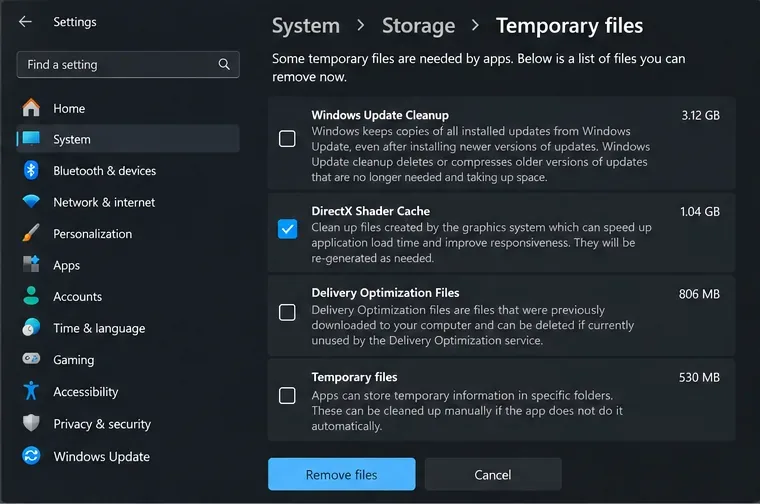
En Windows 11, la caché de sombreadores de DirectX aparece en Configuración > Sistema > Almacenamiento > Archivos temporales. Borra la caché una vez si sospechas que está dañada y, a continuación, permite que Apex Legends vuelva a generar los sombreadores.
En Windows 11, abre Configuración > Sistema > Almacenamiento > Archivos temporales . Selecciona Caché de sombreado de DirectX , revisa los demás elementos marcados para asegurarte de no eliminar nada que quieras conservar y elige Eliminar archivos . Reinicia Windows.
Esto es un reinicio, no una optimización permanente. El siguiente inicio de Apex puede tardar más porque la caché debe reconstruirse. El resultado que buscas es que los inicios posteriores dejen de recompilar los mismos sombreadores. Si cada inicio se comporta como el primero, continúa en lugar de borrar la caché repetidamente.
3. Compruebe el controlador de la GPU y su configuración de caché de sombreado.
La guía de solución de problemas gráficos para PC de EA recomienda mantener Windows y el controlador de gráficos actualizados, y sugiere específicamente una instalación limpia cuando los componentes del controlador, tanto antiguos como nuevos, puedan entrar en conflicto. Utilice el paquete de controladores de NVIDIA, AMD o Intel en lugar de un actualizador de terceros. Las instrucciones oficiales de EA se encuentran en Cómo solucionar problemas gráficos en PC .
Si utilizas NVIDIA
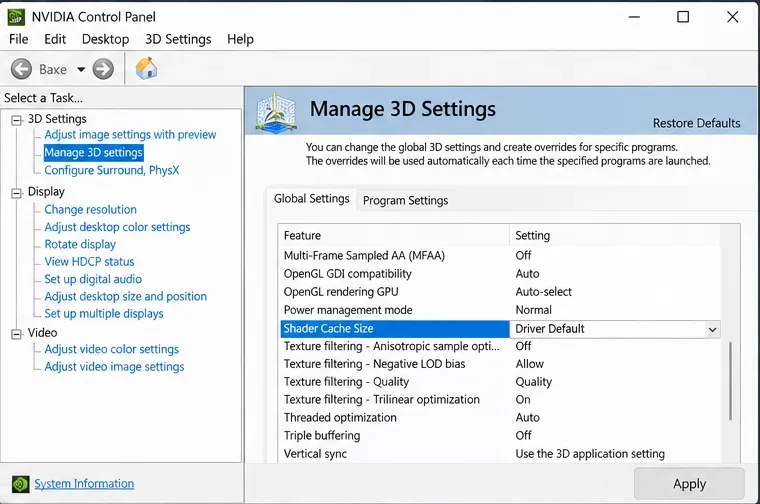
El panel de control de NVIDIA muestra el tamaño de la caché de sombreadores en la sección "Administrar configuración 3D". Un límite de caché muy pequeño puede provocar que los sombreadores compilados más antiguos se eliminen antes de tiempo.
Abre el Panel de control de NVIDIA > Administrar configuración 3D y busca Tamaño de caché de sombreadores . NVIDIA indica que esta configuración controla cuánto espacio en disco puede usar el controlador para los sombreadores compilados y advierte que un límite demasiado pequeño puede provocar que se eliminen los sombreadores antiguos para dejar espacio a los nuevos. Para la mayoría de los jugadores, es más seguro dejar el controlador con la configuración predeterminada que deshabilitar la caché. Si configuraste deliberadamente un valor muy pequeño en el pasado, restablécelo a un valor predeterminado razonable antes de volver a probar Apex.
Recuerda también que una instalación nueva de los controladores de NVIDIA borra la caché. Si el problema comenzó inmediatamente después de actualizar los controladores, espera a que finalice la primera reconstrucción antes de asumir que el problema persiste.
Si utilizas AMD Radeon
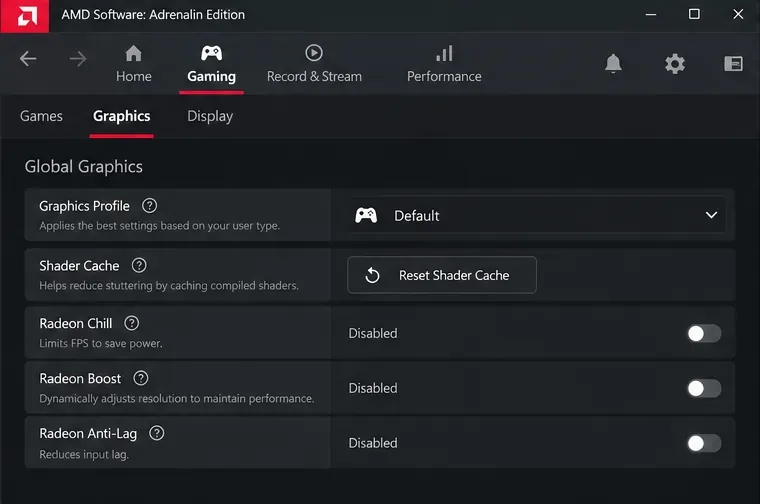
AMD Software: Adrenalin Edition incluye un control para restablecer la caché de sombreadores en su configuración gráfica. Úselo para restablecerla una sola vez cuando la caché parezca dañada, no como un paso de inicio rutinario.
AMD incluye un control para restablecer la caché de sombreadores en su configuración gráfica. Explica que la caché de sombreadores almacena los sombreadores compilados de uso frecuente para mejorar la carga y reducir la carga de la CPU, mientras que la función de restablecimiento elimina los archivos de caché almacenados. Consulte la documentación oficial de la configuración gráfica de AMD .
Si utiliza este reinicio, espere que la siguiente ejecución de Apex vuelva a compilar. Lo importante es si las ejecuciones posteriores reutilizan la caché reconstruida. De no ser así, es probable que el problema subyacente se encuentre en otro lugar.
4. Repara o verifica los archivos del juego Apex Legends.
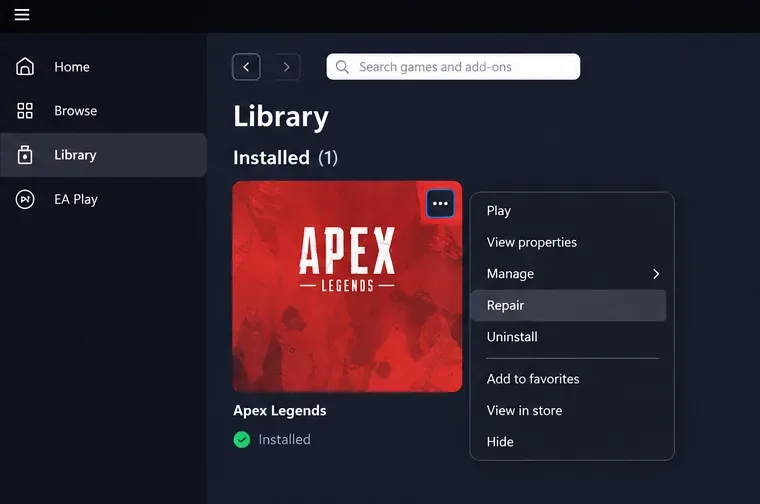
En la aplicación de EA, abre Apex Legends en la Biblioteca, usa el menú de administración del juego y elige Reparar para comprobar si hay archivos de instalación dañados o faltantes.
Los archivos de juego dañados o incompletos también pueden causar problemas gráficos y de inicio. Si usas la aplicación de EA, abre Biblioteca , busca Apex Legends, abre su menú de administración y selecciona Reparar . EA recomienda este proceso de reparación para juegos de PC que se bloquean o se congelan, y lo documenta en su guía de solución de problemas de bloqueos y congelamientos .
Si usas Steam, haz clic derecho en Apex Legends en tu Biblioteca, selecciona Propiedades > Archivos instalados > Verificar la integridad de los archivos del juego . La guía de verificación oficial de Valve explica que Steam comprueba si los archivos instalados son correctos y los reemplaza cuando es necesario.
No ejecutes la verificación de archivos al mismo tiempo que otro proceso que consuma muchos recursos del disco. Deja que finalice, reinicia el lanzador y luego prueba Apex dos veces: la primera ejecución aún podría reconstruir los sombreadores, mientras que la segunda te indicará si la corrección se ha aplicado correctamente.
5. Borre la caché de la aplicación EA solo si el propio lanzador está fallando.
La aplicación de EA tiene su propia caché, independiente de la caché de sombreadores de la GPU o DirectX. Borrar la caché de la aplicación de EA es útil cuando las descargas, las actualizaciones o el inicio del juego se bloquean, pero no es lo primero que se debe hacer si el problema se limita a los sombreadores. Si la aplicación de EA también presenta problemas de carga o actualización, abre el menú de la aplicación, selecciona Ayuda > Recuperación de la aplicación > Borrar caché . EA documenta este procedimiento en su artículo de solución de problemas de descarga y carga de la aplicación .
¿Qué debes evitar?
No elimines las cachés de sombreadores antes de cada sesión. Eso garantiza que se vuelvan a reconstruir.
No desactive el almacenamiento en caché de sombreadores como una solución permanente. El objetivo principal de la caché es evitar compilar los mismos sombreadores nuevamente.
No instale varios paquetes de controladores de GPU superpuestos sin antes realizar una limpieza. EA recomienda específicamente una instalación limpia cuando los controladores antiguos puedan entrar en conflicto con los nuevos.
No asuma que la primera compilación después de una actualización del controlador es un fallo. NVIDIA indica explícitamente que un nuevo controlador borra su caché de sombreadores.
No utilice limpiadores de registro ni scripts no oficiales para limpiar la caché como primer paso. Pueden eliminar datos irrelevantes y dificultar el diagnóstico.
¿Cómo sabes que el problema está solucionado?
Realiza una prueba de dos lanzamientos. Tras completar una reparación o un restablecimiento de caché, inicia Apex una vez y deja que finalice la compilación de sombreadores. Juega o permanece en la sala de espera el tiempo suficiente para que el juego se estabilice y, a continuación, ciérralo normalmente. Reinicia el PC si el paso anterior lo requiere y vuelve a iniciar Apex.
Una solución exitosa no requiere que el segundo inicio sea instantáneo, pero ya no debería comportarse como una compilación de sombreadores completamente nueva cada vez. Aún pueden ocurrir pequeñas compilaciones en segundo plano o tirones ocasionales después de una actualización del juego o del controlador. El problema persistente es la misma compilación larga que se repite sin ninguna actualización, instalación de controlador o reinicio de caché entre medias.
¿Cuándo se debe ir más allá de las correcciones de caché?
Si Apex Legends sigue recompilando los sombreadores en cada inicio después de una instalación limpia del controlador, un restablecimiento de caché deliberado y una reparación o verificación de archivos exitosa, deja de repetir los mismos pasos. Comprueba si otros juegos 3D también recompilan los sombreadores o presentan tirones después de cada reinicio. Si varios juegos se ven afectados, el problema apunta con mayor probabilidad al controlador de gráficos, los permisos de almacenamiento, problemas con el estado del disco o el software del sistema. Si solo Apex Legends se ve afectado, anota el modelo de tu GPU, la versión del controlador, la versión de Windows, el lanzador y el punto exacto donde se reinicia la compilación; luego, usa la Ayuda de EA para obtener asistencia específica del juego.
La diferencia clave es simple: reconstruir los sombreadores una vez es normal después de ciertos cambios; reconstruirlos en cada inicio no lo es. Mantenga una caché en buen estado, la pila gráfica actualizada y utilice las herramientas de reparación solo cuando el comportamiento repetitivo lo justifique.