Inicio
» 🎮 Deportes electrónicos
»
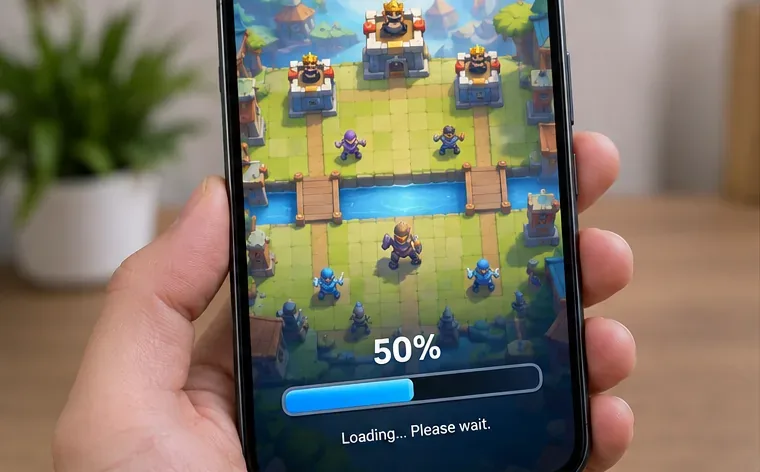
Cómo solucionar el problema de Clash Royale atascado en el 50% en la pantalla de carga.
Cómo solucionar el problema de Clash Royale atascado en el 50% en la pantalla de carga.
Clash Royale recibió su actualización de temporada Shocktober el 5 de octubre de 2026 , seguida de los cambios de equilibrio de octubre el 6 de octubre. Si el juego comenzó a detenerse repentinamente al 50% cerca de una actualización, la primera comprobación útil es si se trata de una condición temporal de servicio o mantenimiento, una actualización de la aplicación incompleta o un problema local en tu teléfono. Hasta el 7 de octubre, las páginas de soporte y noticias actuales de Supercell no identifican un incidente específico de "atascado al 50%" en todo el juego, por lo que es apropiado realizar una secuencia de solución de problemas del lado del dispositivo a menos que el juego muestre un mensaje de mantenimiento.
El objetivo no es simplemente que la barra de progreso avance una vez. Una buena solución debería permitir que Clash Royale supere la pantalla de carga repetidamente, llegue a la pantalla de inicio en la misma red y siga funcionando después de cerrar y volver a abrir la aplicación. Empieza con las comprobaciones menos drásticas y solo reinstala la aplicación cuando estés seguro de que tu cuenta está protegida.
Que la pantalla de carga se detenga al 50% no identifica la causa por sí solo; primero hay que diferenciar un problema temporal del servidor o de mantenimiento de un problema de conexión local o de la aplicación.
¿Qué suele indicarte el hecho de estar estancado en el 50%?
El porcentaje en sí no es un código de diagnóstico. Simplemente indica que la aplicación no ha completado su proceso de inicio. Esto puede ocurrir cuando el cliente no puede finalizar la comunicación con el servicio del juego, cuando el estado local de la aplicación es incorrecto o cuando la versión instalada ya no está sincronizada con la versión actual.
La sección de solución de problemas de Supercell enumera la conexión inestable, la reinstalación, los bloqueos y la asistencia técnica como vías de soporte independientes. Supercell también explica que, durante un mantenimiento oficial , los jugadores recuperan el acceso una vez finalizado este. Por lo tanto, borrar los datos repetidamente durante un período de mantenimiento confirmado probablemente no sirva de nada.
Lo que observas
Próxima prueba más útil
Cómo se ve el éxito
Aparece un mensaje de mantenimiento
Espere a que finalice el mantenimiento.
El juego se abre sin cambiar de dispositivo.
La conexión Wi-Fi falla, pero los datos móviles funcionan.
Investigar la ruta del Wi-Fi/router
El juego se carga correctamente en la conexión alternativa.
Ambas redes fallan tras un lanzamiento reciente.
Comprueba si hay actualizaciones de la aplicación y, a continuación, reiníciala.
La barra de carga se completa una vez que el cliente está en estado actual.
Solo falla este dispositivo
Borre la caché de Android o proceda a una reinstalación protegida.
El juego se abre repetidamente después de que se actualiza el estado local.
Paso 1: Compruebe el mantenimiento y, a continuación, pruebe con una conexión diferente.
Si Clash Royale está en mantenimiento, no creas que la pantalla al 50% está dañada. Primero, revisa el mensaje dentro del juego, el portal de soporte oficial de Clash Royale y las últimas noticias de Supercell. Si no se indica ningún mantenimiento, cambia la ruta de red en lugar de simplemente desactivar y volver a activar el Wi-Fi.
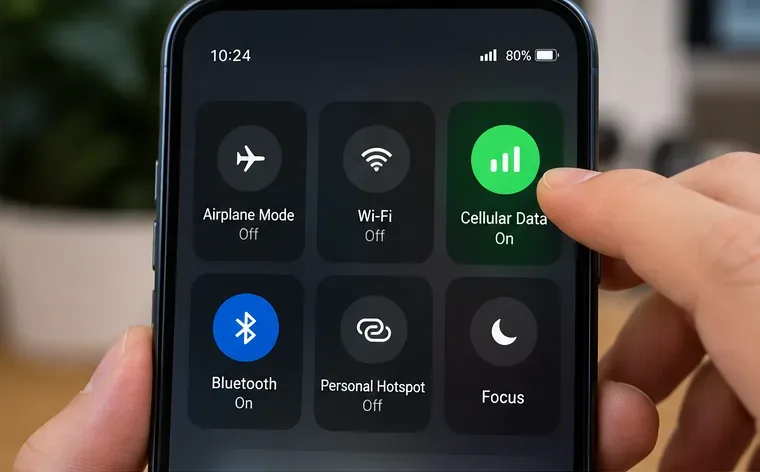
En un teléfono con datos móviles disponibles, cierra Clash Royale, desactiva el Wi-Fi, activa los datos móviles y vuelve a abrir el juego. Si normalmente juegas con datos móviles, prueba con una conexión Wi-Fi estable. La guía de Supercell sobre conexiones inestables indica que una señal aparentemente fuerte no garantiza una conexión fiable.
Cambiar de Wi-Fi a datos móviles, o viceversa, es una prueba de aislamiento útil porque modifica la ruta de la red sin cambiar la instalación de Clash Royale.
Cómo evaluar el resultado: si Clash Royale carga normalmente en una conexión pero se detiene al 50% en la otra, probablemente la instalación de la aplicación no sea lo primero que debas reemplazar. Concéntrate en la red que falla, por ejemplo, reiniciando el router o intentándolo de nuevo cuando la red esté menos congestionada. Si ambas conexiones independientes fallan de la misma manera, pasa a las comprobaciones de la aplicación y del dispositivo que se describen a continuación.
Paso 2: Cierra la aplicación, reinicia el teléfono e instala las actualizaciones disponibles.
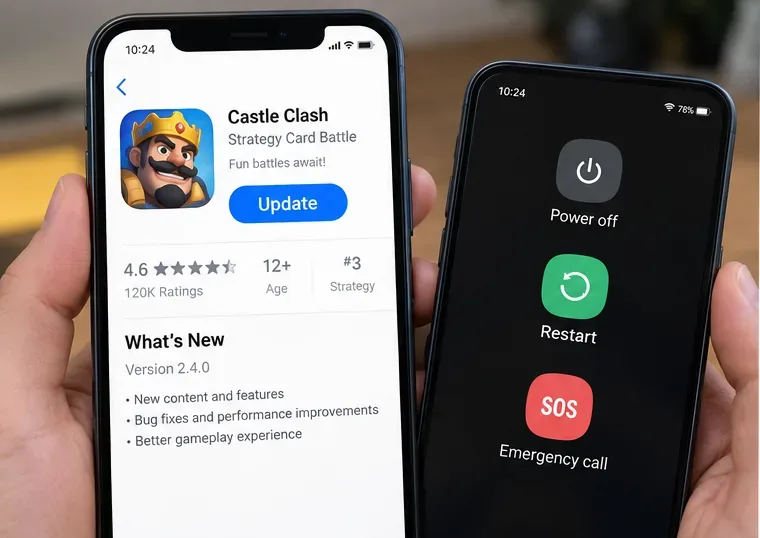
Cierra completamente Clash Royale y vuelve a abrirlo. Si esto no soluciona el problema, reinicia el teléfono antes de realizar cambios más drásticos. Apple recomienda esta secuencia para una aplicación de iPhone o iPad que no se abre correctamente: cierra y vuelve a abrir la aplicación, reinicia el dispositivo, busca actualizaciones y solo después considera eliminarla y volver a descargarla. Consulta la guía de solución de problemas de aplicaciones de Apple .
Los usuarios de Android pueden seguir el mismo procedimiento de bajo riesgo. La guía oficial de Google para una aplicación instalada que no se abre o no responde recomienda reiniciar y actualizar antes de proceder a eliminar la caché/datos o desinstalarla. Consulta los pasos de solución de problemas de aplicaciones de Android de Google .
Luego, abre Google Play o la App Store y revisa Clash Royale directamente. No des por sentado que las actualizaciones automáticas ya se han completado. Esto es especialmente importante después de un lanzamiento de contenido reciente, como Shocktober, ya que un cliente desactualizado puede comportarse de manera diferente a la versión que Supercell espera actualmente.
Reiniciar el dispositivo y confirmar que el juego está actualizado son comprobaciones de bajo riesgo que conviene realizar antes de borrar los datos de la aplicación o reinstalarla.
Cómo evaluar el resultado: inicia Clash Royale dos veces después de reiniciar o actualizar, no solo una. Si supera el 50% en ambas ocasiones, deja de buscar soluciones. Si sigue congelándose en el mismo punto tanto con Wi-Fi como con datos móviles, el estado de la caché local se convierte en una posible causa más probable en Android.
Paso 3: En Android, primero borre la caché, no los datos de la aplicación.
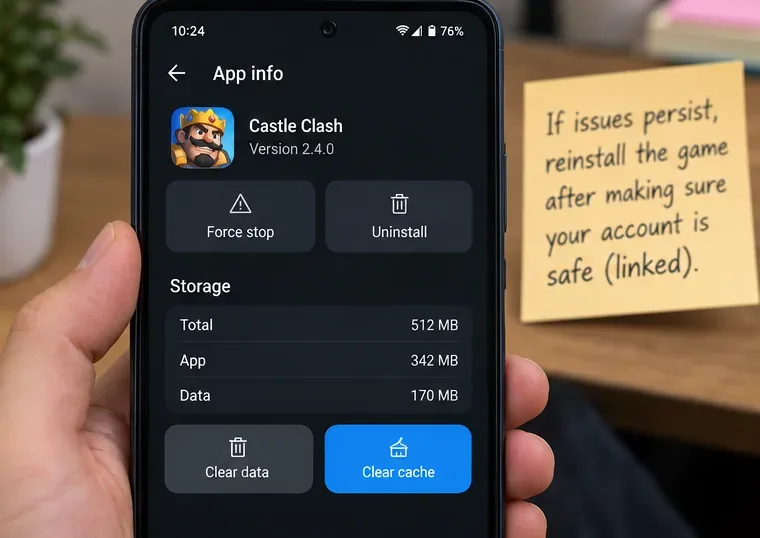
Android normalmente ofrece controles separados para los archivos en caché y el almacenamiento completo de la aplicación. Empieza con la opción menos drástica. Abre Ajustes, busca Aplicaciones, selecciona Clash Royale, abre Almacenamiento o Almacenamiento y caché, y elige Borrar caché . Los nombres de los menús varían según el fabricante.
No existe un botón universal de "borrar caché" en iOS para todas las aplicaciones de terceros. En iPhone o iPad, omita este paso específico de Android y siga la secuencia de cerrar, reiniciar y actualizar recomendada por Apple antes de considerar la opción de eliminar y volver a descargar la aplicación.
En Android, usa Borrar caché antes de Borrar datos. Borrar la caché temporal es la prueba más segura, ya que eliminar completamente el almacenamiento de la aplicación es más perjudicial.
Cómo comprobar el resultado: tras borrar únicamente la caché, vuelve a abrir Clash Royale en la red donde antes fallaba. Si ahora carga, no es necesario borrar el almacenamiento ni reinstalarlo. Si no hay cambios, evita borrar la caché repetidamente; los intentos repetidos no aportan mucha información.
Paso 4: Reinstale solo después de que su cuenta esté protegida.
Si Clash Royale sigue deteniéndose al 50 % tras realizar pruebas de red independientes, reiniciar el dispositivo, comprobar las actualizaciones y borrar la caché de Android (cuando corresponda), reinstalar el juego es una opción razonable. Supercell recomienda explícitamente la reinstalación como una solución de problemas posterior y advierte a los jugadores que se aseguren primero de que el juego esté conectado a Supercell ID. Sigue las instrucciones oficiales para reinstalar Clash Royale .
Si aún puedes acceder a la configuración del juego en otro dispositivo con la misma cuenta, verifica que tu ID de Supercell esté conectada. Si no puedes confirmar los detalles de recuperación de la cuenta, no borres los datos locales de la aplicación solo porque la barra de carga se haya quedado atascada. Preservar el acceso a la cuenta es más importante que probar una solución drástica.
Tras reinstalar el juego, descárgalo únicamente desde Google Play o la App Store de Apple, inicia sesión con tu ID de Supercell cuando se te solicite y prueba el juego con una conexión estable. Si tras una reinstalación limpia el juego se detiene en el mismo punto en varias redes independientes, es mucho menos probable que se deba a un simple problema de caché local.
¿Cuándo deberías dejar de cambiar la configuración y ponerte en contacto con Supercell?
Intensifique el problema cuando las pruebas de aislamiento básicas ya no permitan distinguir una causa local. Algunos indicios útiles son los siguientes:
La última versión de Clash Royale está instalada.
El teléfono se ha reiniciado.
El problema se produce tanto con conexión Wi-Fi estable como con datos móviles.
Borrar la caché de Android no solucionó el problema, si es que esa opción está disponible en tu dispositivo.
Una reinstalación protegida no solucionó el problema.
No hay ningún mensaje de mantenimiento que explique el tiempo de inactividad.
En ese caso, usa el portal de soporte oficial de Clash Royale . Al reportar el problema, incluye el modelo de tu dispositivo, la versión del sistema operativo, la versión de Clash Royale (si está disponible), la hora aproximada en que comenzó el problema y si la misma cuenta o dispositivo funciona en otra red. Estos detalles son más útiles que simplemente indicar que la barra de progreso se detiene al 50 %.
¿Qué debes evitar?
Evita descargar APKs no oficiales, paquetes de "reparación", clientes modificados o archivos de configuración que prometan saltarse la pantalla de carga. No forman parte del proceso oficial de solución de problemas de Supercell y pueden poner en riesgo tu cuenta o dispositivo. Además, evita borrar todo el almacenamiento de la aplicación antes de saber cómo recuperar tu cuenta.
En conversaciones informales, a veces se sugieren cambiar los servidores DNS, desactivar las funciones de seguridad o restablecer la configuración de red, pero no son acciones necesarias como primera opción para este síntoma. La secuencia de cuatro pasos descrita anteriormente ofrece un diagnóstico más preciso con menos inconvenientes.
En resumen
Si Clash Royale se queda atascado al 50%, empieza por averiguar si el problema se debe al servicio , a la red o al dispositivo . Comprueba si hay mantenimiento, cambia entre Wi-Fi y datos móviles, reinicia y actualiza la aplicación y, si es posible, borra la caché de Android. Reinstala la aplicación solo después de confirmar la protección de Supercell ID.
La solución funciona cuando el juego completa la pantalla de carga de forma consistente, no solo una vez. Si el mismo fallo persiste con la versión más reciente de la aplicación, dos redes independientes, un reinicio y una reinstalación protegida, deja de probar ajustes locales y envía la evidencia al soporte técnico de Supercell. En ese punto, experimentar más en el dispositivo ya no será útil.