Cómo solucionar el problema de cámara lenta en Street Fighter 6 para PC
Cuando Street Fighter 6 parece ir a cámara lenta en PC, la primera pregunta es si el juego se está renderizando demasiado lento o si la partida online responde con retraso. La animación lenta en una partida offline suele indicar problemas de velocidad de fotogramas o rendimiento del sistema. Los controles retardados, la teletransportación del oponente o las desconexiones solo online sugieren un problema de conexión. Las soluciones son diferentes, así que identifica el patrón antes de cambiar la configuración.
Ejemplo ilustrativo: Supongamos que Maya, una jugadora hipotética, nota que Street Fighter 6 funciona sin problemas en la sala de entrenamiento, pero se ralentiza durante ciertas peleas del World Tour. Este ejemplo solo ilustra la aplicación de los pasos de solución de problemas; no se trata de un informe de jugador real ni de un resultado de prueba. Maya debería centrarse primero en la carga gráfica y en el modo específico donde se produce la ralentización, en lugar de reinstalar el juego inmediatamente o modificar los archivos del sistema de Windows.
1. Confirma que la baja velocidad de fotogramas es la causa probable.
Street Fighter 6 es un juego de lucha donde la precisión en la sincronización es crucial. Si la acción parece más lenta, en lugar de simplemente entrecortada, es posible que el PC tenga dificultades para seguir el ritmo de la escena. Comprueba si esto ocurre en más de un modo: prueba una breve sesión offline de Entrenamiento o Campo de Combate y compárala con el modo donde lo notaste por primera vez. Si solo el juego online presenta retrasos en la respuesta, mientras que la animación offline se mantiene normal, es posible que los cambios gráficos no solucionen el problema principal.
También anota dónde y cuándo se produce la ralentización. Si la ralentización se limita a una zona concurrida o visualmente compleja, indica una carga de renderizado que puede variar según la escena. Si todo el juego se ralentiza, incluidos los menús, comprueba si otras aplicaciones están consumiendo recursos del sistema y si el PC está utilizando el procesador gráfico previsto.
La guía de solución de problemas de Capcom para PC recomienda comparar el equipo con los requisitos del sistema del juego y reducir la configuración gráfica cuando el rendimiento sea inestable. La ficha de Steam especifica, como mínimo, Windows 10 de 64 bits, un procesador Intel Core i5-7500 o AMD Ryzen 3 1200, 8 GB de memoria y una tarjeta gráfica GTX 1060 con 6 GB de VRAM o Radeon RX 580 con 4 GB de VRAM. También advierte que la velocidad de fotogramas puede disminuir en escenas con gráficos intensivos. Consulta los requisitos del sistema de Street Fighter 6 en Steam antes de asumir que un simple ajuste puede solucionar el problema; las especificaciones de la tienda pueden cambiar.
2. Primero, reduce la carga gráfica del juego.
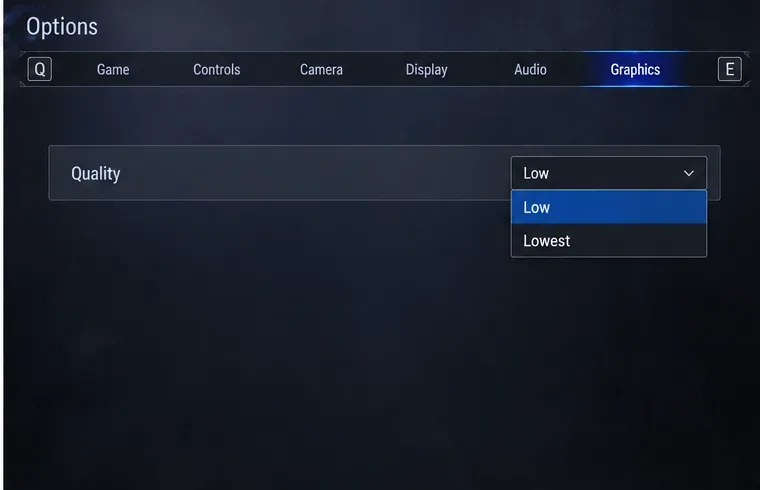
El menú Gráficos muestra los controles de calidad para reducirlos cuando aparece la cámara lenta durante escenas exigentes.
Para solucionar la hipotética ralentización del World Tour de Maya, el primer cambio menos drástico se realiza dentro del juego. Abre el Multi Menú, selecciona Opciones , abre la pestaña Gráficos y configura las opciones de Calidad en Baja o Mínima . La guía de solución de problemas de Capcom para PC recomienda este punto de partida para la inestabilidad de la velocidad de fotogramas. Si el menú incluye una opción de calidad general, redúcela primero; si el problema persiste, reduce las opciones de calidad individuales según sea necesario.
Los ajustes gráficos más bajos pueden hacer que los entornos y efectos se vean menos detallados. Esa es la contrapartida: un combate más nítido y estable puede ser más útil que un mayor nivel de detalle visual cuando el ritmo del juego es crucial. Modifica un grupo de ajustes a la vez si quieres ver qué ajuste resulta más efectivo. Capcom indica que la mayoría de los cambios gráficos requieren reiniciar el juego para que surtan efecto, así que cierra y vuelve a abrir SF6 antes de evaluar cualquier cambio.
Si el juego ofrece varias opciones de resolución y la calidad baja no es suficiente, prueba con una resolución de pantalla inferior como prueba adicional. La imagen se verá menos nítida, pero renderizar menos píxeles puede reducir la carga gráfica. Evita aplicar varios ajustes no relacionados a la vez; de lo contrario, será difícil determinar si la ralentización se debió a una configuración útil o a una diferencia de escena casual.
3. Compruebe la selección de la fuente de alimentación y del procesador gráfico.
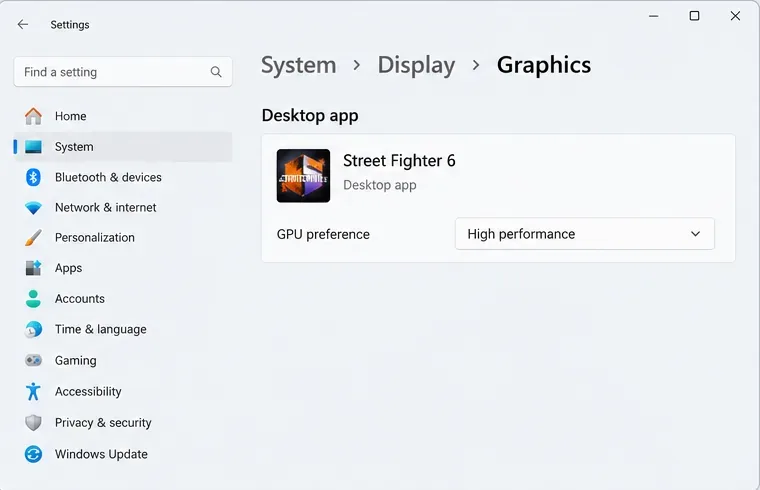
La configuración de gráficos de Windows puede asignar Street Fighter 6 a la GPU de alto rendimiento en un PC con más de un procesador gráfico.
Si juegas en un portátil, conecta el adaptador de corriente antes de comparar el rendimiento. La guía de soporte de Capcom recomienda específicamente mantener el portátil enchufado y revisar su configuración de energía. El modo de ahorro de batería puede limitar el rendimiento en algunos ordenadores, mientras que un modo de energía optimizado para el rendimiento puede consumir más energía y generar más calor. Utiliza los controles de energía de Windows del fabricante; evita modificar la configuración de la BIOS a menos que el fabricante del ordenador o el personal de soporte te lo indiquen.
En un PC con Windows 11 que tenga gráficos integrados y dedicados, puedes indicarle a Windows que priorice la GPU de mayor rendimiento para el juego. Abre Configuración > Sistema > Pantalla > Gráficos , selecciona o agrega Street Fighter 6 como aplicación de escritorio, elige Opciones , selecciona Alto rendimiento si está disponible y guarda. Reinicia el juego después. Esta configuración es útil cuando Windows tiene más de una GPU para elegir; un escritorio con una sola GPU puede no mostrar una alternativa significativa. Microsoft explica la preferencia de gráficos por aplicación en su guía de configuración de gráficos de Windows 11 .
Durante las pruebas, cierra las aplicaciones que consumen muchos recursos en segundo plano, especialmente las de captura de vídeo, streaming u otros programas 3D. Capcom indica que estos programas pueden consumir CPU, GPU, memoria o ancho de banda de almacenamiento. No es necesario desactivar todas las aplicaciones de inicio ni las funciones de seguridad; cierra temporalmente solo los programas no esenciales y compara el rendimiento en el juego.
4. Si la ralentización persiste, verifica los archivos del juego.
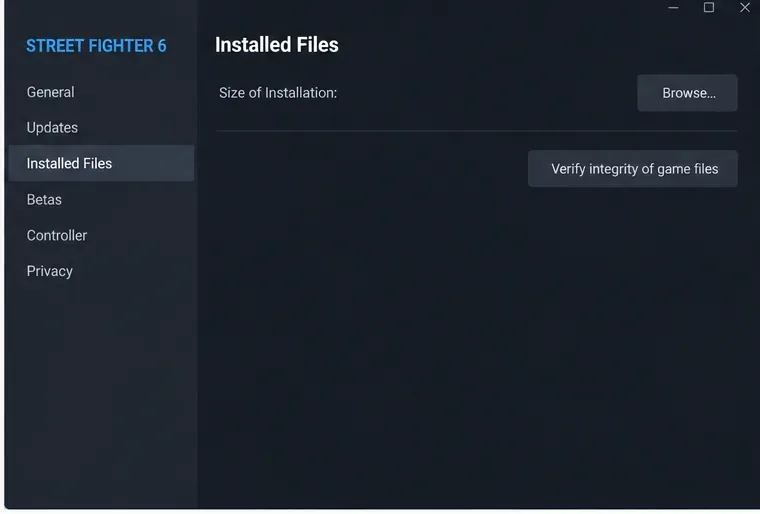
La página de Archivos instalados de Steam incluye un comando de verificación de archivos para comprobar si faltan archivos de instalación o si están dañados.
Utiliza la verificación de archivos si la ralentización comenzó después de una actualización, está acompañada de recursos faltantes o dañados, o continúa después de reducir la carga gráfica. En Steam, abre Biblioteca , haz clic derecho en Street Fighter 6, elige Propiedades , selecciona Archivos instalados y haz clic en Verificar la integridad de los archivos del juego . Steam comprueba los archivos instalados y puede volver a obtener los archivos que falten o estén dañados. La comprobación puede tardar varios minutos, y Steam advierte que algunos archivos pueden fallar la validación normalmente porque son archivos de configuración local. Sigue las instrucciones de verificación actuales de Steam .
Deja que finalice la verificación y luego reinicia Steam y el juego. No borres la carpeta de instalación como primer paso: la verificación es menos perjudicial y está diseñada para comprobar los archivos del juego instalados. Si utilizas una versión de SF6 instalada fuera de Steam, usa la función de reparación o verificación de esa tienda; la ruta del menú de Steam no se aplica a todas las instalaciones de PC.
Comprueba el resultado con la misma prueba.
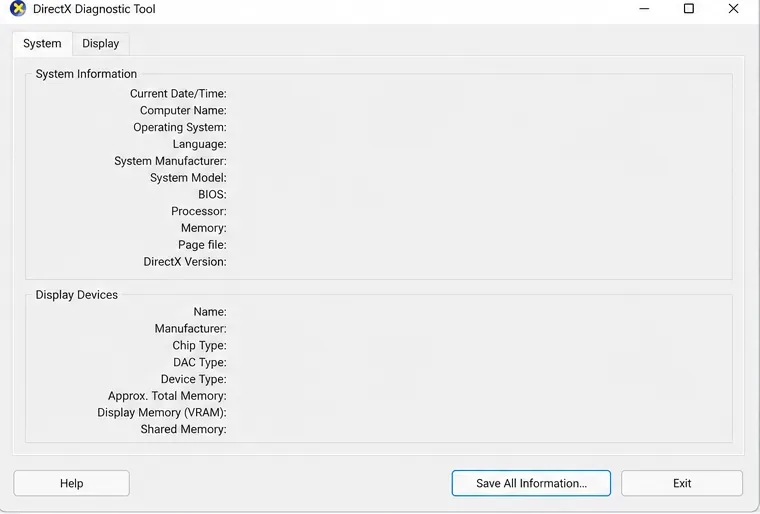
Las pestañas Sistema y Pantalla de DxDiag muestran información sobre el PC y los gráficos para compararla con los requisitos mínimos del juego o compartirla con el servicio de asistencia.
Tras un cambio, reproduce el mismo modo y tipo de escena que presentó la cámara lenta. En Maya, esto significa comprobar primero el mismo tipo de combate en el modo Gira Mundial y luego compararlo con el modo Entrenamiento. Si un modo funciona con fluidez y otro sigue ralentizándose, registra esa diferencia en lugar de describir todo el juego como defectuoso. Un patrón específico para cada modo ayuda a determinar si el problema está relacionado con la complejidad de la escena, el sistema o la instalación.
Si el rendimiento sigue siendo deficiente, recopile información precisa sobre su PC antes de contactar con el soporte técnico. Pulse Windows+ R, introduzca dxdiagy abra la herramienta de diagnóstico de DirectX. Consulte las pestañas Sistema y Pantalla para obtener información sobre el procesador, la memoria, el dispositivo gráfico y el controlador. La publicación de solución de problemas de Capcom solicita a los usuarios que informen de problemas técnicos que incluyan las especificaciones del PC, la configuración gráfica, la ubicación donde se produce el problema y si reiniciar el equipo lo solucionó. No publique credenciales de cuenta ni información personal no relacionada con el informe de diagnóstico.
¿Qué solución debería elegir?
Cámara lenta solo en escenas visualmente exigentes: Bajar gráficos > Calidad a Baja o Máxima y reiniciar el juego.
Cámara lenta en un portátil: haga la prueba mientras esté enchufado y, a continuación, confirme que Windows está utilizando la GPU dedicada, si el sistema dispone de una.
La ralentización comenzó después de una actualización o aparecieron recursos faltantes: verifique los archivos de instalación de Steam antes de reinstalar.
Solo las partidas en línea presentan retrasos: compárelas con el juego sin conexión; investigue la conexión por separado si la animación sin conexión es normal.
El PC no cumple con los requisitos mínimos indicados: Es posible que una configuración más baja ayude, pero Capcom no garantiza un rendimiento aceptable en hardware no compatible.
Para ilustrar el caso de Maya, este orden mantiene el proceso enfocado: reducir la calidad gráfica del juego, asegurarse de que el portátil esté encendido y utilizando su GPU correspondiente, verificar los archivos si el problema persiste y volver a comparar el mismo modo. Esto ahorra más tiempo y configuración que reinstalarlo inmediatamente, a la vez que proporciona un punto de partida claro para recopilar información del sistema y contactar con el soporte técnico de Capcom si el problema de la lentitud persiste.
El hilo de solución de problemas e informes de errores de Street Fighter 6 para PC de Capcom contiene información sobre requisitos, calidad gráfica, aplicaciones en segundo plano e informes de soporte. Las etiquetas del menú y las opciones de los controladores pueden cambiar con las actualizaciones del juego o de Windows, así que utilice los controles actuales del juego y del fabricante que se muestran en su PC.