Cómo solucionar el problema de Brawl Stars atascado en el 92% de carga
Si Brawl Stars se queda atascado en el 92% de la pantalla de carga inicial, ese número es un síntoma, no un diagnóstico. Una carga lenta puede deberse a un problema temporal del juego, una caída de conexión durante el inicio o un problema en un dispositivo. Supercell ya ha documentado un bloqueo al 92% durante el inicio: en sus notas de mantenimiento del 12 de septiembre de 2024, el equipo solucionó el problema de los jugadores que se quedaban atascados en el 92%. Esta solución histórica confirma que el síntoma ya se había producido antes, pero no identifica la causa del bloqueo actual. Empiece por comprobar si se trata de un problema general del servicio o de uno local, y deje la reinstalación para el final.
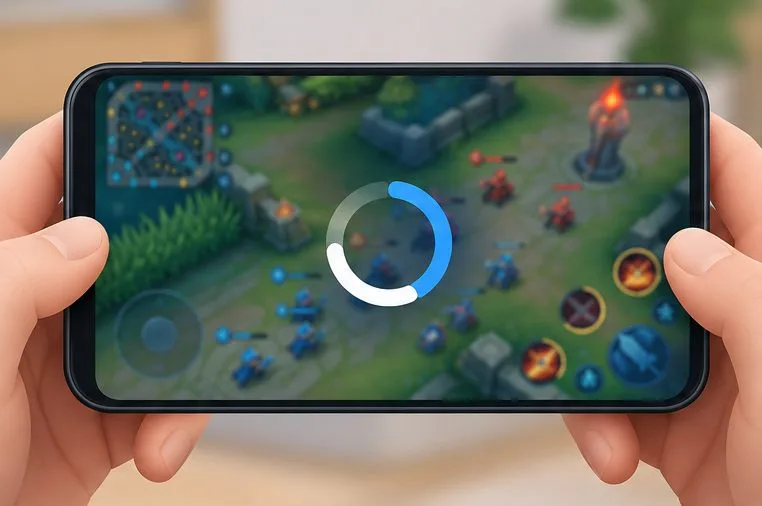
Una pantalla genérica de un juego de arena, con un indicador de carga detrás, ilustra el síntoma; no se trata de una captura de pantalla de una partida actual de Brawl Stars.
1. Comprueba si el problema es temporal o si se limita a tu dispositivo.
Primero, observa qué sucede en lugar de tocar la pantalla repetidamente. Deja el juego abierto brevemente, luego ciérralo por completo y vuelve a iniciarlo. Si la pantalla de carga avanza tras una breve espera o un solo reinicio, es posible que se haya solucionado un retraso de inicio transitorio. Si se detiene en el mismo punto en cada intento, continúa con las comprobaciones que se describen a continuación.
Consulta los avisos recientes en los canales oficiales de Brawl Stars y en la página oficial de soporte y solución de problemas de Brawl Stars . El portal de soporte de Supercell incluye un tema sobre "Conexión inestable", y sus notas de parche oficiales incluyen correcciones tanto para la conexión como para el inicio del juego. Esto significa que es posible que haya un problema o defecto en el juego, pero una pantalla al 92 % no demuestra que los servidores estén caídos. Si hay un aviso activo o una ventana de mantenimiento, espera a que termine antes de cambiar la configuración del dispositivo; si no hay ningún aviso, realiza una prueba de red controlada.
2. Comparar Wi-Fi con datos móviles
Compara la conexión Wi-Fi y los datos móviles uno por uno para ver si el fallo de carga se produce tras una de las conexiones.
En un teléfono o tableta, cambia de Wi-Fi a datos móviles, o de datos móviles a una red Wi-Fi estable, e intenta iniciar el juego. No cambies varias configuraciones de red a la vez. Si Brawl Stars se carga en una conexión pero no en la otra, eso es una pista útil: concéntrate ahora en la red, el router, el operador o cualquier VPN o servicio de filtrado que estés utilizando. Esto no demuestra qué componente de la red está fallando.
Si falla la conexión Wi-Fi pero funcionan los datos móviles, reinicie el router e intente conectarse de nuevo a la red Wi-Fi una vez que se haya restablecido la conexión.
Si fallan los datos móviles pero funciona el Wi-Fi, comprueba que los datos móviles estén activados para el juego y que tu plan tenga cobertura de datos utilizable.
Si usas una VPN, DNS privado, bloqueador de anuncios o aplicación de filtrado de red, prueba brevemente con la función desactivada y luego restablece tu configuración preferida. Solo haz esto si sabes cómo volver a activarla.
Un icono de señal fuerte no garantiza una conexión estable al juego, y una prueba de velocidad no es una prueba definitiva del servidor de Brawl Stars. Lo útil es comprobar si el juego se comporta de forma diferente en dos conexiones. Si ambas fallan, continúa solucionando el problema del dispositivo y busca un aviso oficial en lugar de asumir que el router es el responsable.
3. Reinicia la aplicación y el dispositivo, y luego comprueba si hay actualizaciones.
Reiniciar el dispositivo e instalar una actualización de juego disponible son comprobaciones de bajo riesgo antes de borrar los datos locales.
Cierra Brawl Stars desde la pantalla de aplicaciones recientes, vuelve a abrirlo y, si el problema persiste, reinicia el dispositivo. Luego, busca una actualización de Brawl Stars en la App Store o Google Play e instala la que esté disponible. Instala también cualquier actualización pendiente del sistema operativo si el fabricante de tu dispositivo lo recomienda y tienes suficiente batería y espacio de almacenamiento para completarla.
Las recomendaciones actuales de Google para Android en caso de que una aplicación no se abra o funcione correctamente sugieren reiniciar el teléfono, comprobar las actualizaciones de Android y de la aplicación, y forzar el cierre de la aplicación afectada. Los nombres exactos de los menús varían según la versión de Android y el fabricante. Los pasos de Apple también varían según la versión de iOS, por lo que se recomienda usar el selector de aplicaciones estándar para cerrar el juego en lugar de seguir las instrucciones del menú de Android en un iPhone.
Comprueba también el espacio de almacenamiento disponible. Un dispositivo casi lleno puede tener problemas para instalar actualizaciones o gestionar archivos temporales, aunque el 92 % de espacio no lo demuestra. Elimina solo los archivos que ya no necesites; no borres los datos de Brawl Stars por curiosidad. Tras actualizar y reiniciar, intenta cargar el juego de nuevo y observa si la pantalla supera el 92 %, se congela antes o muestra un mensaje diferente.
4. Borra la caché con cuidado en Android; protege tu cuenta antes de reinstalar.
Confirme que su cuenta se puede recuperar antes de utilizar la desinstalación y reinstalación como paso posterior para solucionar problemas.
En algunos teléfonos Android, la configuración de la aplicación ofrece opciones separadas para borrar la caché y el almacenamiento o los datos. Google indica que la configuración de la aplicación varía según el dispositivo y que desinstalarla puede borrar los datos guardados localmente. Si tu teléfono ofrece la opción de borrar solo la caché para Brawl Stars, puedes probarla primero. Lee atentamente las etiquetas de los botones: no elijas "Borrar almacenamiento", "Borrar datos" ni opciones similares a menos que comprendas las consecuencias y hayas protegido tu cuenta.
El iPhone y el iPad no ofrecen los mismos controles de caché por aplicación que Android. No busques un menú de caché de Android en iOS. Reiniciar el dispositivo, actualizarlo y comprobar el espacio de almacenamiento disponible son pasos iniciales más seguros en ambas plataformas.
Reinstale el juego solo después de confirmar que puede recuperar su cuenta de Brawl Stars. Las instrucciones oficiales de Supercell para reinstalar Brawl Stars indican específicamente que debe conectar el juego a su ID de Supercell antes de comenzar. Si aún puede acceder a Configuración en otro dispositivo o después de una carga exitosa, verifique la conexión de la cuenta y asegúrese de poder acceder al correo electrónico asociado. Si el juego no se abre y no está seguro de si su progreso está vinculado, comuníquese con el soporte de Supercell antes de eliminarlo. Una instalación limpia puede reparar archivos locales dañados, pero no solucionará una interrupción del servicio y puede dificultar la recuperación de la cuenta si el progreso no estaba vinculado.
Cómo saber si una solución funcionó
Realiza una comprobación repetible: inicia el juego actualizado con la misma conexión, espera a que cargue la pantalla y confirma que se abre la sala de espera. Si es posible, cierra y vuelve a abrir el juego. Un solo inicio exitoso es alentador, pero el acceso repetido tras reiniciar el juego es una mejor señal de que el problema se ha solucionado.
Modificar el enfoque en función del patrón:
Solo funciona una red: solucione el problema de conexión o póngase en contacto con su proveedor para obtener ayuda.
El juego funciona después de una actualización o reinicio: mantén el dispositivo y la aplicación actualizados; evita borrar datos sin un plan de recuperación.
El juego sigue deteniéndose al 92% en varias redes: se desconoce la causa. Consulta los avisos oficiales y, a continuación, ponte en contacto con Supercell a través de su portal de soporte.
Otras aplicaciones también pierden la conexión o se bloquean: investiga la red o el sistema operativo del teléfono, no solo Brawl Stars.
Cuando contactes con el servicio de asistencia, incluye el modelo de tu dispositivo, la versión del sistema operativo, la versión de Brawl Stars, tu país o región, la hora aproximada del intento fallido, si la conexión Wi-Fi y los datos móviles presentan algún problema y qué has intentado ya. Una breve grabación de pantalla puede ayudar a mostrar el problema con exactitud. No incluyas contraseñas, códigos de acceso de un solo uso ni datos de pago.
Lo que la cifra del 92% puede —y no puede— decirte.
Verificado: Las notas de Supercell de septiembre de 2024 registraron una solución para los jugadores que se quedaban atascados en el 92% durante el inicio. Depende de la situación: el problema recurrente de hoy podría deberse al juego, la conexión o un dispositivo en particular, y las pruebas en diferentes redes ayudan a identificar la causa. El porcentaje por sí solo no determina si la causa actual es una interrupción del servidor, datos de la aplicación corruptos, un modelo de teléfono específico o una prohibición. No restablezca la configuración de fábrica ni elimine su cuenta basándose únicamente en este número.