Inicio
» 🎮 Deportes electrónicos
»
Cómo solucionar el problema de bloqueo al iniciar Marvel Rivals: una guía segura para la resolución de problemas en PC.
Cómo solucionar el problema de bloqueo al iniciar Marvel Rivals: una guía segura para la resolución de problemas en PC.
Si Marvel Rivals se cierra, se congela o regresa al escritorio antes de llegar al menú principal, siga los pasos a continuación en orden. Comience con el lanzador y los archivos del juego, luego revise la configuración de gráficos y el software de seguridad. Estos pasos solucionan problemas comunes en la PC sin necesidad de descargar soluciones no oficiales ni desactivar la protección en todo el equipo.
A fecha de 7 de octubre de 2026, la última notificación oficial de parche que encontré es la versión 20261001, publicada el 1 de octubre. Las correcciones que incluye abarcan problemas de emparejamiento e interfaz de personalización; no anuncia ninguna solución para el error que provocaba el inicio del juego. Esto no identifica la causa en tu PC, pero significa que la notificación en sí misma no da motivos para suponer que se haya solucionado el error recientemente. Lee las notas oficiales del parche del 1 de octubre e instala cualquier actualización más reciente que aparezca en tu lanzador.
1. Actualiza el juego y reinicia Windows.
Primero, deja que Steam o el lanzador de Epic Games terminen de descargar e instalar todas las actualizaciones de Marvel Rivals. Una descarga pausada, un parche pendiente o un lanzador que aún esté actualizando el juego pueden provocar un funcionamiento inconsistente. Cierra el lanzador desde su menú, vuelve a abrirlo y comprueba el estado de las actualizaciones. Luego, reinicia Windows antes de volver a probar; esto soluciona cualquier problema con el juego o el lanzador y permite que se completen las actualizaciones del sistema pendientes.
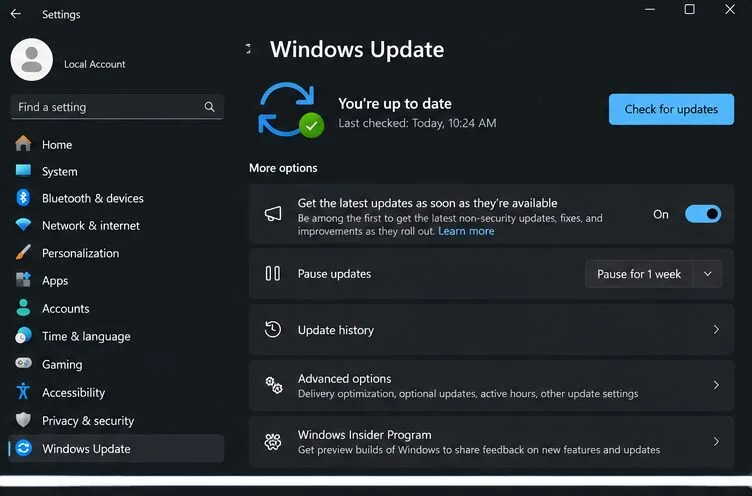
Instala las actualizaciones de Windows disponibles y reinicia el equipo si Windows te lo solicita. Comprueba también que la unidad donde está instalado el juego tenga espacio libre. Las preguntas frecuentes técnicas oficiales del juego, publicadas el 1 de diciembre de 2024, indican que entre los requisitos mínimos para PC se incluyen Windows 10 de 64 bits versión 1909 o posterior, DirectX 12, 16 GB de memoria y 70 GB de almacenamiento. Estas cifras son de referencia, así que compara tu sistema con la información actual de la tienda y con los controladores compatibles del fabricante de tu tarjeta gráfica; los requisitos pueden cambiar.
La configuración de Windows Update muestra dónde buscar actualizaciones del sistema pendientes antes de volver a iniciar el juego.
2. Repara los archivos del juego instalado.
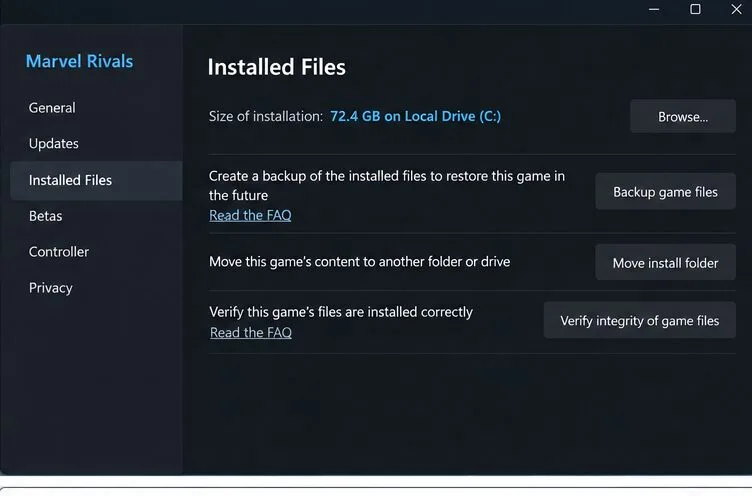
Un archivo dañado o incompleto puede impedir que el juego se inicie. Cierra Marvel Rivals por completo y luego usa la opción de reparación en el lanzador donde lo instalaste. En Steam, abre la Biblioteca, haz clic derecho en Marvel Rivals, selecciona Propiedades, elige Archivos instalados y haz clic en Verificar la integridad de los archivos del juego. En Epic Games Store, abre la Biblioteca, usa el menú de tres puntos junto al juego, selecciona Administrar y luego Verificar. Espera a que el lanzador indique que la verificación ha finalizado y luego inicia el juego una vez.
Las instrucciones de verificación y reparación de integridad de Marvel Rivals documentan estas rutas de acceso al lanzador. La verificación puede tardar un tiempo y puede descargar archivos de reemplazo. Normalmente no elimina el progreso de tu cuenta, que está vinculado a tu cuenta de juego, sino que permite que el lanzador complete su proceso en lugar de interrumpirlo.
La página de Archivos instalados de Steam contiene el control de verificación que se utiliza para reparar una instalación de Marvel Rivals.
3. Actualiza el controlador de gráficos y elige la GPU correcta.
Marvel Rivals requiere DirectX 12, y las preguntas frecuentes del desarrollador recomiendan instalar un controlador de gráficos actualizado si los jugadores experimentan errores al iniciar el juego. Obtenga el controlador del fabricante de su tarjeta gráfica, no de un paquete de controladores de terceros: utilice la página de controladores de NVIDIA , el sitio web de controladores y soporte de AMD o el centro de descargas de Intel . Siga las instrucciones del instalador del fabricante y, a continuación, reinicie el equipo.
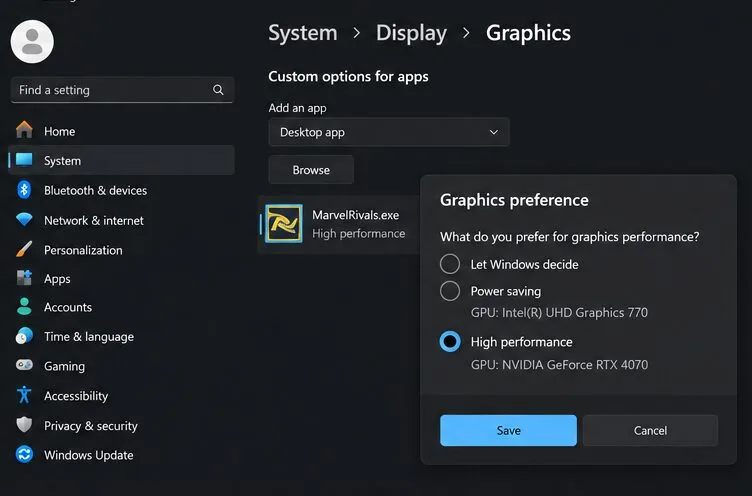
Si usas un portátil con gráficos integrados y dedicados, Windows podría asignar el juego a la GPU de menor potencia. En Windows 11, ve a Configuración > Sistema > Pantalla > Gráficos. Agrega el ejecutable de Marvel Rivals si no aparece en la lista, abre Opciones, selecciona Alto rendimiento y guarda. Microsoft indica que esta configuración selecciona la GPU preferida para esa aplicación; reinicia el juego después de cambiarla. La ubicación exacta del ejecutable depende de dónde instaló el juego el lanzador.
La sección de preguntas frecuentes sobre problemas técnicos comunes del desarrollador también recomienda revisar el controlador de la GPU y los requisitos de hardware para detectar errores de DirectX 12. Si el lanzador ofrece el modo de depuración de GPU oficial del juego, Marvel indica que puede ayudar a investigar fallos repetidos, pero el rendimiento podría verse afectado mientras esté activado. Considérelo como una opción de diagnóstico temporal, no como una configuración de rendimiento.
En un portátil con dos GPU, la configuración de gráficos de Windows puede asignar Marvel Rivals al adaptador de alto rendimiento.
4. Comprueba si el software de seguridad de Windows bloqueó el juego.
El software de seguridad puede poner en cuarentena o bloquear el archivo ejecutable de un juego tras una actualización. Primero, revisa su historial de protección o ponlo en cuarentena; restaura el archivo solo si se trata del ejecutable oficial de Marvel Rivals en la carpeta de instalación del juego. No desactives la protección antivirus globalmente ni descargues una DLL de reemplazo de un sitio de intercambio de archivos.
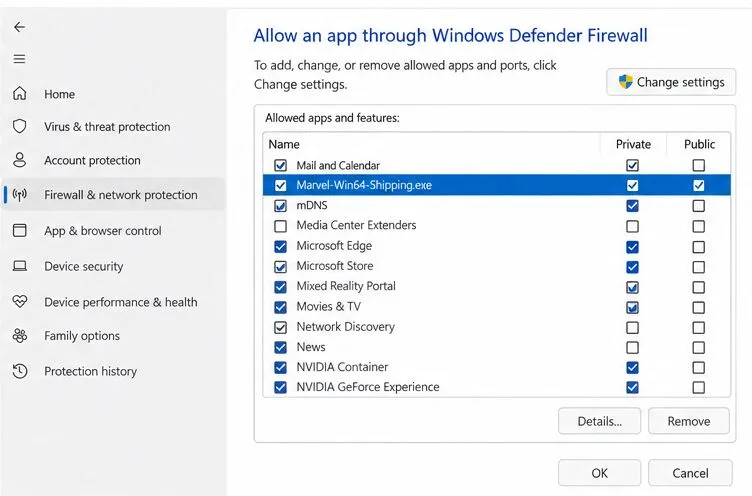
Si el Firewall de Windows bloquea el juego, usa la Seguridad de Windows o el Panel de control para permitir el acceso al ejecutable oficial. Las preguntas frecuentes de Marvel indican la carpeta del juego como Marvel\Binaries\Marvel-Win64-Shipping.exela ruta relevante y describen cómo agregar una aplicación a través de la lista de aplicaciones permitidas del Firewall de Windows. Usa la ruta de instalación real en tu PC. Limita la excepción a ese ejecutable y al perfil de red que usas; evita abrir aplicaciones o puertos no relacionados. El Acceso controlado a carpetas de Windows también puede bloquear la escritura de archivos de un juego, así que revisa su historial de bloqueos y permite el ejecutable del juego específico solo si lo reconoces.
Tras crear una excepción de seguridad, reinicia el lanzador y vuelve a probar. Si el juego sigue cerrándose, elimina cualquier excepción que no haya solucionado el problema. Las preguntas frecuentes de Marvel sobre problemas de inicio y conexión proporcionan las rutas oficiales y los nombres de los archivos ejecutables que debes consultar.
La lista de aplicaciones permitidas es el lugar donde se puede comprobar si un ejecutable específico de Marvel Rivals está bloqueando su inicio o el acceso a la red.
Relaciona la siguiente comprobación con el fallo
Lo que ves
¿Qué revisar a continuación?
El juego no se abre ni se cierra inmediatamente.
Finaliza las actualizaciones del lanzador, reinicia Windows y verifica los archivos del juego.
Aparece un mensaje de DirectX 12 o dispositivo no compatible.
Confirma que la GPU sea compatible con DirectX 12 e instala un controlador del fabricante que sea compatible con tu modelo.
El mensaje "Memoria de vídeo insuficiente" aparece en una CPU de escritorio Intel de 13.ª o 14.ª generación.
Siga las instrucciones de la BIOS de Intel o del fabricante de su placa base y póngase en contacto con el servicio de asistencia técnica si tiene alguna duda.
El juego funcionaba antes de la actualización, luego dejó de funcionar.
Ejecuta la verificación de archivos y consulta el lanzador y las notas oficiales del parche para obtener una actualización posterior.
Si Marvel Rivals sigue fallando
Un problema específico señalado por Marvel afecta a algunos sistemas que utilizan procesadores de escritorio Intel de 13.ª o 14.ª generación, donde un fallo al iniciar puede mostrar un mensaje de "Memoria de vídeo insuficiente". El desarrollador recomienda instalar la última BIOS de Intel o del fabricante de la placa base. Las actualizaciones de BIOS son específicas para cada modelo, así que lea atentamente las instrucciones del fabricante o póngase en contacto con su equipo de soporte. Marvel también menciona Intel Extreme Tuning Utility como una solución avanzada que implica una pequeña reducción en la relación rendimiento-núcleo; no cambie la configuración de la CPU a menos que comprenda los riesgos y pueda restaurar los valores originales. Consulte la guía oficial de Intel sobre fallos .
Para los fallos persistentes, recopila un paquete de diagnóstico antes de contactar con el soporte técnico. La guía de la herramienta de diagnóstico de Marvel indica que debes cerrar el juego, abrir su carpeta de instalación local desde el menú Gestionar de Steam, ejecutarla client_diagnose.exey seleccionar Analizar. La herramienta crea un archivo ZIP que puedes adjuntar al contactar con el canal de soporte oficial. Incluye tu versión de Windows, los modelos de CPU y GPU, el lanzador que utilizas, cuándo se produce el fallo y el texto exacto del error. Esto ayuda al soporte técnico a identificar si el problema se debe a un archivo, un controlador, un problema de seguridad o un problema específico del hardware.
Modifica una configuración a la vez y prueba después de cada cambio. Si un paso no surte efecto, deshaz las configuraciones temporales, como las excepciones del firewall o el modo de depuración de la GPU, antes de continuar. Evita descargar soluciones no oficiales para solucionar problemas de rendimiento, limpiadores de registro y parámetros de inicio de publicaciones no relacionadas: pueden generar riesgos sin confirmar la causa.