Inicio
» 🎮 Deportes electrónicos
»
Cómo solucionar el ping alto y el efecto de "rubberbanding" en SMITE en los servidores de Norteamérica.
Cómo solucionar el ping alto y el efecto de "rubberbanding" en SMITE en los servidores de Norteamérica.
Ejemplo ilustrativo: Jordan se conecta desde casa a la región norteamericana de SMITE. El ping suele ser estable en la sala de espera, pero aumenta bruscamente durante la partida y el personaje retrocede bruscamente tras moverse. Este ejemplo es hipotético, no se basa en un informe de un jugador real ni en una prueba real. Demuestra por qué el ping alto y el efecto de "banda elástica" deben investigarse como síntomas de conexión, en lugar de considerarse una prueba de que una configuración específica es incorrecta.
El ping es el tiempo que tardan los datos en viajar entre tu dispositivo y el servidor del juego, y viceversa. El efecto de "rubberbanding" es la corrección visible que puede ocurrir cuando las actualizaciones de movimiento llegan tarde o de forma inconsistente. La pérdida de paquetes, las variaciones repentinas de latencia, una conexión Wi-Fi congestionada, un problema de enrutamiento de internet o un problema con el servidor del juego pueden contribuir a ello. No es necesario tener una velocidad de descarga baja para que se presenten estos síntomas, y una prueba de velocidad rápida no garantiza una conexión estable con el servidor de la partida.
Alcance: El artículo de solución de problemas de PC de Hi-Rez está dirigido específicamente al SMITE original y se encuentra en su colección de ayuda para SMITE 1. Las comprobaciones básicas de red que se describen a continuación también ayudan a identificar problemas en SMITE 2, pero las instrucciones para la plataforma y el menú pueden variar. Esta guía se centra en PC con Windows. Consulta la página de servicio en vivo para ver las incidencias actuales; aquí no se informa de ninguna interrupción activa en Norteamérica.
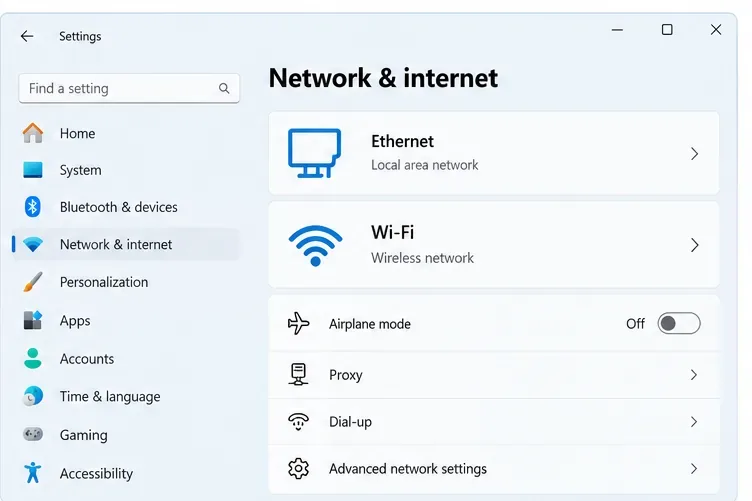
Nota sobre la imagen: Los paneles de la interfaz son ilustraciones genéricas de herramientas de Windows y conceptos de solución de problemas. No muestran el estado del servidor en tiempo real, los resultados reales del ping ni la configuración real del jugador.
Comience por separar las posibles causas.
Un problema en una partida puede deberse al servicio del juego, a la ruta entre tu proveedor de internet y el servidor, o a tu conexión doméstica. Un patrón en varias partidas y dispositivos proporciona una evidencia más sólida que una sola lectura de ping.
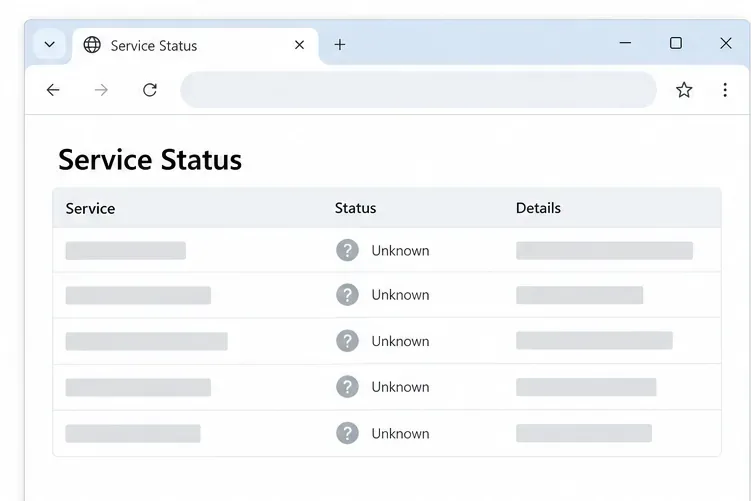
Un panel de estado neutral muestra qué buscar en la página oficial de servicio de Hi-Rez; no se trata de un informe de interrupción del servicio en tiempo real.
1. Comprueba si hay algún incidente de servicio y confirma la versión del juego.
Antes de modificar la configuración de tu router o Windows, consulta la página de estado del servidor de Hi-Rez . Si se informa de un incidente que afecta a SMITE o al emparejamiento, es poco probable que los cambios locales lo solucionen; espera a la actualización del servicio y vuelve a probar después. La página de estado es la fuente de información en tiempo real. Durante la investigación para este artículo, no se disponía de datos de incidentes legibles sobre su contenido actual, por lo que este artículo no afirma si los servidores de Norteamérica estarán activos o inactivos el 8 de octubre de 2026.
Asegúrate también de solucionar los problemas del juego que estás ejecutando: SMITE original o SMITE 2. Hi-Rez mantiene secciones de ayuda independientes. Si tu versión muestra la opción de servidor o región, confirma que las partidas se estén jugando en la región de Norteamérica. Los nombres y la disponibilidad de los menús varían, así que no des por sentado que todas las versiones tienen el mismo selector. Si te encuentras lejos de Norteamérica, una ruta más larga puede generar una latencia más alta; ningún ajuste de DNS puede eliminar esta distancia.
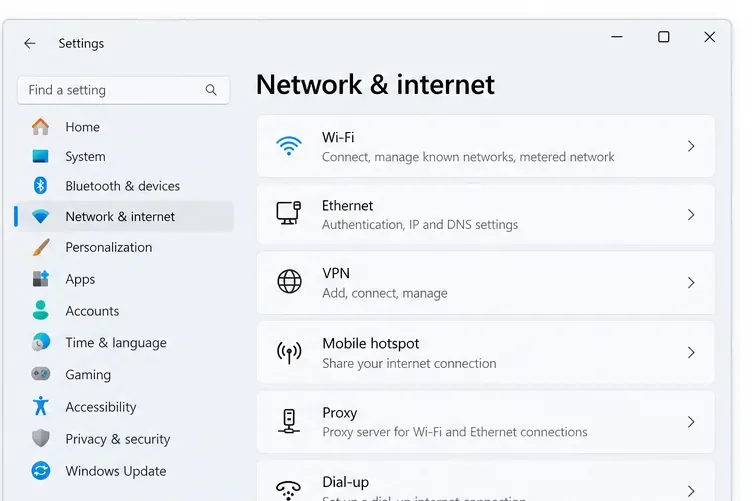
La configuración de red e Internet de Windows muestra dónde identificar el tipo de conexión antes de comparar Wi-Fi con Ethernet.
2. Registra lo que sucede en más de un partido.
Antes de realizar cualquier cambio, anota el juego/versión, la región seleccionada (si se muestra), la duración de cada partida, el rango de ping (si el juego lo muestra) y si el efecto de latencia (rubberbanding) se presenta en todas las partidas o solo ocasionalmente. Registra si el chat de voz, la transmisión en directo o las descargas estaban activas. Si el juego ofrece indicadores de red, anótalos, pero no des por sentado que un símbolo o menú específico existe en todas las versiones.
Esto es importante porque una mala partida no constituye un fallo persistente del servidor. Si varios jugadores de la misma región reportan el mismo problema simultáneamente, es más probable que se trate de un problema con el servicio o la red compartida. Si solo un ordenador presenta problemas mientras que otros dispositivos y juegos funcionan correctamente, concéntrese primero en el ordenador, su adaptador Wi-Fi o la red doméstica. Estas son pistas, no diagnósticos definitivos.
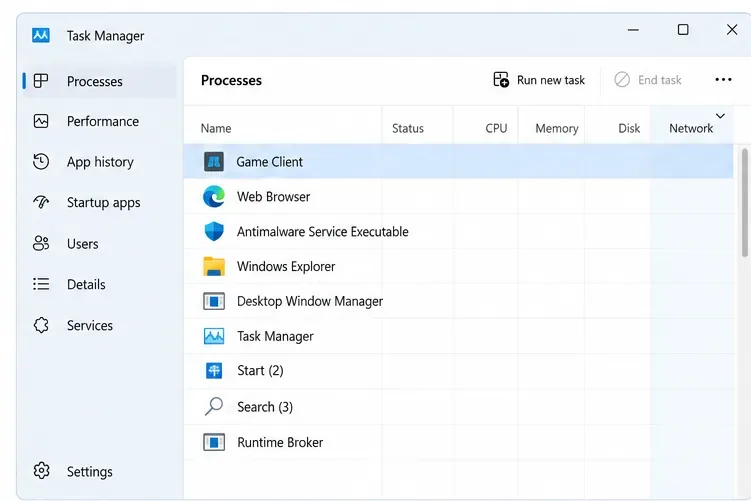
La columna Red del Administrador de tareas puede ayudarte a ver las descargas o las aplicaciones en segundo plano que consumen ancho de banda mientras juegas.
3. Si es posible, pruebe la conexión de red doméstica mediante Ethernet.
Hi-Rez recomienda probar una conexión Ethernet por cable en lugar de Wi-Fi cuando esté disponible. Conecte el PC directamente al router con un cable que funcione correctamente y, a continuación, compare varias configuraciones en condiciones similares. Evite cambiar la región del servidor o la configuración de red durante esta comparación.
Si la conexión Ethernet es estable pero la Wi-Fi no, investigue la intensidad de la señal, la distancia, la presencia de paredes, interferencias o la saturación del canal inalámbrico. La guía de Hi-Rez para PC sugiere específicamente cambiar el canal de transmisión Wi-Fi cuando las redes cercanas saturan el canal actual. Los menús de los routers varían, así que consulte las instrucciones del fabricante antes de cambiar de canal. Si la conexión Ethernet presenta los mismos picos, es menos probable que la interferencia Wi-Fi sea la única causa.
Comparar el mismo juego a través de Ethernet y Wi-Fi ayuda a determinar si la conexión inalámbrica está contribuyendo a los picos de latencia.
4. Pausar las descargas concurrentes y el tráfico en segundo plano.
Pausa las descargas de juegos, las copias de seguridad en la nube, las transferencias de archivos grandes y las transmisiones de alta velocidad de bits en tu PC y otros dispositivos que compartan la conexión. Abre el Administrador de tareas con Ctrl + Mayús + Esc , selecciona Procesos y revisa la columna Red . Hi-Rez recomienda cerrar los programas innecesarios que consumen ancho de banda o recursos del sistema.
No finalices procesos del sistema Windows desconocidos solo para que la columna parezca vacía. Pausa la descarga conocida o cierra la aplicación conocida normalmente y vuelve a realizar la prueba. Si los picos de ping desaparecen solo cuando las descargas están en pausa, es posible que tu conexión esté experimentando congestión o colas de espera debido a la carga. Esto indica un problema de gestión de tráfico en casa o con tu proveedor de internet; no demuestra que tu plan de internet sea demasiado lento.
5. Reinicie el módem/router y vuelva a realizar la prueba.
Guarda tu trabajo, cierra el juego y reinicia el módem/router siguiendo las instrucciones del fabricante. Espera a que se apaguen los indicadores de conexión, vuelve a conectar el PC y realiza la misma comparación. Hi-Rez incluye un reinicio del módem/router en sus pasos para solucionar problemas de conexión con el PC.
Reiniciar el router o módem puede solucionar un problema temporal, pero no repara una interrupción del servicio, una mala conexión más allá de tu proveedor de internet ni una red saturada en tu vecindario. Si el problema se repite a la misma hora o afecta a varios dispositivos, registra ese patrón en lugar de reiniciar los equipos repetidamente.
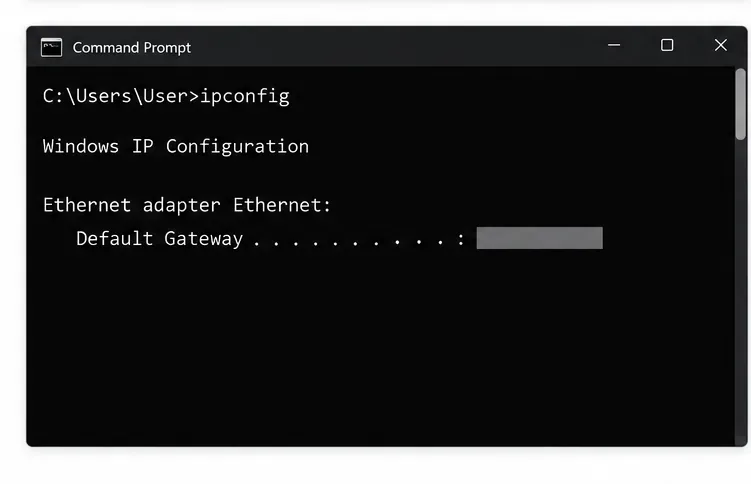
La línea Default Gateway de ipconfig identifica la dirección del enrutador local que se utiliza para una comprobación básica de la conexión.
6. Comprueba si la latencia ya es inestable dentro de tu casa.
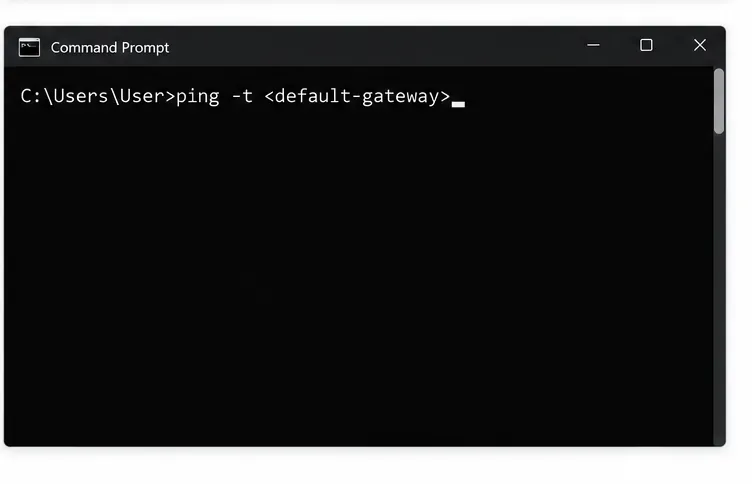
En Windows, abre el Símbolo del sistema y ejecuta ipconfig. Busca Puerta de enlace predeterminada debajo del adaptador que estés usando. Luego ejecuta ping -t YOUR-GATEWAY-ADDRESS, reemplazando las palabras con esa dirección; no escribas el marcador de posición literalmente. Mantén la ventana abierta mientras reproduces el problema, luego presiona Ctrl + C para detenerte y ver el resumen.
Si las respuestas al router muestran tiempos de espera agotados o picos de latencia durante la partida, el problema podría estar en la conexión entre el PC y el router o en el propio router. Si es posible, repita la prueba a través de Ethernet. Si las respuestas del router se mantienen estables mientras el juego sigue con latencia reducida, esto reduce las posibilidades de que el problema se encuentre en la conexión a internet, el servidor del juego o el cliente del juego; no demuestra cuál de ellos es el responsable. Un ping a su router no es una medida del ping al servidor de la partida en Norteamérica.
Sustituya el marcador de posición por el valor de Puerta de enlace predeterminada que obtenga de su propio comando ipconfig antes de pulsar Intro.
7. Utilice el rastreo de rutas con precaución y actualice el controlador de red si es necesario.
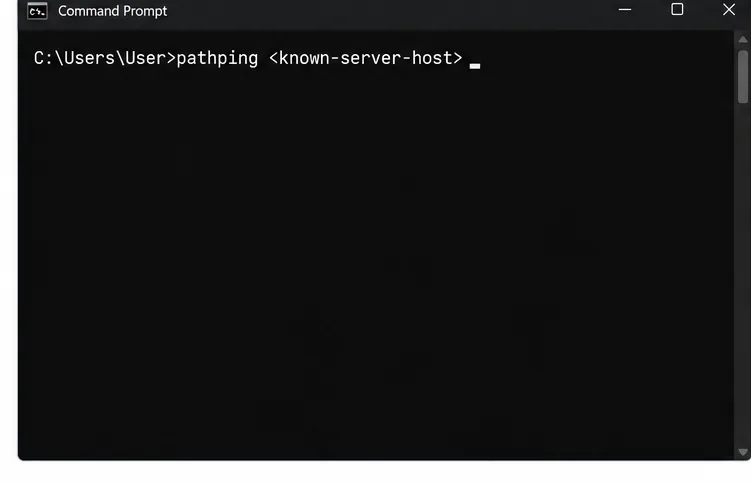
Si el soporte de Hi-Rez o el diagnóstico oficial del juego proporcionan el nombre de host o la dirección IP del servidor, Windows pathpingpuede recopilar información sobre la latencia y la pérdida de paquetes a lo largo de la ruta. Ejecútalo pathping KNOWN-SERVER-HOSTsolo después de reemplazar el marcador de posición con un destino confirmado. No intentes adivinar una dirección a partir de un sitio web no relacionado o una publicación antigua en un foro.
Los rastreos de ruta son pistas, no mediciones exactas del juego. El tráfico del juego puede usar un protocolo o ruta diferente, y algunos enrutadores dan menor prioridad o ignoran las solicitudes de ping de diagnóstico. La pérdida mostrada en un salto intermedio no prueba por sí sola que ese salto esté descartando los paquetes del juego; busque la pérdida que continúa en saltos posteriores y comparta la información completa con el soporte técnico.
Si el problema comenzó después de una actualización de Windows, el enrutador o el adaptador, consulte la página de soporte del fabricante del PC, la placa base o el adaptador de red para obtener una actualización de controlador de red adecuada. Hi-Rez recomienda mantener los controladores de red actualizados. Evite las utilidades de actualización de controladores de terceros y no restablezca la pila de red de Windows completa antes de registrar los síntomas observados.
El análisis de rutas puede ayudar a examinar una ruta conocida, pero su resultado no es una lectura directa del tráfico de las partidas de SMITE.
8. Envía pruebas útiles a Hi-Rez o a tu proveedor de servicios de Internet (ISP).
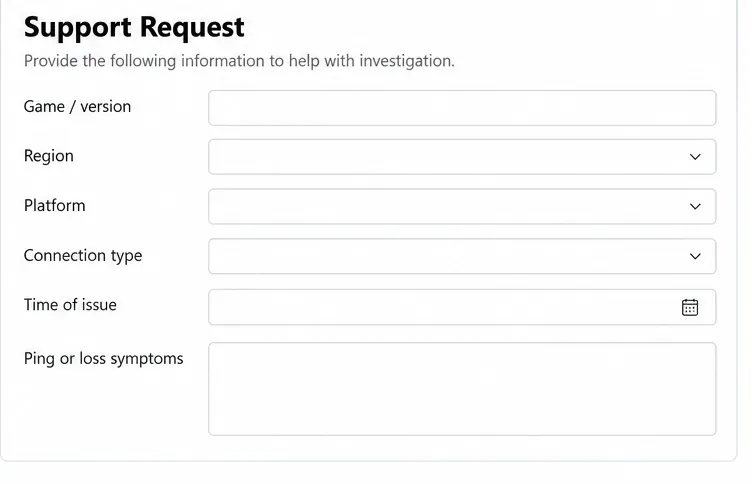
Si el problema afecta a SMITE en más de una prueba de red doméstica, especialmente si la página de estado oficial no muestra ningún incidente relevante, contacta con Hi-Rez a través de su sitio web de soporte. Proporciona la versión del juego, la plataforma, la región, la hora aproximada con su zona horaria, si la conexión Ethernet modifica el resultado y si el problema también se presenta en otros juegos. Hi-Rez solicita a los jugadores que incluyan una descripción detallada y cualquier mensaje de error relevante.
Contacta con tu proveedor de servicios de internet (ISP) si los pings del router son estables pero se observa latencia o pérdida de paquetes más adelante en la ruta, o si varios dispositivos experimentan la misma interrupción. Incluye una captura de ping o pathping breve solo si el soporte técnico lo solicita, y oculta las direcciones IP públicas u otros datos que permitan identificar a los usuarios antes de publicar los registros.
Es más fácil investigar una solicitud de asistencia cuando incluye la versión del juego, la región, el tipo de conexión, la hora y los síntomas observados.
Soluciones comunes que a menudo se malinterpretan
«Mi prueba de velocidad es rápida, así que la ruta del juego debe estar bien». Una prueba de velocidad mide un destino diferente y se centra en el rendimiento. Mantén un registro del comportamiento durante la partida y prueba la puerta de enlace local por separado.
Cambiar el DNS reducirá el ping de coincidencia. El DNS puede afectar la búsqueda o conexión a un servicio, pero generalmente no modifica la latencia de una sesión de coincidencia establecida. Primero, verifique la ruta y la estabilidad local.
«Una VPN siempre soluciona los problemas de enrutamiento». Una VPN modifica la ruta y puede ser útil o perjudicial según la ruta del proveedor de internet y el punto final de la VPN. No la consideres una solución garantizada; compárala solo como una prueba controlada, si el juego y las instrucciones de soporte lo permiten.
“Cada vez que se produce un error, significa que los servidores de Norteamérica están fallando”. El problema puede deberse a la conexión entre el ordenador y el router, al tráfico compartido del hogar, a la ruta del proveedor de internet, al servicio del juego o a una combinación de estos factores. Consulta la página de estado oficial, compara la conexión Ethernet y la Wi-Fi, y anota cuándo se produce el problema.
Investigación realizada el 8 de octubre de 2026. La guía de solución de problemas para PC de Hi-Rez tiene fecha del 31 de octubre de 2024. Los incidentes del servidor, los menús del juego y la compatibilidad con la plataforma pueden cambiar; consulta la página de estado en vivo de Hi-Rez y el artículo de soporte para la versión que juegas.