Cómo solucionar el ping alto en Mobile Legends en Wi-Fi
Si Mobile Legends: Bang Bang (MLBB) muestra un ping alto o picos de ping rojos repentinos mientras estás conectado a Wi-Fi, comienza por averiguar si el problema reside en el teléfono, la red inalámbrica doméstica o la ruta de acceso al juego. Una prueba de descarga rápida por sí sola no garantiza la estabilidad de la conexión: el ping mide el tiempo de respuesta, mientras que la fluctuación describe la variación de dicho tiempo. Las pausas breves también pueden deberse a la pérdida de paquetes, incluso cuando las páginas web se siguen cargando.
Utilice las siguientes comprobaciones una a una. Tras cada cambio, juegue una partida corta de bajo riesgo o utilice el mismo indicador de conexión del juego, si está disponible, y observe si el ping se mantiene más estable. Los nombres de los menús varían según el teléfono Android, el iPhone, el router y la versión del juego, por lo que las rutas que se muestran a continuación son intencionadamente generales.
¿Qué debes comprobar antes de cambiar la configuración del router?
Lo que notas
Primera comprobación más útil
El ping es malo solo en una habitación.
Acércate al router y vuelve a probar.
La latencia aumenta cuando otros transmiten o descargan.
Pausar el uso intensivo de la red durante un partido.
Varios dispositivos tienen problemas en la misma red Wi-Fi.
Reinicia el router y, si el problema persiste, ponte en contacto con tu proveedor de servicios de Internet.
Solo MLBB se ve afectado en Wi-Fi.
Compara la conexión Wi-Fi con los datos móviles e informa del patrón al servicio de asistencia del juego.
1. ¿Mejora el ping cerca del router?
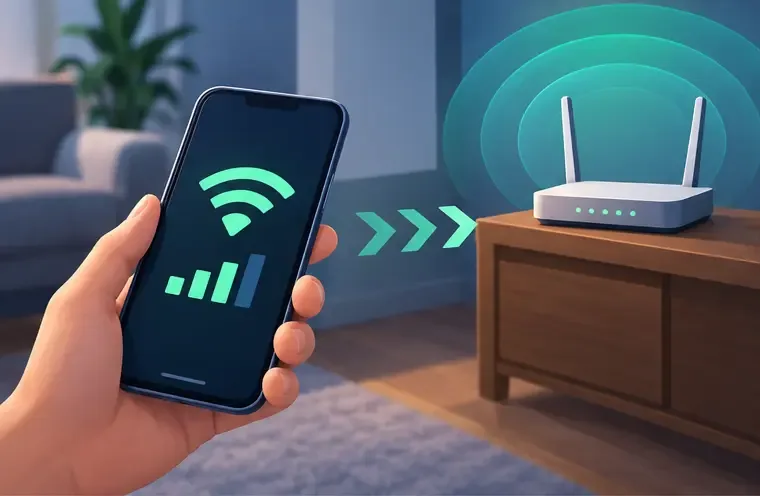
Colócate en la misma habitación que el router, mantén el teléfono quieto y vuelve a jugar o a comprobar la conexión. Las paredes, el suelo, la distancia y las interferencias pueden debilitar la señal Wi-Fi. La ayuda de Android recomienda acercarse al router cuando la señal Wi-Fi es débil. Si el juego se estabiliza al acercarse, es probable que el problema sea la cobertura inalámbrica local y no la configuración gráfica del juego.
Acércate al router y compara la conexión antes de cambiar la configuración.
Para reiniciar un router doméstico, siga las instrucciones del fabricante. Las instrucciones de Google para Android indican desconectarlo, esperar unos 30 segundos, volver a conectarlo y esperar otros 30 segundos para que se enciendan las luces. No pulse el botón de restablecimiento de fábrica, ya que podría borrar el nombre de la red, la contraseña y la configuración del proveedor. En redes Wi-Fi compartidas o públicas, consulte con el administrador de la red antes de reiniciar el equipo.
Reinicia el teléfono si otras aplicaciones también pierden la conexión. Este es un restablecimiento básico de la conexión, no una solución garantizada para el ping. Google indica que los nombres de los ajustes de red de Android pueden variar según el dispositivo; sus pasos para solucionar problemas de conexión en Android proporcionan la secuencia general.
2. ¿Qué banda Wi-Fi es más estable en la zona donde juegas?
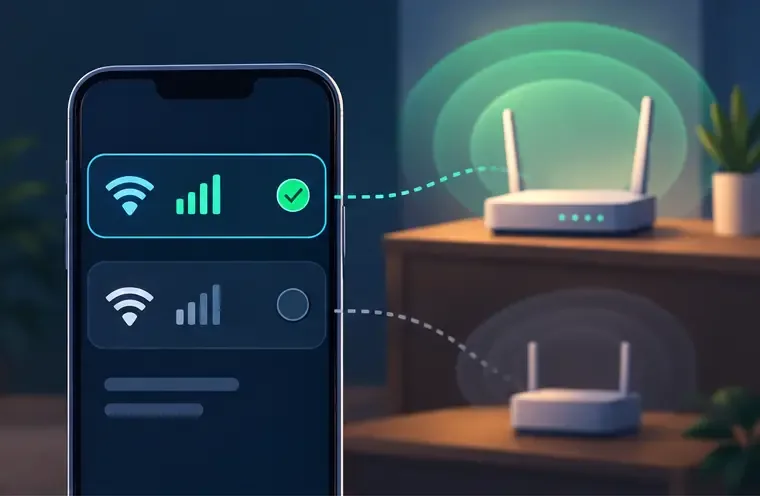
Si tu router ofrece nombres de red distintos para las diferentes bandas Wi-Fi, prueba las opciones disponibles una por una desde tu lugar habitual de juego. Permanece en el mismo sitio y compara el ping de MLBB durante un periodo similar. Elige la opción que te proporcione la conexión de juego más estable en tu teléfono. No des por sentado que la banda con la mayor velocidad de descarga o el icono de señal más potente siempre ofrecerá el ping más bajo.
Si tu router tiene bandas Wi-Fi separadas, prueba cada una desde el mismo lugar.
Algunos routers combinan bandas bajo un mismo nombre de red y dirigen automáticamente los dispositivos entre ellas. En ese caso, es posible que no vea nombres separados para seleccionar. Evite cambiar la configuración avanzada de canal, ancho de banda o firmware al azar; estos controles dependen del router y pueden desconectar otros dispositivos domésticos. Las recomendaciones de Apple para routers y puntos de acceso explican que la banda y otras configuraciones de Wi-Fi se gestionan mediante las herramientas de configuración del fabricante del router. Realice una copia de seguridad de la configuración y siga las instrucciones del fabricante del router antes de realizar cualquier cambio.
3. ¿Hay otro dispositivo utilizando la conexión durante tu partido?
Para una prueba, pídales a los demás miembros de la familia que pausen las descargas grandes, las copias de seguridad en la nube, las actualizaciones de software y las transmisiones de video en alta resolución. También pausen las descargas en el teléfono para juegos. Luego, comparen la siguiente partida con sus condiciones habituales. Si el ping mejora solo cuando la red está tranquila, es posible que la conexión se esté congestionando cuando varios dispositivos compiten por el tiempo de conexión o la capacidad de internet.
Pausar la transmisión y las descargas en otros dispositivos durante una prueba de partido.
Esta prueba no significa que todas las transmisiones causen latencia. Ayuda a identificar un patrón. Si el router cuenta con una función de calidad de servicio documentada por el fabricante, es posible que permita priorizar un dispositivo, pero el nombre y el efecto varían. Consulte primero el manual del router y cambie una configuración a la vez. No instale aplicaciones no verificadas para optimizar el ping o limpiar la conexión; no pueden solucionar problemas de cobertura deficiente ni de una ruta de internet sobrecargada.
4. ¿El problema se limita a Wi-Fi o a MLBB?
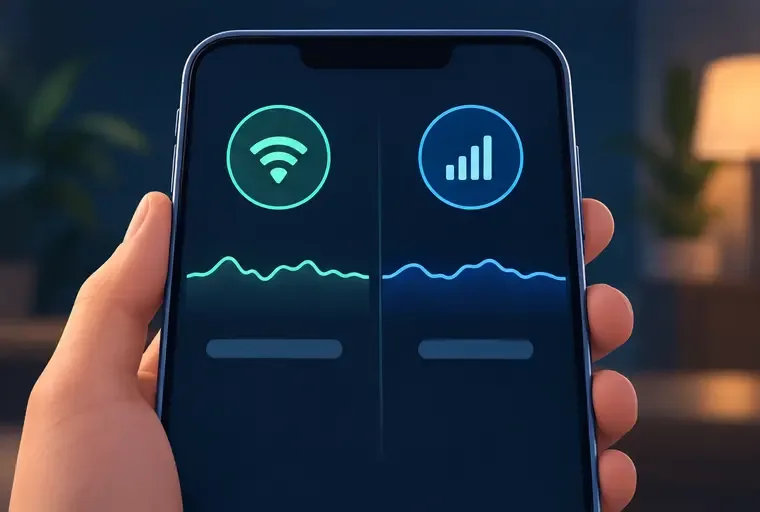
En el mismo teléfono, compara una prueba corta con Wi-Fi con otra con datos móviles, si tu plan y la señal lo permiten. Desactiva el Wi-Fi para la prueba con datos móviles para que el teléfono no se conecte automáticamente a la red doméstica. La Ayuda de Android recomienda alternar entre Wi-Fi y datos móviles para comprobar si el resultado cambia. En iPhone, verifica que el teléfono esté conectado a la red deseada en Ajustes > Wi-Fi; Apple documenta el indicador de conexión y la selección de red en su guía de conexión Wi-Fi .
Compara la conexión Wi-Fi con la de datos móviles para identificar qué ruta de conexión está presentando problemas.
Lea atentamente la comparación. Si la conexión celular es estable pero la Wi-Fi no, revise el router, la señal Wi-Fi o su proveedor de internet. Si ambas conexiones son inestables en más de una aplicación, contacte con su proveedor de red. Si otras aplicaciones funcionan correctamente pero MLBB presenta picos de latencia en ambas conexiones, el problema podría estar relacionado con el servicio del juego, la ruta a sus servidores o un fallo específico del juego. Una sola prueba no permite identificar la causa, y el resultado de una prueba de velocidad no revela la ruta exacta que utiliza una partida.
¿Qué cambios deberías evitar?
No juzgues el resultado únicamente por la velocidad de descarga. Un alto rendimiento no garantiza una latencia baja o constante con el servidor del juego.
No cambie de proveedor de DNS ni utilice una VPN como solución prometida. Ambas opciones pueden alterar la ruta o añadir un paso de conexión; los resultados dependen de su red y ubicación. Si ya utiliza una VPN, compare una prueba con la VPN desactivada y, si no observa una mejora clara, restaure su configuración preferida.
No borre repetidamente los datos de la aplicación ni la reinstale primero. Estos pasos pueden eliminar descargas locales o requerir otra descarga grande, sin mejorar significativamente una señal Wi-Fi débil.
No modifique varias configuraciones del enrutador a la vez. No sabrá qué cambio fue el importante y podría dificultar la restauración de la red.
¿Cuándo deberías ponerte en contacto con tu proveedor de servicios de Internet o con el soporte de MLBB?
Si varios dispositivos presentan problemas de conexión a internet en la misma red doméstica después de reiniciar el router, especialmente si el problema persiste en distintos momentos, contacte con su proveedor de internet. Indíquele qué dispositivos se ven afectados, cuándo se producen las interrupciones, si algún dispositivo con conexión por cable también se ve afectado (si lo hay) y si los datos móviles funcionan correctamente. Pídale que revise el estado de la línea y del servicio local en lugar de solicitar automáticamente un plan más rápido.
Si la conexión es estable en otras aplicaciones y el problema persiste solo en MLBB, usa la opción "Contáctanos" dentro del juego o el correo electrónico de soporte que aparece en la página oficial de Mobile Legends: Bang Bang en Google Play . Incluye el modelo de tu dispositivo, la versión del sistema operativo, la versión del juego, tu país o región, tu proveedor de internet o operador de telefonía móvil, la hora aproximada de las partidas y los resultados de las pruebas de Wi-Fi y datos móviles. Si te sirve de ayuda, adjunta una captura de pantalla del indicador de red del juego. Nunca envíes la contraseña de tu cuenta ni los códigos de verificación.
¿Cómo se puede confirmar la solución?
Utiliza el mismo teléfono, la misma habitación y la misma conexión para una breve prueba de seguimiento. Observa si hay menos fluctuaciones repentinas en el ping, menos mensajes de reconexión y una mayor capacidad de respuesta en los movimientos y las acciones durante varias partidas. Si la mejora desaparece cuando la red doméstica se satura, continúa con las comprobaciones de congestión o cobertura. Si el ping sigue siendo alto solo en MLBB después de estas comparaciones, informa de ello al soporte técnico del juego; los cambios en la red Wi-Fi local podrían no controlar el servidor del juego ni la ruta entre tu proveedor de internet y dicho servidor.
Información revisada el 7 de octubre de 2026. Las interfaces de los dispositivos y enrutadores varían; siga las instrucciones del fabricante para su modelo.