Si StarCraft II solo se ralentiza al enfrentarse ejércitos muy grandes, empieza por determinar si la pérdida de fotogramas por segundo o la latencia de la red son problemas. Las soluciones son distintas, y el éxito debe medirse comparándolo con una batalla repetible a gran escala, en lugar de observar cómo se siente el juego en una base vacía.
A fecha de 7 de octubre de 2026, las notas de la versión 5.0.15 de StarCraft II de Blizzard, su parche 5.0.15 y las notas del PTR 5.0.16 no anuncian una solución general para las caídas de rendimiento causadas específicamente por grandes enfrentamientos de ejércitos. Por lo tanto, lo más recomendable es realizar una resolución de problemas controlada en lugar de esperar un parche no confirmado. Puedes consultar las notas actuales de Blizzard aquí: StarCraft II 5.0.15 , parche 5.0.15 y PTR 5.0.16 .
Así debería ser un buen resultado.
El objetivo no es necesariamente hacer que una batalla de 200 suministros se desarrolle como una pantalla vacía al principio del juego. Un resultado útil es más específico:
- Los equipos de gran tamaño siguen respondiendo con la suficiente rapidez como para emitir órdenes de forma fiable;
- La velocidad de fotogramas no disminuye tan bruscamente cuando los efectos y las unidades llenan la pantalla;
- La ralentización se recupera rápidamente una vez que la batalla se reduce;
- El retardo de entrada no se debe a un problema de conexión independiente;
- Sabes si merece la pena realizar más cambios en la configuración o si el límite restante se debe al hardware.
Utiliza una repetición, un escenario personalizado o una pelea repetible de la fase final del juego como prueba. Modifica un solo elemento, repite la misma sección y compara. Si cambias la resolución, la configuración gráfica, las aplicaciones en segundo plano y la conexión de red al mismo tiempo, perderás la capacidad de identificar qué fue lo que realmente ayudó.
Paso 1: Decide si el problema es la ralentización de los FPS o el retardo de la red.
Comencemos con el momento en que los dos ejércitos chocan. Si las animaciones se vuelven visiblemente entrecortadas, el movimiento de la cámara pierde fluidez y la velocidad de fotogramas disminuye, aunque el juego se mantenga conectado, considera primero el problema como un fallo de rendimiento local. Si la velocidad de fotogramas visual se mantiene razonablemente estable, pero las unidades se pausan, saltan hacia adelante o las órdenes llegan con un retraso notable, considera la conexión como la causa más probable.
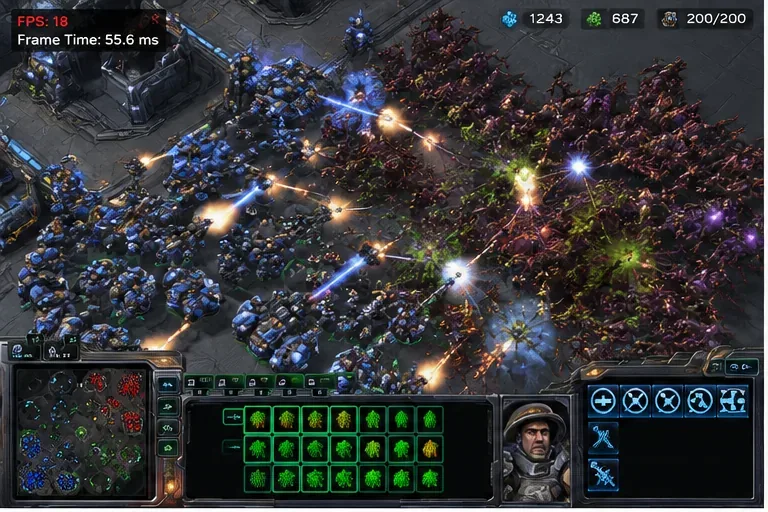
Una batalla a gran escala y repetible es el lugar adecuado para medir la mejora; una base vacía puede ocultar el cuello de botella que realmente se está intentando solucionar.
Esta distinción es importante porque reducir la configuración gráfica puede mejorar la carga de renderizado, pero no solucionará la pérdida de paquetes ni una conexión Wi-Fi congestionada. Del mismo modo, reiniciar el router no servirá de mucho si el ordenador simplemente tiene dificultades para procesar y renderizar una batalla con muchos jugadores.
Cambia de enfoque cuando: reducir la calidad gráfica no tenga ningún efecto visible y los síntomas sean comandos retrasados en lugar de una renderización entrecortada. En ese caso, pasa directamente a las comprobaciones de red en el paso 5.
Paso 2: Primero, reduce el ajuste preestablecido de gráficos y luego aumenta la configuración de forma selectiva.
Abre las opciones gráficas de StarCraft II y usa un ajuste preestablecido de menor calidad como prueba de diagnóstico. No empieces cambiando cada opción al azar. Un ajuste preestablecido te permite comparar claramente el antes y el después, y reduce los efectos, las sombras, los modelos, el posprocesamiento y otros elementos visuales.
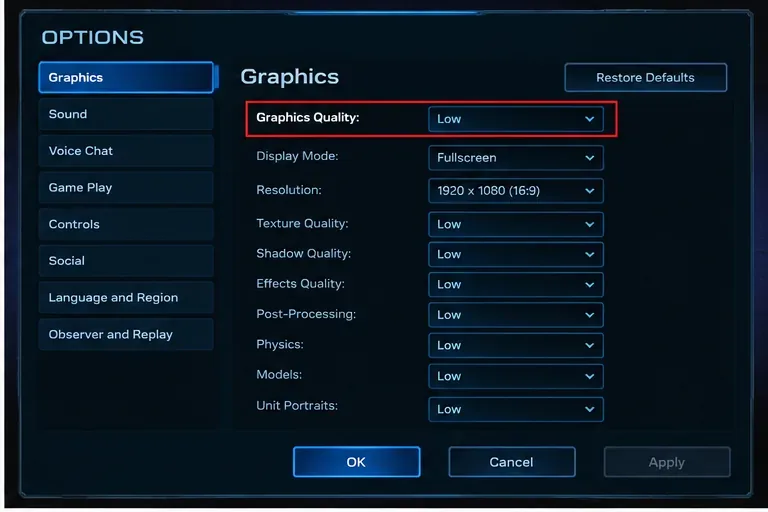
Reducir temporalmente la configuración gráfica general es un paso de diagnóstico. Si la batalla se desarrolla con mayor fluidez, aumente la configuración gradualmente.
Vuelve a ejecutar la misma partida a gran escala. Si la mejora es sustancial, habrás confirmado que al menos parte de la ralentización se debe a la carga de trabajo de los gráficos o efectos locales. A partir de ahí, aumenta gradualmente los ajustes preestablecidos o individuales hasta encontrar el equilibrio óptimo entre la calidad de imagen y la estabilidad en las fases finales de la partida.
Si al cambiar de un ajuste preestablecido alto a uno bajo apenas se reduce la ralentización, no sigas sacrificando la calidad de imagen indefinidamente. En ese caso, es necesario revisar la carga de la CPU y otras limitaciones del sistema.
No juzgues el resultado únicamente por el promedio de FPS.
Una configuración puede aumentar la velocidad de fotogramas promedio, aunque el decisivo enfrentamiento de 10 segundos siga teniendo tirones. Evalúa el mismo punto crítico. La métrica útil es cómo disminuye el rendimiento durante la batalla y qué tan receptivos se mantienen los controles, no solo lo que indica el contador durante el juego normal.
Paso 3: Elimine la carga en segundo plano y actualice el sistema.
La guía de soporte de Blizzard para problemas de rendimiento recomienda actualizar los controladores y el sistema operativo, así como cerrar otras aplicaciones para liberar recursos y evitar conflictos de software. Antes de volver a realizar pruebas, cierra los navegadores con muchas pestañas, el software de grabación o transmisión que no necesites, las superposiciones de juegos que no sean esenciales y otros programas que consuman muchos recursos en segundo plano.
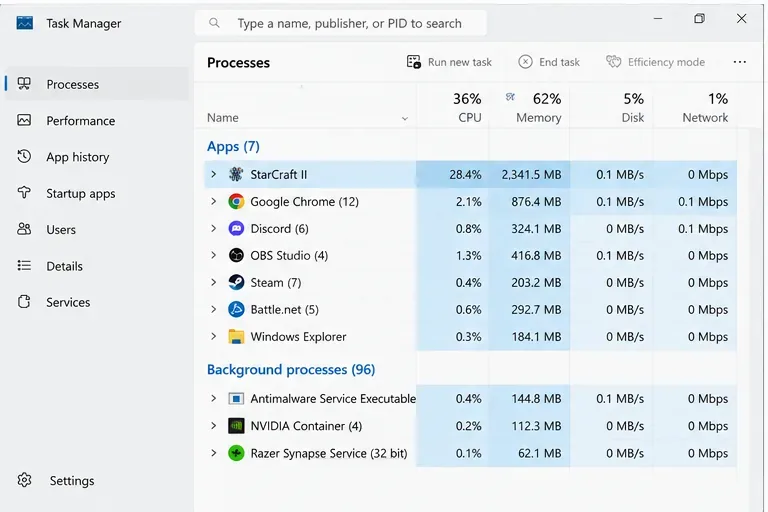
El Administrador de tareas ayuda a identificar las aplicaciones en segundo plano que compiten por el tiempo de CPU y la memoria durante una actividad intensa.
Luego, instala las actualizaciones más recientes de Windows y un controlador de gráficos estable del fabricante de tu GPU. Reinicia el PC después de la actualización para que la siguiente prueba comience desde un estado limpio. La página de requisitos del sistema actual de StarCraft II de Blizzard enumera un procesador Intel Core i5 o AMD FX-series o superior, GTX 650 o Radeon HD 7790 o superior, y 4 GB de RAM como especificaciones recomendadas para Windows, aunque advierte que los requisitos pueden cambiar. Estas especificaciones son útiles como base de compatibilidad, no como garantía de altas tasas de fotogramas en las situaciones más exigentes del juego. Consulta los requisitos del sistema de StarCraft II de Blizzard .
Una buena señal: ahora la misma batalla presenta menos caídas drásticas de rendimiento tras cerrar los programas en segundo plano. Un motivo para cambiar de estrategia: el uso de la CPU sigue siendo muy elevado durante el enfrentamiento, mientras que reducir la calidad gráfica tiene poco impacto.
Paso 4: Compruebe si la CPU, el calor o el modo de energía del portátil son el factor limitante.
Abre la pestaña Rendimiento del Administrador de tareas mientras reproduces el problema. El objetivo no es alcanzar un porcentaje específico, sino comparar el comportamiento durante una partida tranquila con el momento exacto en que se produce la ralentización.
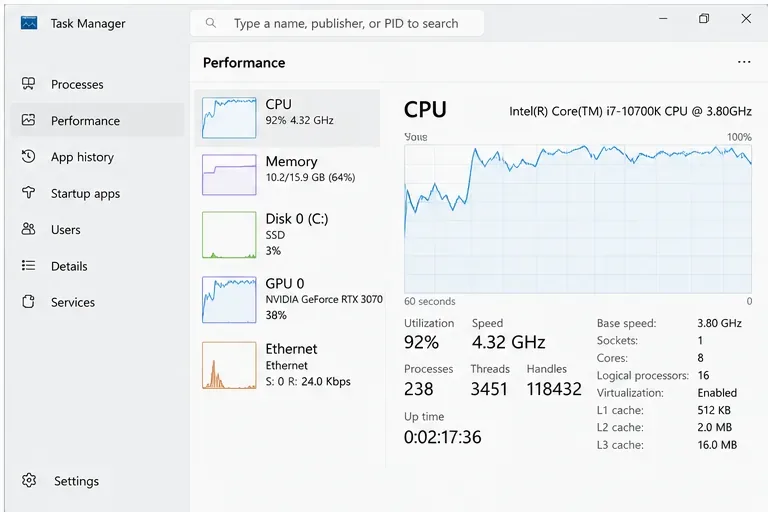
Si la carga de la CPU aumenta bruscamente durante el problema, mientras que la carga de la GPU es relativamente moderada, continúe investigando la carga del lado de la CPU en lugar de simplemente reducir la resolución.
En un portátil, conéctalo a la corriente y usa el modo de rendimiento normal del fabricante en lugar del perfil de ahorro de batería. Asegúrate de que las rejillas de ventilación no estén obstruidas. Si el rendimiento comienza con normalidad y se deteriora tras varios minutos de juego continuo, es necesario revisar la temperatura o los límites de potencia. La guía de soporte técnico de Blizzard para sus juegos de PC también considera el sobrecalentamiento como una posible causa de problemas de rendimiento.
Una regla práctica de diagnóstico es la siguiente: si reducir la resolución disminuye drásticamente la carga de la GPU, pero apenas mejora la ralentización en los enfrentamientos de ejércitos, probablemente la resolución no sea el factor principal. Restaure una resolución que pueda usar cómodamente y concéntrese en la carga de la CPU en segundo plano, la refrigeración, la configuración de energía y el procesador en sí.
Conozca los límites de la optimización del software.
Las grandes batallas de estrategia en tiempo real (RTS) generan más trabajo que las escaramuzas. Si tu sistema ya está limpio, actualizado, refrigerado y con ajustes gráficos bajos, es posible que ningún otro cambio de configuración produzca una mejora significativa. En ese caso, una plataforma de procesador más rápida puede ser más importante que seguir reduciendo la calidad visual. Esto es especialmente relevante cuando la ralentización aumenta considerablemente con el número de unidades, en lugar de con la resolución de pantalla.
Paso 5: Si los FPS son estables pero los comandos se retrasan, solucione el problema de conexión.
Si la imagen se mantiene fluida pero la respuesta a los comandos se retrasa, consulta las recomendaciones de red de Blizzard en lugar de seguir reduciendo la calidad gráfica. Cierra las descargas y otros programas que consuman muchos recursos de internet, reinicia el módem o el router y, si es posible, prueba una conexión Ethernet por cable. Blizzard señala específicamente que la conexión Wi-Fi puede ser menos fiable para jugar en línea y recomienda una conexión por cable directa para solucionar problemas.
Puedes consultar la guía oficial en el Soporte de Blizzard: Optimización de tu conexión a Internet . Si el problema persiste, visita el centro de soporte de StarCraft II para obtener información sobre latencia y asistencia técnica.
También puedes usar la función de reparación de Battle.net si el comportamiento cambió repentinamente después de una actualización o si hay algún problema con un archivo local. Es poco probable que la reparación de archivos solucione el problema normal de rendimiento de la CPU en las etapas finales del juego, pero es recomendable cuando la ralentización es reciente, inconsistente o va acompañada de otros errores gráficos o del cliente.
Cómo interpretar los resultados de tu prueba
| ¿Qué cambia durante la misma gran pelea? | El siguiente paso más útil |
|---|
| El ajuste preestablecido de gráficos bajos proporciona una gran mejora. | Aumenta gradualmente la configuración visual hasta que el choque vuelva a ser inestable, y luego retrocede un nivel. |
| Una resolución más baja ayuda mucho | La carga de trabajo de la GPU/renderizado es significativa; utilice una resolución más baja o reduzca los efectos visuales. |
| Una resolución más baja apenas ayuda, pero la carga de la CPU aumenta. | Concéntrese en la carga de la CPU en segundo plano, la refrigeración, el modo de energía y los límites del procesador. |
| El juego se ve fluido, pero los comandos llegan tarde. | Cambie al modo de solución de problemas de red; pruebe Ethernet y detenga las descargas en segundo plano. |
| Basta con un único parche o instalación que de repente funciona mal. | Actualiza completamente, reinicia y usa la herramienta de reparación de Battle.net antes de asumir que existe un límite de hardware. |
| Todo está ya optimizado y las grandes batallas aún se ralentizan. | Acepte el límite restante del motor/hardware o considere una actualización de la CPU/plataforma en lugar de sacrificar aún más la calidad de la imagen. |
Qué no esperar de una sola solución
No existe ninguna configuración que garantice un rendimiento perfectamente uniforme en todos los enfrentamientos de 200 suministros, mapas personalizados, escenarios cooperativos o batallas con muchos efectos. Los distintos mapas y composiciones de unidades pueden generar diferentes cargas en el cliente, y las partidas en línea añaden condiciones de red que una repetición local no puede reproducir.
Por eso, la calidad del proceso de resolución de problemas es fundamental. Utiliza la misma batalla exigente, registra los cambios y deja de modificar la configuración cuando el resultado deje de mejorar. Si los ajustes gráficos ayudan, optimiza la calidad visual en la batalla más problemática que realmente te interese. Si no funcionan, revisa la CPU y el sistema. Si la velocidad de fotogramas es correcta, pero la capacidad de respuesta no, revisa la ruta de red. Esto te dará una respuesta más clara que ir reduciendo cada opción repetidamente sin saber qué problema estás solucionando.
En resumen
Para solucionar el lag en StarCraft II durante grandes batallas, lo ideal es un sistema que se mantenga controlable en los momentos más exigentes, no solo una alta tasa de FPS durante partidas ligeras. Primero, diagnostica el problema, reduce la configuración gráfica como prueba controlada, elimina la carga en segundo plano, inspecciona el comportamiento de la CPU y los límites de potencia/temperatura, y solo entonces, si el rendimiento visual ya es estable, procede a solucionar problemas de conexión. Cuando los cambios en la configuración dejen de producir una mejora apreciable, es el momento de dejar de optimizar y reconocer el límite restante del hardware o del motor.









