Cómo solucionar el lag de red y los picos de ping en Honor of Kings
Si Honor of Kings presenta latencia alta o retrasos repentinos, primero compara una partida con Wi-Fi con otra con datos móviles, luego detén las descargas en segundo plano y vuelve a probar. Si solo una conexión se ve afectada, concéntrate en esa red. Si ambas conexiones presentan picos de latencia mientras que otras aplicaciones funcionan con normalidad, revisa el diagnóstico de red del juego y contacta con su equipo de soporte; cambiar la configuración gráfica del teléfono no solucionará el problema de la conexión.
Realiza un cambio a la vez y vuelve a probar en una partida de bajo riesgo. Así te resultará más fácil comprobar si el cambio ha sido efectivo. Las imágenes de configuración que aparecen a continuación muestran pantallas representativas de Android; la redacción y la ubicación de los menús varían según el teléfono, y los menús del iPhone tienen un aspecto diferente.
Sepa qué tipo de retraso está experimentando.
El ping es el tiempo que tardan los datos en viajar entre tu dispositivo y el servidor del juego, y viceversa. Un ping alto o inestable puede provocar que un héroe se mueva con retraso, que las habilidades se activen tras una pausa o que otros jugadores cambien de posición repentinamente. La fluctuación (jitter) indica que el retardo varía rápidamente, lo que puede resultar peor que un retardo moderado y constante. El valor de descarga de una prueba de velocidad mide la capacidad; no garantiza una conexión rápida y estable con el servidor del juego.
Compara esos síntomas con los tirones en la velocidad de fotogramas. Si la animación se vuelve entrecortada en toda la pantalla, el teléfono se calienta o los toques se sienten lentos incluso en los menús, es posible que el dispositivo tenga dificultades para renderizar el juego. Si la imagen se mantiene fluida pero los héroes responden con retraso, investiga primero la red. Ambos problemas pueden presentarse simultáneamente.
Arreglen los picos de ping de Honor of Kings de forma práctica.
1. Registra la conexión y el patrón.
Antes de cambiar la configuración, anota si estás conectado a Wi-Fi o datos móviles, tu ubicación aproximada, la hora de la partida y si el problema comienza inmediatamente o solo durante los combates. Verifica el indicador de señal. Una señal móvil débil o una conexión Wi-Fi intermitente pueden causar interrupciones, pero un icono de señal completa no garantiza una conexión rápida al juego. Si es posible, toma una captura de pantalla del ping en el juego cuando este aumente.
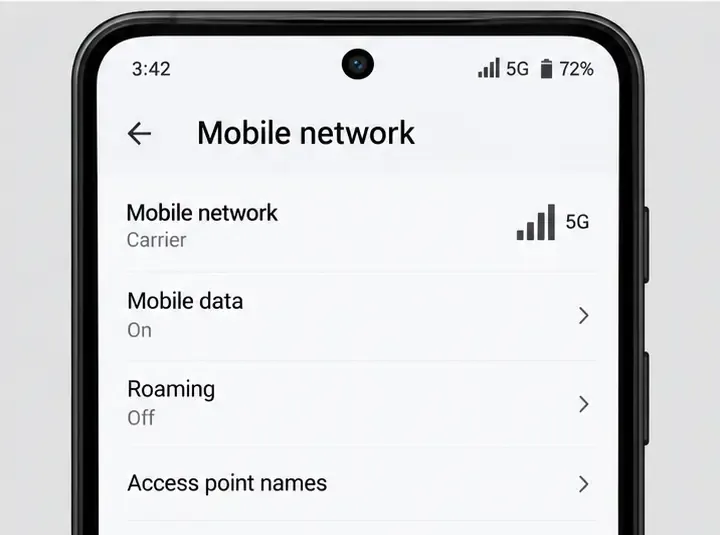
Pantalla de configuración de red móvil que muestra la conexión del operador, las barras de señal y el estado de los datos móviles.
2. Comparar Wi-Fi con datos móviles
Finaliza o abandona la partida actual antes de cambiar de red. Prueba el mismo modo de juego con Wi-Fi y luego con datos móviles en el mismo lugar, pausando las descargas grandes. Evita modificar varias configuraciones entre las pruebas. Por ejemplo, si la conexión Wi-Fi se interrumpe pero la conexión móvil se mantiene estable, es probable que el problema se encuentre en la red Wi-Fi de tu casa o en su conexión a internet. Si ambas se comportan igual, mientras que los vídeos y otras aplicaciones online funcionan correctamente, es más probable que se trate de un problema de conexión o servicio específico del juego.
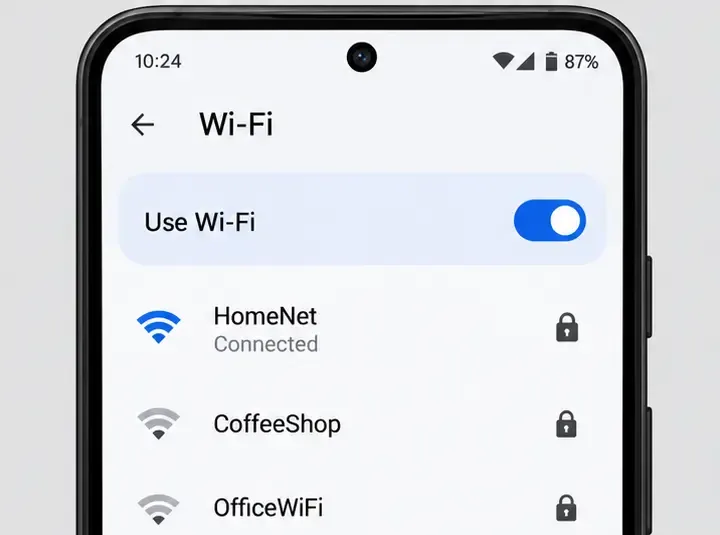
Una pantalla de configuración de Wi-Fi con la red conectada y las redes cercanas en la lista.
Los datos móviles pueden consumir tu plan, así que realiza la comparación brevemente y verifica el límite de datos de tu operador. Si los resultados varían entre las diferentes comparaciones, repite el proceso más tarde; la congestión y el enrutamiento pueden cambiar según la hora y la ubicación.
3. Mejorar la prueba de Wi-Fi
Si la conexión Wi-Fi es débil, acércate al router y realiza la prueba en la misma habitación. Las paredes, la distancia y las interferencias pueden debilitar la señal. Si tu router ofrece Wi-Fi de 2,4 GHz y 5 GHz, prueba ambas desde donde juegas: la de 5 GHz puede ser útil cerca, mientras que la de 2,4 GHz puede tener mayor alcance a través de obstáculos. El rendimiento de cada una dependerá del router y del entorno.
Pausa las descargas domésticas, las copias de seguridad en la nube y la transmisión en alta resolución durante la prueba. Reinicia el router solo después de salir de una partida y espera a que se restablezca la conexión a internet antes de iniciar el juego. No modifiques las opciones avanzadas del router, como el reenvío de puertos o las reglas de calidad de servicio, a menos que sepas para qué sirven; no solucionan el problema de ping de forma universal.
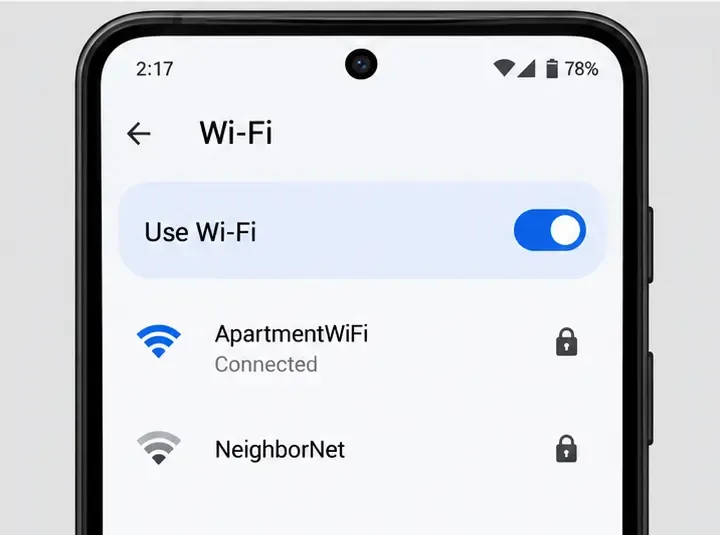
Una segunda lista de Wi-Fi que muestra una red conectada y otra red disponible.
4. Estabilizar los datos móviles
Si la conexión celular funciona mejor, verifica que el teléfono tenga una señal estable donde juegas. Una señal fuerte en una ventana puede comportarse de manera diferente a una en un sótano, ascensor o vehículo en movimiento. Prueba en otro lugar fijo y compara de nuevo. No actives el modo avión ni cambies de red durante una partida en directo; la breve desconexión puede interrumpir el juego.
Si utilizas una VPN, un proxy o una aplicación de enrutamiento de tráfico, desactívala temporalmente para realizar una prueba controlada y luego vuelve a activarla si la necesitas por motivos de privacidad o trabajo. Estas herramientas pueden modificar la ruta y no garantizan una reducción de la latencia. Si el ping de la red celular aumenta en momentos de alta demanda en varias aplicaciones, puede deberse a la congestión o la cobertura del operador; el juego no puede solucionar ese problema de conexión inalámbrica local.
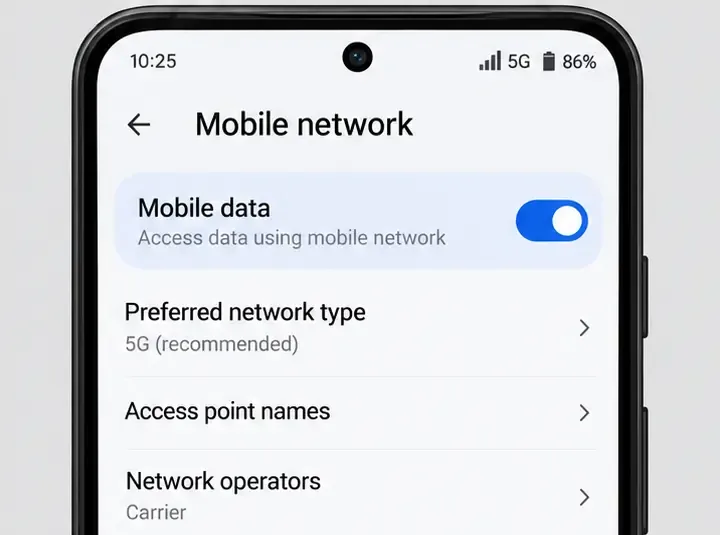
Una pantalla de configuración de red móvil con los datos móviles activados y las opciones de red debajo.
5. Pausar el tráfico en segundo plano
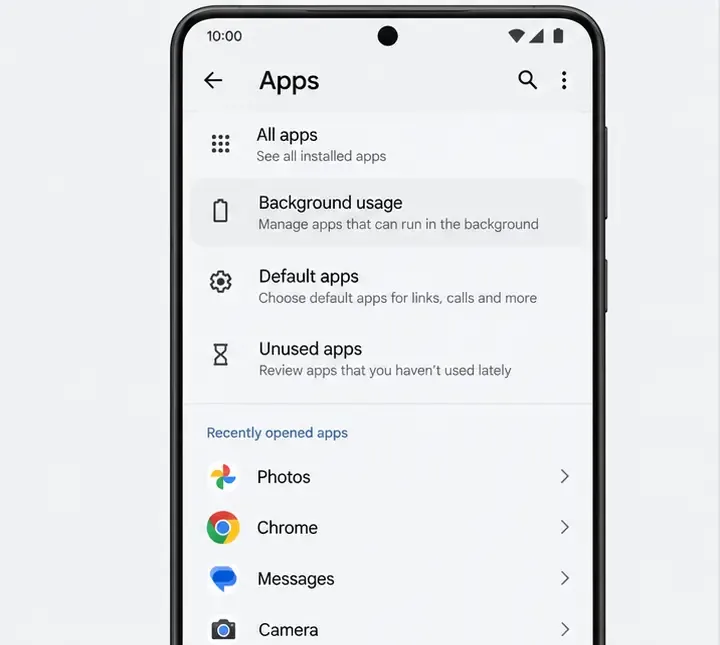
Cierra o pausa las descargas activas, las actualizaciones de aplicaciones, las subidas de fotos a la nube y las transmisiones de vídeo en el teléfono y, si es posible, en otros dispositivos que compartan la conexión. Estas tareas pueden competir por el ancho de banda o saturar la cola de subida del router. En Android, la sección Aplicaciones o uso de datos puede ayudarte a identificar las aplicaciones que utilizan datos en segundo plano. Los nombres de los menús varían según la marca. No restrinjas permanentemente la actividad en segundo plano de las aplicaciones de mensajería o seguridad solo para comprobar si hay alguna coincidencia.
Una pantalla de configuración de aplicaciones de Android con una opción para el uso en segundo plano.
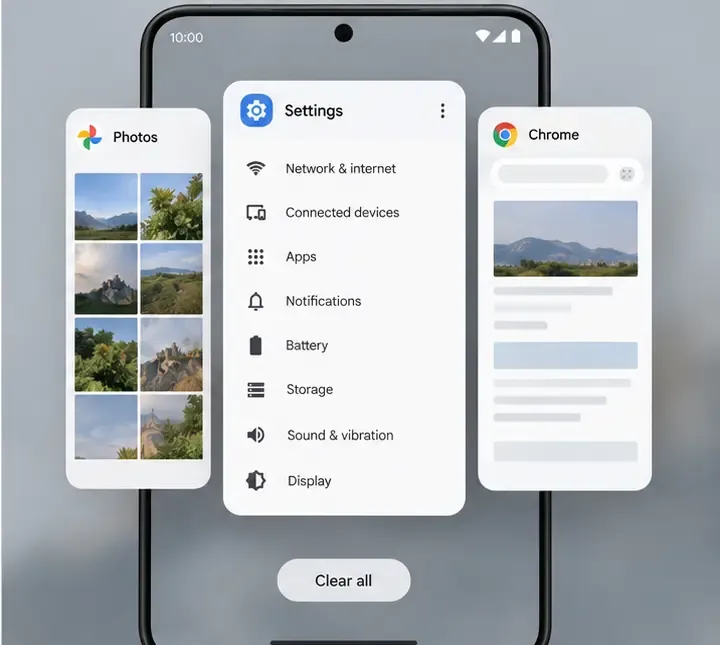
Cierra las aplicaciones que estén transmitiendo o subiendo archivos y vuelve a probar. No es necesario cerrar todas las aplicaciones en todos los teléfonos, y los controles de aplicaciones recientes no necesariamente detienen toda la actividad de red en segundo plano. Revisa los controles de descarga o sincronización de la propia aplicación cuando siga ejecutándose.
Una vista de aplicaciones recientes de Android con varias tarjetas de aplicaciones y un control para borrar todas.
6. Separar el retardo de la red de los límites de calor o potencia.
Si el juego se ve entrecortado o el teléfono se calienta, déjelo enfriar, retire temporalmente una funda gruesa, reduzca la configuración gráfica o la velocidad de fotogramas en el juego si estas opciones están disponibles y vuelva a probar. Estos pasos pueden mejorar el rendimiento del dispositivo, pero no reducen la latencia de internet. La guía de HONOR también recomienda revisar las aplicaciones en segundo plano y el comportamiento de ahorro de energía cuando el rendimiento se ve afectado.
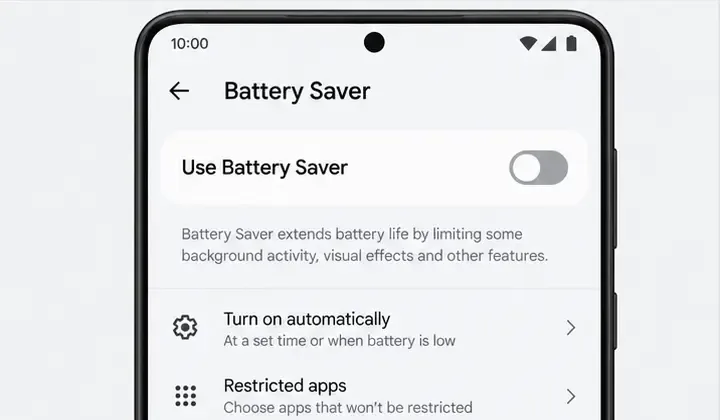
Como diagnóstico rápido, desactive el modo Ahorro de batería o un modo de bajo consumo equivalente y realice una prueba breve con el teléfono frío y sin cargar si se calienta. Si la animación mejora, pero la lectura de ping en el juego no, es probable que haya dos problemas diferentes. Después, restaure la configuración de batería que prefiera. En algunos teléfonos, los nombres y efectos varían según el modelo.
Una pantalla de configuración de Ahorro de batería con el interruptor de Ahorro de batería desactivado.
7. Actualiza el juego y luego reinícialo.
Comprueba si hay una actualización de Honor of Kings en la tienda oficial de aplicaciones e instálala con una conexión estable. Instala también las actualizaciones pendientes del sistema operativo cuando te sea posible. Las actualizaciones pueden solucionar problemas de compatibilidad o conexión, aunque no se garantiza que resuelvan problemas de red congestionados o con una conexión lenta. Tras actualizar, cierra y vuelve a abrir el juego. Evita borrar los datos de la aplicación o reinstalarla inmediatamente: estas acciones pueden eliminar archivos locales o requerir una descarga grande. Confirma que tu cuenta esté vinculada antes de reinstalar.
Una imagen recortada de la lista de aplicaciones que muestra Honor of Kings, Level Infinite y un botón de Actualizar.
8. Utiliza las herramientas de diagnóstico del juego y ponte en contacto con el servicio de asistencia.
La política de privacidad actual del juego menciona una herramienta llamada "NetTool" que se utiliza para comprobar la accesibilidad del servidor. Si tu versión instalada incluye NetTool u otra herramienta de diagnóstico de red, ejecútala y guarda el resultado. La política pública confirma la finalidad de la herramienta, pero no especifica la ruta del menú, así que utiliza únicamente los controles que aparecen en tu versión; no sigas una ruta de configuración supuesta de una guía ajena.
Si otras aplicaciones funcionan, tanto la conexión Wi-Fi como la celular muestran picos similares, y el diagnóstico del juego sugiere un problema de conectividad, recopila la información de región/servidor que aparece en tu compilación, el modelo del dispositivo, la versión del sistema operativo, el tipo de conexión, la hora aproximada de la partida y capturas de pantalla del ping o del resultado del diagnóstico. Usa el servicio de atención al cliente dentro del juego o el portal de soporte oficial de Honor of Kings . La ficha oficial de la aplicación también proporciona información de soporte del editor . No publiques credenciales de cuenta ni códigos de verificación en foros públicos.
Cómo interpretar los resultados
Solo la conexión Wi-Fi es inestable: pruebe a conectarse más cerca del router, pause el resto del tráfico doméstico y póngase en contacto con su proveedor de internet si varios dispositivos también presentan problemas de conexión.
Solo la conexión celular es inestable: compare con otra ubicación u hora y pregunte a su operador sobre la cobertura local si otras aplicaciones también se ven afectadas.
Ambas conexiones presentan problemas únicamente en Honor of Kings: guarda el diagnóstico e informa la hora y la región al soporte técnico del juego. El problema podría estar en la ruta del juego o en el servidor.
La imagen se entrecorta, pero el ping se mantiene estable: concéntrese en el calor, la carga gráfica, el ahorro de energía y las aplicaciones en segundo plano en lugar de cambiar la configuración del enrutador.
Estas son pistas, no pruebas: las rutas de red y las condiciones del servicio pueden cambiar, y una sola coincidencia podría no identificar la causa. La política de privacidad oficial de Honor of Kings describe el propósito de NetTool para determinar la accesibilidad del host. Para obtener instrucciones específicas para su dispositivo, consulte la página de soporte del fabricante; por ejemplo, la guía de solución de problemas de rendimiento de HONOR abarca aplicaciones en segundo plano, ahorro de energía, actualizaciones y sobrecalentamiento. Si su teléfono no es un modelo HONOR, las etiquetas de su menú pueden ser diferentes.
Errores comunes que se deben evitar
No asuma que una alta velocidad de descarga significa un ping bajo; la latencia depende de la ruta y la congestión.
No instales un optimizador de ping ni una VPN basándote únicamente en la promesa de una menor latencia. Otra opción puede ser beneficiosa o perjudicial, y las aplicaciones desconocidas pueden generar riesgos para tu privacidad.
No cambies de red ni reinicies el router durante la partida. Realiza pruebas entre partidas para evitar que un reinicio forzoso provoque otra desconexión.
No borre el almacenamiento, no restablezca la configuración de red ni reinstale el juego antes de registrar el estado de vinculación de su cuenta y probar las comparaciones más sencillas.
No considere un valor de ping específico como un umbral universal de aprobación/rechazo. Lo importante para la resolución de problemas es la estabilidad y si los síntomas cambian entre pruebas controladas.
En la mayoría de los casos, la primera medida más rápida y útil es realizar una breve comparación entre Wi-Fi y datos móviles con el tráfico en segundo plano pausado. Esto te indicará si debes dedicar tiempo a revisar el router, la cobertura móvil, el rendimiento del teléfono o un informe de soporte dentro del juego.