Cómo solucionar el error VAN 9005 de Valorant en Windows 11
El error VAN 9005 de Valorant es un error de configuración de seguridad de Riot Vanguard, no un mensaje genérico de "archivos del juego dañados". La página de soporte actual de Riot, actualizada el 15 de enero de 2026, indica que el error VAN 9005 aparece cuando Vanguard no detecta la configuración de seguridad necesaria para usar la seguridad basada en virtualización (VBS): TPM 2.0, firmware compatible con UEFI con arranque seguro y una configuración de integridad de memoria/VBS que funcione correctamente. Por lo tanto, lo más recomendable es verificar estos requisitos en orden, en lugar de reinstalar VALORANT de inmediato o modificar configuraciones de Windows que no estén relacionadas.
Esta distinción es importante porque las soluciones para otros errores de Vanguard suelen mezclarse con las de VAN 9005. Una solución puede ser válida para otro código VAN, pero no necesariamente la primera opción en este caso. Los pasos que se describen a continuación diferencian la documentación actual de Riot y Microsoft de lo que depende de su hardware y de lo que no está establecido específicamente para VAN 9005.
Qué significa realmente VAN 9005
Verificado: Riot afirma que el código VAN 9005 indica que Vanguard actualmente requiere TPM 2.0 y firmware compatible con UEFI para usar VBS, pero no se detecta la configuración de seguridad necesaria. La secuencia recomendada por Riot es: habilitar TPM 2.0, habilitar el arranque seguro, verificar la integridad de la memoria, reiniciar y volver a intentar el juego. Consulta la página de soporte de Riot sobre el código VAN 9005 .
Acción: No comience reinstalando el juego. Primero determine qué requisito de seguridad falta.
Paso 1: Compruebe el TPM 2.0 antes de cambiar la configuración del BIOS.
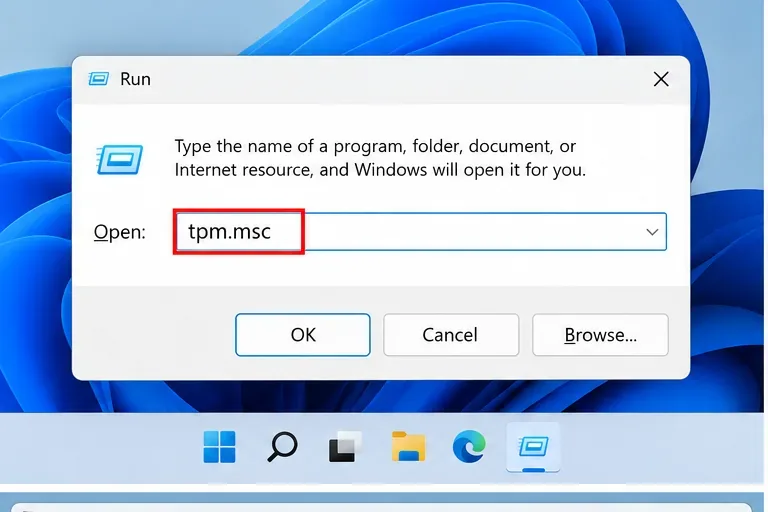
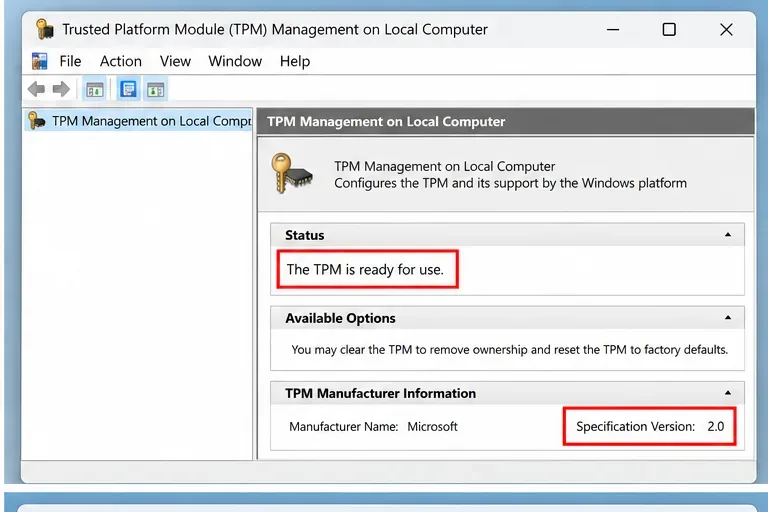
Presione Windows + R , escriba tpm.msc y presione Enter. Esta es la forma más rápida y compatible de ver si Windows detecta un Módulo de plataforma segura. Microsoft también recomienda tpm.mscusar Seguridad de Windows para verificar el estado del TPM. La guía de TPM de Riot dice que el resultado correcto es El TPM está listo para usarse con la versión de especificación: 2.0 .
Abra el cuadro de diálogo Ejecutar e introduzca tpm.msc para comprobar si TPM 2.0 está disponible y habilitado.
Si TPM 2.0 ya está listo, no cambie la configuración de TPM solo porque aparezca VAN 9005. Vaya a Arranque seguro. Si Windows indica que no se encuentra un TPM compatible, es posible que esté deshabilitado en el firmware. En sistemas Intel, el firmware del TPM puede estar etiquetado como PTT o Intel Platform Trust Technology ; en sistemas AMD, suele estar etiquetado como fTPM o AMD CPU fTPM . La nomenclatura exacta varía según la placa base.
Una comprobación correcta del TPM indica que el TPM está listo para su uso y que la versión de la especificación es la 2.0.
Dependencia del hardware: Los menús BIOS y UEFI difieren sustancialmente entre ASUS, MSI, Gigabyte, ASRock, Dell, Lenovo, HP y otros fabricantes. Riot recomienda explícitamente seguir las instrucciones del fabricante si no se siente cómodo modificando la configuración del firmware. Microsoft también señala que los controles TPM varían según el dispositivo. Consulte la guía de Microsoft sobre TPM 2.0 y la guía de Riot sobre TPM 2.0 .
Acción: Si falta el TPM, consulte la documentación del fabricante de su PC o placa base para habilitar PTT o fTPM, luego regrese a Windows y vuelva a ejecutar el comando tpm.msc. No borre el TPM como solución rápida; borrar las claves del TPM puede afectar funciones como BitLocker.
Paso 2: Verificar el modo UEFI y el estado de arranque seguro.
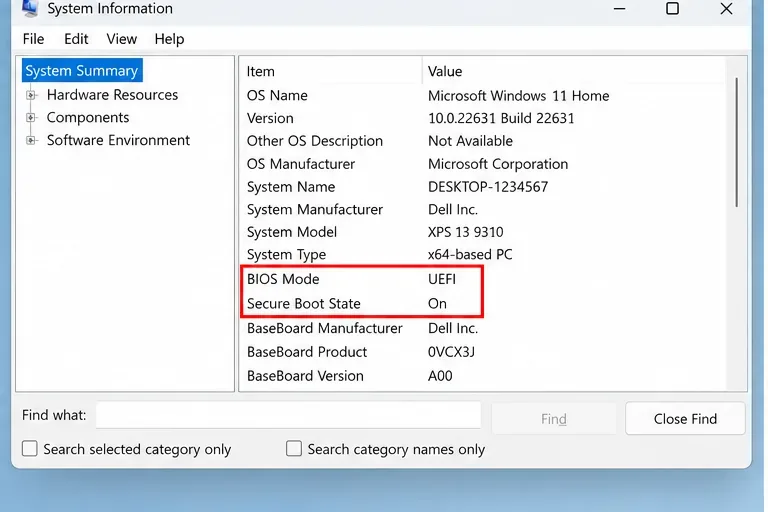
Pulsa Windows + R , escribe msinfo32 y pulsa Intro. En Información del sistema, comprueba dos campos: Modo BIOS debe indicar UEFI y Estado de arranque seguro debe indicar Activado . Riot utiliza estas mismas comprobaciones en su guía de arranque seguro.
La información del sistema puede confirmar que el PC está utilizando el firmware UEFI y que el arranque seguro está activado.
Si el modo BIOS es UEFI pero el estado de arranque seguro está desactivado, generalmente es necesario habilitar el arranque seguro en el firmware. Si el modo BIOS es Legacy, la situación es diferente: el arranque seguro requiere UEFI. Riot advierte que cambiar el firmware de Legacy/CSM a UEFI antes de que el disco del sistema de Windows esté preparado correctamente puede impedir que Windows arranque. Su guía actual recomienda a los usuarios de Legacy que comprueben si el disco de Windows utiliza GPT y, de ser necesario, que lo conviertan de MBR a GPT antes de cambiar el modo de arranque.
Acción: Si ve la opción Legacy, deténgase antes de cambiar el firmware. Siga la guía de arranque seguro de Riot y la documentación de Microsoft/OEM para su sistema específico. Realice una copia de seguridad de los archivos importantes primero y asegúrese de comprender las implicaciones de BitLocker.
Paso 3: Acceda a UEFI a través de Windows 11 en lugar de adivinar una clave.
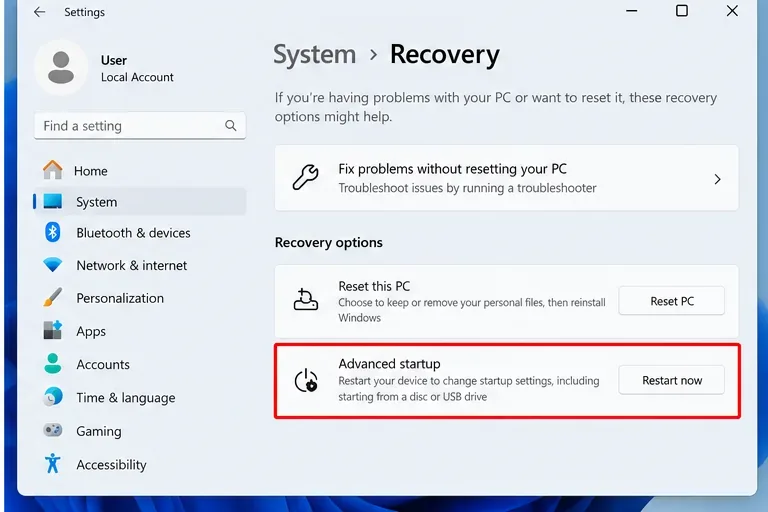
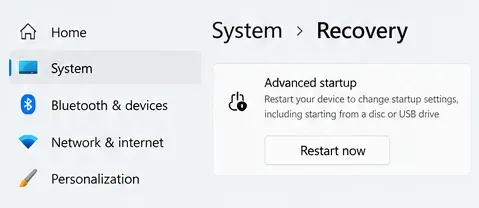
Cuando necesite cambiar la configuración de TPM, el arranque seguro o la virtualización de la CPU, Windows 11 ofrece una ruta predecible: abra Configuración > Sistema > Recuperación y, a continuación, seleccione Reiniciar ahora en Inicio avanzado.
Utilice Sistema > Recuperación > Inicio avanzado para acceder a la configuración del firmware UEFI sin tener que adivinar una tecla de acceso rápido al arrancar.
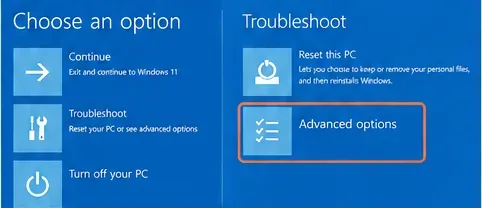
Tras reiniciar el PC, seleccione Solucionar problemas > Opciones avanzadas > Configuración del firmware UEFI . Esto evita tener que probar repetidamente las teclas Supr, F2, F10 u otras teclas de acceso rápido específicas del fabricante, aunque estas teclas también pueden funcionar en muchos PC.
Seleccione Reiniciar ahora en Inicio avanzado cuando necesite acceder al entorno de recuperación de Windows y a la configuración UEFI.Desde Recuperación de Windows, seleccione Solucionar problemas y luego Opciones avanzadas antes de abrir la Configuración del firmware UEFI.
Acción: Utilice la recuperación de Windows cuando esté disponible. Si no aparece la opción Configuración de firmware UEFI, consulte al fabricante del PC o de la placa base en lugar de asumir que el firmware carece de esta función.
Paso 4: Habilite el arranque seguro con precaución.
Dentro de UEFI, busque Arranque seguro en una sección llamada Arranque, Seguridad, Autenticación o similar. La ruta exacta no se puede generalizar, ya que los fabricantes organizan el firmware de forma diferente. Las recomendaciones actuales de Riot indican que el sistema debe usar UEFI en lugar de Legacy/CSM, el disco del sistema debe usar GPT y el Arranque seguro debe estar habilitado.
El arranque seguro está habilitado en el firmware; el nombre y la ubicación exactos del menú varían según el fabricante del PC o de la placa base.
Verificado: Microsoft describe el Arranque seguro como una función de seguridad respaldada por firmware que ayuda a evitar que se cargue software no confiable durante el inicio. Microsoft también está actualizando los certificados de Arranque seguro en todas las versiones de Windows compatibles en 2026, pero este trabajo de mantenimiento de certificados es independiente de la comprobación básica VAN 9005: para este error, primero confirme que el estado de Arranque seguro aparece como Activado en Windows.
Acción: Guarde los cambios de firmware, reinicie Windows, vuelva a abrirlo msinfo32y verifique que tanto UEFI como el estado de arranque seguro estén activados antes de continuar.
Paso 5: Comprobar la integridad de la memoria y la Escuela Bíblica de Vacaciones (EBV).
La página VAN 9005 de Riot ahora incluye explícitamente la integridad de la memoria en la secuencia de solución de problemas requerida. La guía de integridad de la memoria de Riot, actualizada el 24 de junio de 2026, indica que se debe abrir msinfo32, desplazarse hasta el final del Resumen del sistema y buscar Seguridad basada en virtualización . Si dice En ejecución , VBS está activo. Si está habilitado pero no en ejecución, es posible que la virtualización de hardware no esté habilitada en el firmware.
Para habilitar la integridad de la memoria en Windows, Riot recomienda a los usuarios acceder a la sección Seguridad del dispositivo/Aislamiento del núcleo en la configuración de Seguridad de Windows. En las versiones actuales de Windows 11, la ruta habitual es Configuración > Privacidad y seguridad > Seguridad de Windows > Seguridad del dispositivo > Detalles del aislamiento del núcleo . A continuación, active la integridad de la memoria y reinicie el equipo. Microsoft describe la integridad de la memoria como una función de HVCI/VBS que aísla las comprobaciones de integridad del código con el hipervisor de Windows.
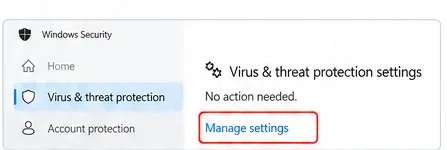
La configuración de protección contra virus y amenazas no es la misma que la de aislamiento del núcleo; para el VAN 9005, Riot indica a los usuarios que comprueben la integridad de la memoria en la sección de seguridad del dispositivo.
Error común: Las exclusiones de protección contra virus y amenazas no son lo mismo que la integridad de la memoria. Las instrucciones actuales de Riot para el error VAN 9005 no indican a los jugadores que desactiven el antivirus, añadan exclusiones para VALORANT ni desactiven la seguridad de Windows. Si bien estas acciones a veces se sugieren para problemas de inicio no relacionados, no son soluciones de primera línea establecidas para el error VAN 9005.
Acción: Vaya a Seguridad del dispositivo/Aislamiento del núcleo, no a Protección contra virus y amenazas. Si la integridad de la memoria no está disponible o informa de controladores incompatibles, actualice o elimine el controlador incompatible específico identificado por Windows en lugar de desactivar la seguridad de forma generalizada.
Paso 6: Si VBS está habilitado pero no se está ejecutando, compruebe la virtualización de la CPU.
Riot indica que VBS requiere virtualización de hardware. En sistemas Intel, la configuración suele ser Intel Virtualization Technology (VT-x); en sistemas AMD, comúnmente es SVM Mode. Riot también señala que los nombres y ubicaciones del firmware varían, y que algunos sistemas pueden requerir una actualización de la BIOS para que la opción aparezca o funcione correctamente.
Una comprobación rápida en Windows se realiza con el Administrador de tareas: abre el Administrador de tareas > Rendimiento > CPU y busca Virtualización: Habilitada . Riot lo indica como una confirmación secundaria. Si aparece Deshabilitada y VBS no se ejecuta, accede a UEFI y sigue las instrucciones del fabricante para habilitar VT-x o SVM.
Acción: Después de cambiar la configuración de virtualización, reinicie Windows y vuelva a comprobar msinfo32. La condición de éxito de Riot es que VBS muestre " En ejecución" ; su guía también indica que la lista de servicios en ejecución de VBS debe incluir "Integridad de código aplicada por el hipervisor".
Paso 7: Reinicia y prueba VALORANT solo después de que se hayan superado las comprobaciones de seguridad.
Una vez que TPM 2.0 esté listo, el modo BIOS sea UEFI, el estado de arranque seguro esté activado y VBS/Integridad de memoria funcione correctamente, reinicie el PC y vuelva a iniciar VALORANT. Realizar pruebas después de cada corrección verificada ayuda a identificar qué configuración fue la responsable, en lugar de modificar varias variables a la vez.
Lo que no se puede determinar solo con el código de error: VAN 9005 no identifica la limitación específica del menú de firmware, el controlador o la placa base que causa el fallo en la comprobación de seguridad. Tampoco demuestra que los archivos de VALORANT estén dañados. El código indica que Vanguard no detecta la configuración de seguridad esperada; las comprobaciones anteriores permiten identificar con mayor precisión qué componente falta.
Acción: Anota brevemente los cuatro estados que verificaste: TPM 2.0 listo, UEFI, Arranque seguro activado y VBS en ejecución. Esta información te será útil si necesitas asistencia.
¿Deberías reinstalar Riot Vanguard para VAN 9005?
Reinstalar Vanguard es un consejo común para solucionar problemas de seguridad, pero el artículo actual de Riot sobre el error VAN 9005 no lo incluye como solución principal. Esto no significa que reinstalar no pueda solucionar problemas de instalación específicos; simplemente indica que no debe reemplazar las comprobaciones documentadas de TPM, arranque seguro e integridad de la memoria para este código en particular.
Acción: Primero, complete las comprobaciones de seguridad verificadas. Si todas son satisfactorias y el problema VAN 9005 persiste, siga el procedimiento de escalamiento de Riot en lugar de reinstalar el software repetidamente.
Cuándo dejar de cambiar la configuración y contactar con Riot
Riot indica que si TPM 2.0, Arranque seguro e Integridad de memoria están configurados correctamente, pero el error VAN 9005 persiste, envíe una solicitud de soporte al jugador y adjunte los registros. Riot proporciona una guía de registro de la herramienta de reparación de Riot para recopilar los archivos de diagnóstico que el soporte técnico pueda necesitar.
Este es también el momento de contactar con el fabricante de tu PC o placa base si Windows no detecta TPM 2.0, no se puede habilitar el arranque seguro, faltan opciones UEFI o se requiere una actualización de firmware. Los cambios de firmware pueden afectar al arranque y al cifrado del disco, por lo que adivinar no es una buena solución cuando las comprobaciones documentadas dejan de coincidir con lo que muestra tu sistema.
Lista de verificación rápida
Controlar
Resultado esperado
Si no coincide
TPM
tpm.msc: listo para usar; Versión de especificación 2.0
Habilite Intel PTT o AMD fTPM siguiendo las instrucciones del fabricante.
Modo de firmware
msinfo32: Modo BIOS = UEFI
No cambie a ciegas desde Legacy; verifique primero la configuración de GPT/arranque.
Arranque seguro
msinfo32: Estado de arranque seguro = Activado
Habilítelo en UEFI después de confirmar que el sistema es compatible con UEFI/GPT.
Escuela Bíblica de Vacaciones / Integridad de la Memoria
msinfo32: Seguridad basada en virtualización = En ejecución
Habilitar la integridad de la memoria; comprobar VT-x/SVM y los controladores incompatibles.
Después de los cambios
VALORANT comienza sin VAN 9005
Reinicia una vez más y luego envía un ticket a Riot con los registros.
La clave está en tratar el error VAN 9005 como un problema de validación del estado de seguridad. Confirma los estados que solicita Riot, modifica solo el que sea incorrecto y verifica el resultado en Windows antes de continuar. Esto proporciona un diagnóstico mucho más claro que probar soluciones de lanzamiento sin relación entre sí.