Inicio
» 🎮 Deportes electrónicos
»
Cómo solucionar el error "Se ha perdido el dispositivo de renderizado" en Overwatch 2
Cómo solucionar el error "Se ha perdido el dispositivo de renderizado" en Overwatch 2
Escenario de ejemplo: Alex está jugando una partida cuando Overwatch 2 se congela, la pantalla se queda en negro brevemente y el juego se cierra con el mensaje "Se ha perdido el dispositivo de renderizado". El mismo fallo se ha producido dos veces esta semana, y Alex recuerda haber actualizado el controlador de gráficos unos días antes. Este es un ejemplo ilustrativo, no un informe de una prueba real ni del resultado de un jugador. Nos ofrece una forma práctica de analizar las posibles causas sin asumir que una única solución funcionará en todos los ordenadores.
El mensaje suele indicar un tiempo de espera agotado del dispositivo gráfico, no una configuración específica de Overwatch. Windows puede detectar que la GPU o su controlador dejaron de responder e intentar restablecer la pila gráfica. Un problema con el controlador es una posibilidad, pero el sobrecalentamiento, la configuración inestable de overclocking, el software en segundo plano, la alimentación o un fallo de hardware pueden producir síntomas similares. Sigue los pasos en orden, cambia una cosa a la vez y vuelve a probar en un modo de baja exigencia antes de regresar a las partidas competitivas.
Nota sobre la interfaz: Las imágenes a continuación son maquetas ilustrativas del software para facilitar la orientación, no capturas de pantalla. El lanzador, Windows, el fabricante de la GPU y los menús del juego pueden variar según la versión y el dispositivo.
¿Qué deberías comprobar primero?
Anota cuándo ocurre el fallo y qué cambios recientes se han producido. ¿Sucede al iniciar la aplicación, al cargar un mapa, después de varios minutos o solo cuando otra aplicación está abierta? Anota los cambios recientes en los controladores, Windows, el juego o el hardware. La reciente actualización de controladores de Alex es una pista útil, pero el momento en que ocurre no demuestra que el controlador haya sido la causa del fallo.
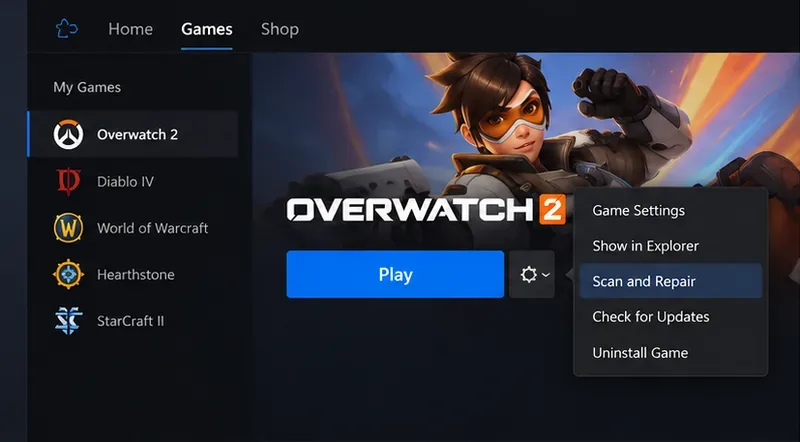
El menú de inicio muestra una opción de Escanear y Reparar para el juego seleccionado; la ubicación del menú puede variar entre las diferentes versiones de Battle.net.
1. Repara los archivos del juego Overwatch 2
Comienza con la comprobación menos intrusiva. En la aplicación de escritorio de Battle.net, selecciona Overwatch 2 y abre el menú de opciones junto al botón Jugar. Elige Analizar y reparar y, a continuación, inicia el análisis. Espera a que finalice antes de volver a abrir el juego. Si juegas a través de otra tienda, utiliza la función de verificación o reparación integrada de esa tienda.
Este paso puede reparar archivos de juego dañados o incompletos. No reparará un controlador de gráficos, un problema de refrigeración ni una GPU inestable. Alex puede usarlo para descartar un problema con los archivos del juego antes de cambiar la configuración del sistema. Evite eliminar carpetas manualmente como primera medida; un análisis de reparación es más seguro y fácil de deshacer.
Un escritorio limpio es un buen punto de partida para una prueba con las aplicaciones de captura y superposición cerradas.
2. Cierra las superposiciones y las herramientas de fondo para una prueba.
Cierra las aplicaciones de grabación de pantalla, las superposiciones de rendimiento, las utilidades de optimización de la GPU, las aplicaciones de control RGB y otras herramientas que se integran con los juegos. Algunos ejemplos son las superposiciones de chat o el software de captura, según lo que tengas instalado. No las desinstales todavía. Ciérralas normalmente, reinicia Overwatch 2 y comprueba si el fallo persiste.
Para Alex, el resultado útil es una comparación: ¿sigue ocurriendo el fallo con esas herramientas cerradas? Si se detiene, vuelve a abrir una herramienta a la vez en pruebas posteriores para identificar un conflicto. Si continúa, eso no prueba que el hardware esté defectuoso; simplemente hace que sea menos probable un conflicto de superposición.
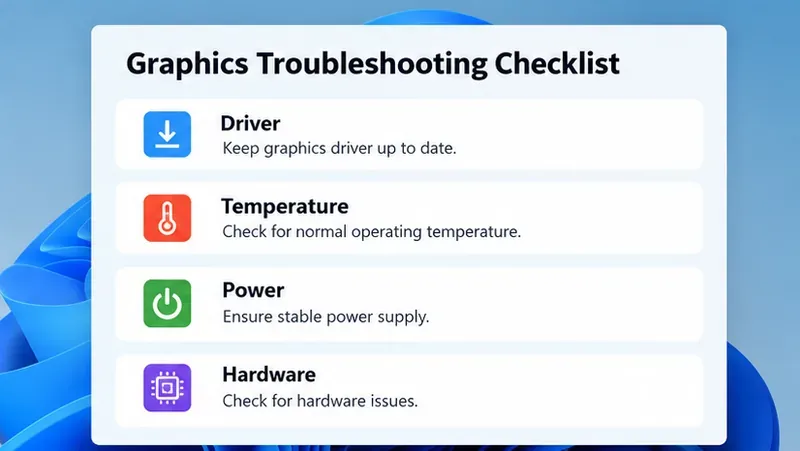
Una breve lista de verificación ayuda a tener en cuenta las posibilidades restantes después de las comprobaciones básicas del software.
3. Restablecer la configuración predeterminada de la GPU.
Si utilizas overclocking, undervolting, un límite de potencia personalizado o un perfil de ajuste automático de la GPU, restaura temporalmente la tarjeta a su configuración predeterminada con el software del fabricante. Además, desactiva el overclocking de la CPU o la memoria solo si sabes cómo restaurar el perfil original de forma segura. No modifiques varios valores de la BIOS a la vez.
El overclocking puede provocar inestabilidad en el sistema, incluso si otros juegos funcionan correctamente. Alex debería anotar el perfil original antes de restablecerlo y luego probar Overwatch 2 con la configuración predeterminada. Si el PC ya está configurado de fábrica, omita este paso en lugar de instalar utilidades de optimización solo para cambiar la configuración.
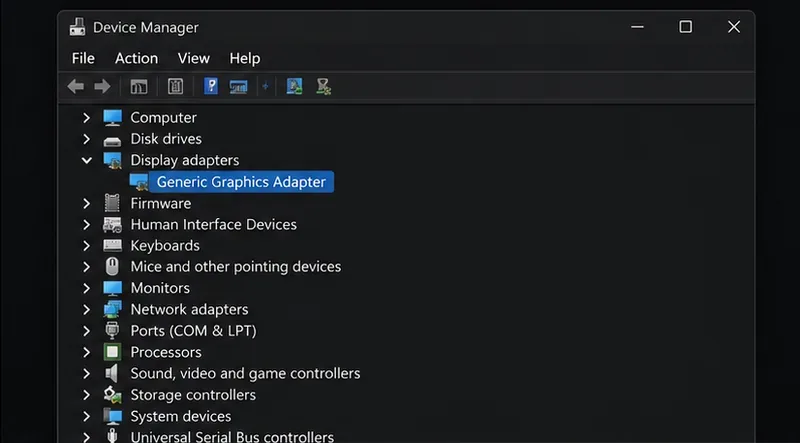
En el Administrador de dispositivos, expanda Adaptadores de pantalla para identificar el adaptador gráfico antes de actualizar su controlador.
4. Actualice el controlador de gráficos desde la fuente correcta.
Primero, identifica el fabricante y el modelo exacto de la GPU. Descarga el controlador desde la página de soporte de NVIDIA, AMD, Intel o del fabricante de tu computadora portátil o preconfigurada. Sigue las instrucciones de instalación del proveedor, reinicia Windows y prueba el juego. Evita los sitios de descarga de controladores de terceros y los paquetes de actualización de controladores.
El Administrador de dispositivos de Windows puede buscar un controlador, pero es posible que no ofrezca el paquete más reciente optimizado para juegos. Si su portátil tiene gráficos conmutables, consulte también las instrucciones del fabricante: el sistema puede depender tanto de los controladores de gráficos integrados como de los dedicados. Alex debe actualizar solo el controlador compatible con el hardware instalado y anotar la versión y la fecha para poder revertir la actualización posteriormente.
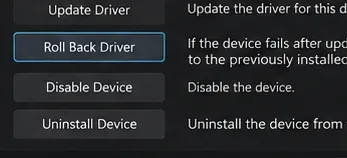
Es posible que Windows ofrezca la opción de revertir el controlador en la pestaña "Controlador" del adaptador; esta opción solo aparece cuando hay un controlador anterior disponible.
5. Revertir solo cuando el momento indique un cambio reciente de controlador.
Dado que Alex notó el fallo tras una actualización del controlador, revertir la actualización es una prueba razonable si la actualización posterior no solucionó el problema. En Windows, abre el Administrador de dispositivos, expande Adaptadores de pantalla , haz clic con el botón derecho en la GPU, selecciona Propiedades y abre la pestaña Controlador . Si aparece la opción Revertir controlador , sigue las instrucciones y reinicia el equipo.
Windows puede deshabilitar esta opción si no dispone de un paquete de controladores anterior. En ese caso, utilice el archivo oficial del fabricante de la GPU o del PC para instalar un controlador anterior compatible, siguiendo las instrucciones del fabricante. No instale una versión antigua al azar solo porque la mencione en un foro; la versión estable correcta depende del hardware y del software actual.
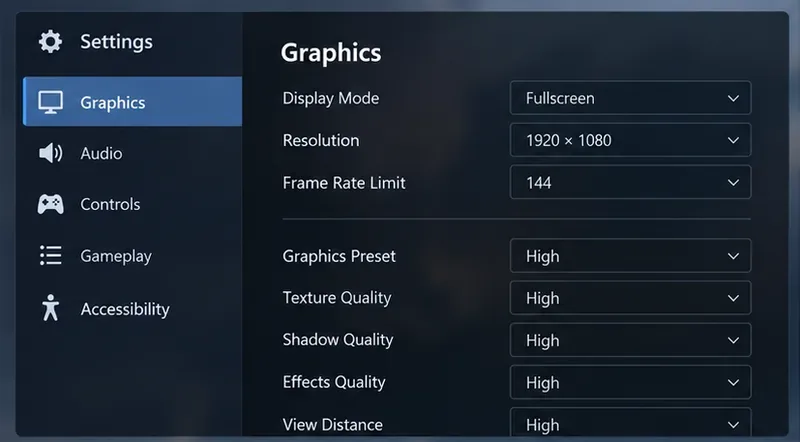
Un panel de configuración gráfica muestra el tipo de controles que pueden reducir la carga de renderizado; las opciones y etiquetas exactas varían según el juego.
6. Reducir temporalmente la carga gráfica
Para realizar una prueba de diagnóstico, reduce la calidad gráfica y limita la velocidad de fotogramas por debajo de la frecuencia de actualización máxima del monitor, si el juego ofrece esta opción. Usa la configuración del juego, aplica un cambio a la vez y anota los valores originales para poder restaurarlos. El ejemplo anterior es genérico y no refleja las etiquetas de menú actuales de Overwatch 2.
Si una menor carga reduce la frecuencia del fallo, esto es un indicio, no una solución definitiva. Podría indicar problemas de estabilidad del controlador, sobrecalentamiento, alimentación o un margen de hardware. Si el fallo se produce siempre en el mismo punto, independientemente de la configuración, restaure los valores originales y continúe con las demás comprobaciones en lugar de reducir la calidad indefinidamente.
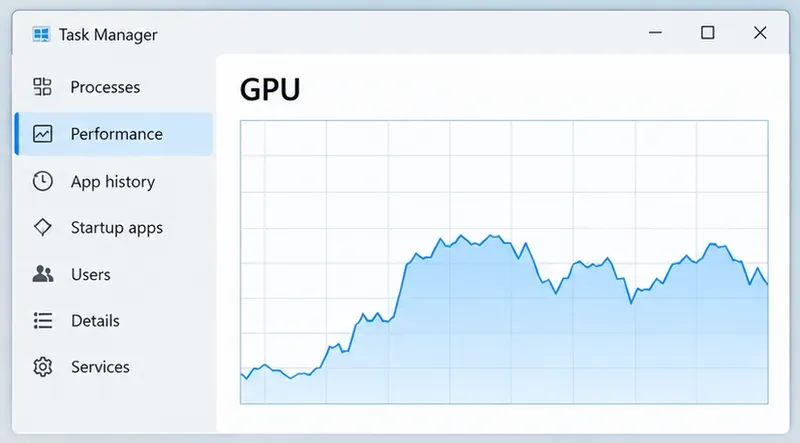
El Administrador de tareas puede mostrar la actividad de la GPU durante una prueba, pero la utilización por sí sola no identifica la causa de un fallo del dispositivo de renderizado.
7. Compruebe la temperatura, la refrigeración y los síntomas de alimentación.
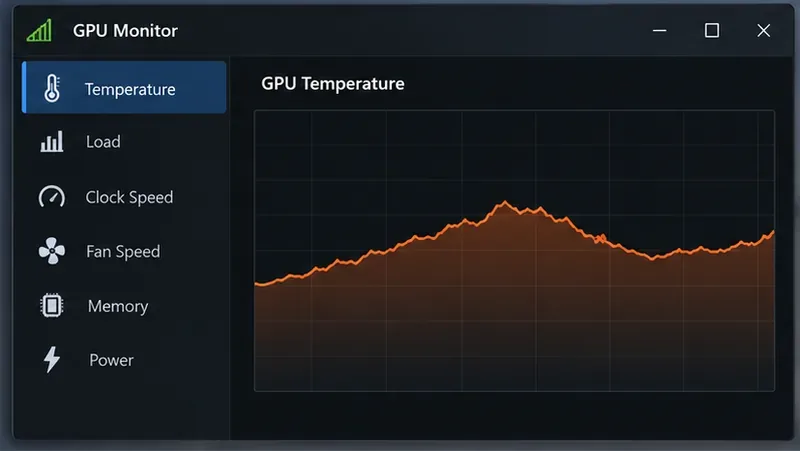
Utiliza un sensor de confianza del fabricante de la GPU o del PC para controlar la temperatura de la GPU mientras el juego está en ejecución. Compara las lecturas con los límites de funcionamiento publicados para el modelo exacto de GPU; no existe una temperatura máxima segura para todas las tarjetas. Asegúrate de que las rejillas de ventilación de la caja estén despejadas y que los ventiladores puedan girar libremente. Nunca abras la fuente de alimentación ni toques los componentes internos mientras el PC esté encendido.
También presta atención a otras señales además del juego: una pantalla negra en ambos monitores, un reinicio completo del sistema, un comportamiento inusual del ventilador o fallos similares en otros juegos exigentes. Estos síntomas pueden indicar un problema a nivel del sistema. El gráfico del Administrador de tareas muestra la actividad, no la temperatura; utiliza el sensor adecuado para obtener lecturas térmicas.
La evolución de la temperatura puede ayudar a mostrar si el calor aumenta a medida que avanza la sesión; este gráfico genérico no es una medición real.
8. Incrementar el nivel de alerta si el fallo persiste.
Si el problema persiste tras la reparación, una prueba limpia sin superposiciones, con la configuración predeterminada de la GPU y un cambio de controlador adecuado, deja de probar soluciones aleatorias. Anota el modelo de la GPU, la versión de Windows, la versión del controlador, el momento del fallo y si otros juegos o aplicaciones también fallan. Observa si la pantalla se recupera, si el PC se reinicia por completo o si solo se cierra Overwatch 2. Estos detalles facilitan la solicitud de asistencia.
Las pantallas negras repetidas, los bloqueos en varios juegos, los artefactos visuales o un olor a quemado justifican una pausa en el juego y la consulta con el fabricante del PC o la GPU, o con un técnico de reparación cualificado. No siga sometiendo a pruebas de estrés un sistema que se apaga o muestra signos de problemas físicos. Las claves de registro TDR de Microsoft están destinadas al desarrollo y las pruebas de controladores; Microsoft advierte que los usuarios finales no deben manipularlas. Aumentar un valor de tiempo de espera puede ocultar un síntoma sin solucionar el problema subyacente.
¿Cómo se puede saber si la solución funcionó?
Vuelve a realizar la prueba en una situación similar a aquella en la que solía ocurrir el fallo, pero comienza con el modo de práctica o con otro modo de baja exigencia. Deja que el juego se ejecute el tiempo suficiente para cubrir el intervalo de tiempo habitual en el que suele producirse el fallo. Si se mantiene estable, restaura los cambios gráficos temporales uno a uno y vuelve a realizar la prueba después de cada cambio. Si el error reaparece tras un cambio específico, tendrás una ventaja considerable. Si no encuentras un patrón repetible, guarda tus notas y compártelas con el soporte técnico oficial.
Para Alex, una reversión del controlador que solucione el fallo en varias sesiones similares haría que el controlador reciente fuera una causa plausible, pero no demostraría que todos los errores de los dispositivos de renderizado tengan la misma solución. Si el fallo persiste con la configuración predeterminada de la GPU y sin superposiciones, el siguiente paso es una revisión por parte del proveedor o un técnico, en lugar de editar el registro o reinstalar el software repetidamente.
Investigación realizada el 8 de octubre de 2026. Las versiones de los controladores, los menús de los juegos y los pasos de solución de problemas del fabricante pueden cambiar; utilice las instrucciones de soporte vigentes para su GPU y PC específicas.