Inicio
» 🎮 Deportes electrónicos
»
Cómo solucionar el error "No se puede unir a la sala de juego" en StarCraft: Remastered
Cómo solucionar el error "No se puede unir a la sala de juego" en StarCraft: Remastered
Si StarCraft: Remastered muestra el mensaje "No se puede unir a la partida" al entrar en una sala multijugador, primero comprueba si el problema afecta a una sola sala o a todas. Una sala podría estar llena, cerrada o no disponible; si el problema se presenta en varias salas, es más probable que se trate de un problema con el cliente del juego o con tu red. Prueba en otra sala antes de modificar la configuración del cortafuegos o del router.
Una sala de juego es el vestíbulo previo a la partida donde los jugadores se reúnen antes del partido. StarCraft: Remastered permite la conexión de jugadores a través del servicio en línea de Blizzard, mientras que una partida en red local (LAN) utiliza dispositivos conectados a la misma red local. Esta guía se centra en cómo unirse a salas en línea en PC. La causa exacta no se puede determinar solo con el texto del error, así que siga las comprobaciones en orden y deténgase cuando una prueba cambie el resultado.
Antes de solucionar el problema
Anota el mensaje exacto, si ocurre en una o varias salas y si aún puedes acceder al área multijugador. Pídele al anfitrión que confirme que la sala sigue abierta, que tiene un espacio libre y que utiliza el mapa o modo esperado. Si te unes mediante invitación o contraseña, verifica la invitación y la contraseña con el anfitrión. Estas comprobaciones ayudan a diferenciar un problema específico de la sala de un fallo de conexión.
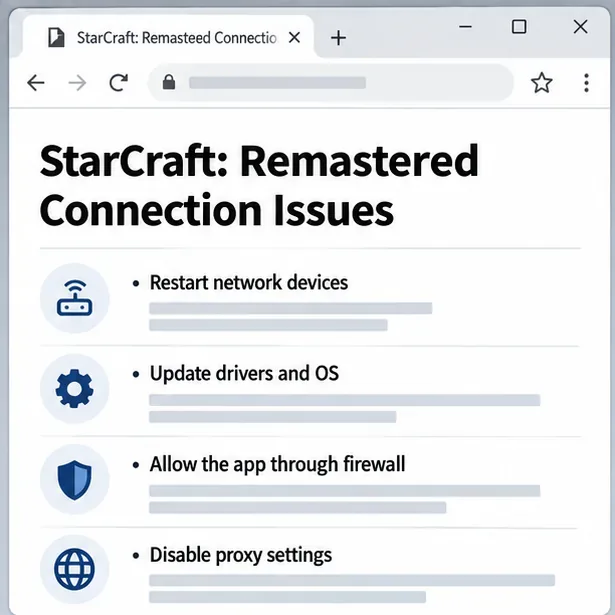
El artículo de soporte de conexión de Blizzard para StarCraft: Remastered recomienda revisar los avisos de servicio, reiniciar el equipo de red, actualizar el sistema operativo y los controladores, permitir el acceso a la aplicación de Blizzard a través del software de seguridad y desactivar la configuración de proxy. El artículo es una guía general de conexión, no un diagnóstico específico de la sala; los nombres de los menús pueden variar ligeramente según el sistema operativo y la versión del juego.
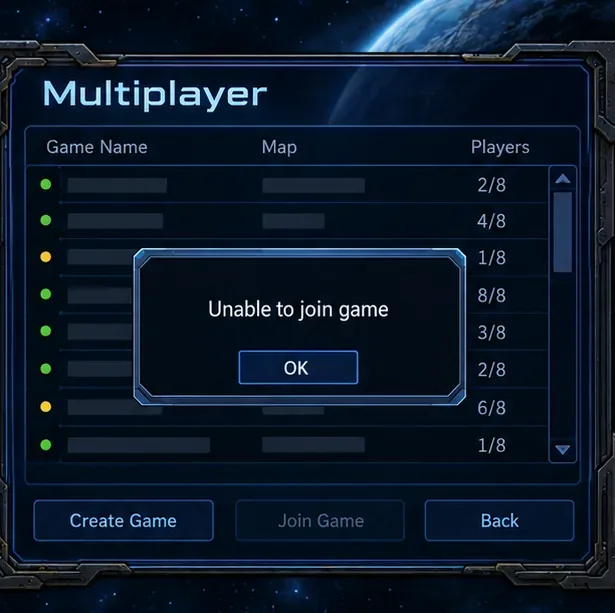
Una imagen esquemática de la pantalla de una sala de juegos ilustra el error. No se trata de una captura de una partida en directo ni de una sala específica.
Cómo solucionar el error paso a paso
1. Prueba en una habitación diferente.
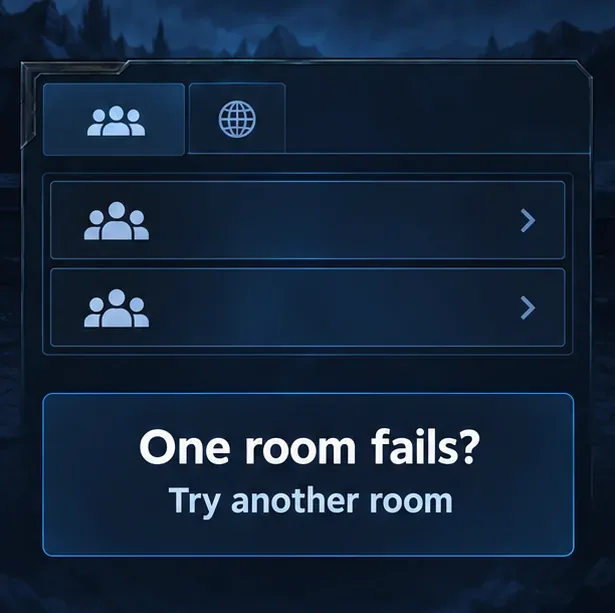
Intenta unirte a otra sala activa, preferiblemente una con espacios disponibles. Si solo falla una sala, pídele al anfitrión que cree una nueva y envíe una invitación. Si fallan todas las salas, sigue intentando solucionar el problema con tu cliente o conexión. Al unirte a un amigo, confirma que ambos jugadores estén en la misma área de servicio en línea y que el anfitrión no haya cerrado ni cambiado la sala mientras te conectabas.
Utilice una segunda habitación como referencia; la interfaz es un esquema, no una captura de pantalla exacta del juego.
2. Reinicia el juego y comprueba si hay problemas con el servicio o las actualizaciones.
Cierra completamente StarCraft: Remastered y la aplicación Battle.net, luego vuelve a iniciar Battle.net y espera a que finalice cualquier actualización antes de iniciar el juego. Consulta los avisos oficiales de atención al cliente de Blizzard para ver si hay mantenimiento o alguna interrupción del servicio. Si otros juegos de Battle.net tampoco se conectan, es menos probable que el problema sea de la sala de juego local. Evita reinstalar el juego como primer paso; tarda más y no resuelve problemas del router ni del servicio.
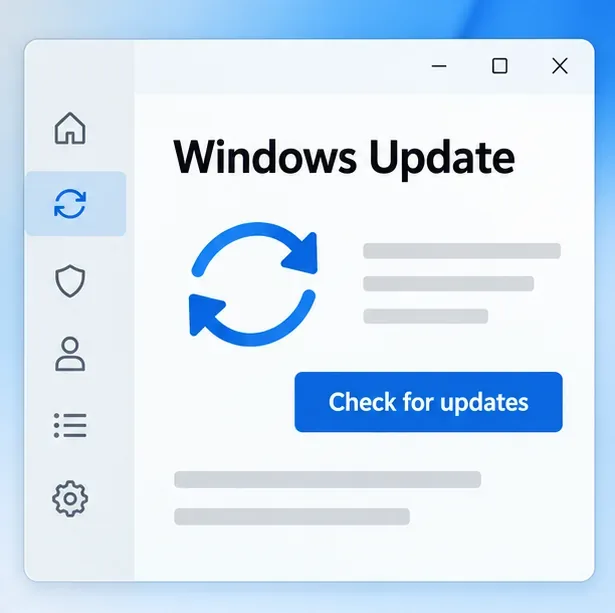
Instale las actualizaciones del sistema disponibles antes de volver a realizar la prueba; la pantalla es una guía esquemática, no una captura de una sesión de Windows.
3. Reinicie la red y simplifique la conexión.
Para una prueba rápida, cierra las descargas que consumen mucho ancho de banda, las copias de seguridad en la nube y la transmisión de contenido en la misma conexión. Reinicia el módem y el router siguiendo el procedimiento habitual, espera a que se restablezca la conexión y vuelve a iniciar el juego. Si usas Wi-Fi, prueba con una conexión Ethernet por cable o acércate al router. La guía de soporte de Blizzard recomienda reiniciar los dispositivos de red y optimizar la conexión inalámbrica para solucionar problemas de conectividad en StarCraft: Remastered.
Si es posible, pruebe la misma cuenta en un segundo ordenador de la misma red o pruebe su ordenador utilizando una red de confianza diferente. Un problema que afecte a toda la cuenta o que se presente a todos los usuarios podría indicar que el problema no reside en su PC; si el problema se limita a un solo ordenador, le sugerimos que revise el cortafuegos, el software en segundo plano o la configuración del proxy de dicho ordenador.
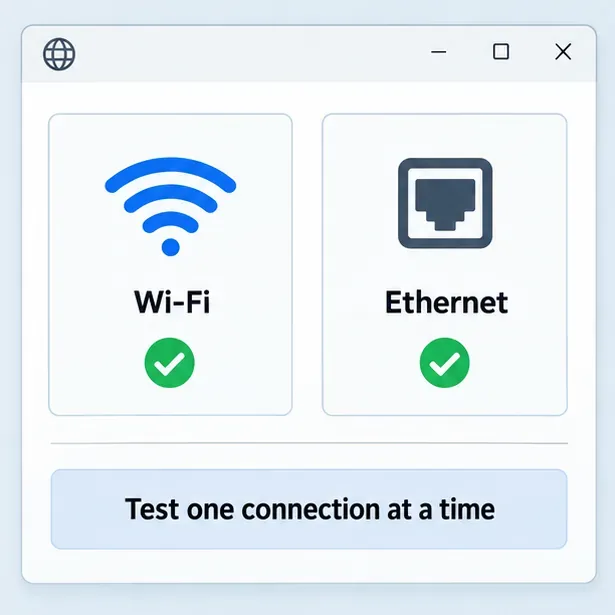
Compara por separado la conexión Wi-Fi y la conexión Ethernet por cable para ver si el tipo de conexión modifica el resultado.
4. Compruebe los permisos del cortafuegos sin desactivarlo.
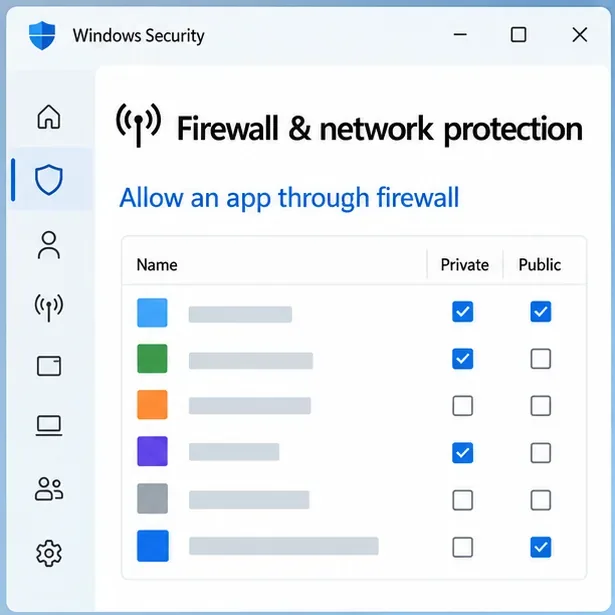
El software de seguridad puede bloquear el tráfico de red de un juego. En Windows, abre Seguridad de Windows > Firewall y protección de red > Permitir una aplicación a través del firewall . Comprueba si StarCraft: Remastered o la aplicación de Blizzard aparecen en la lista y están permitidas en el perfil de red que utilizas. Si falta alguna entrada, sigue las instrucciones de Microsoft para añadir la aplicación original instalada. No apruebes un ejecutable desconocido.
No desactive el firewall como solución permanente. Microsoft recomienda permitir el acceso de una aplicación al firewall en lugar de abrir un puerto cuando sea necesario, y advierte que abrir puertos puede reducir la seguridad del dispositivo. Si utiliza software de seguridad de terceros, revise también sus reglas de aplicación. Para una prueba rápida, desconéctese de una VPN o desactive un proxy configurado manualmente y vuelva a intentar conectarse a una sala; restaure su configuración habitual si la prueba no produce ningún cambio.
Utilice la ruta de excepción de aplicaciones de Seguridad de Windows para comprobar si el juego está permitido; esta pantalla es un esquema y el firewall debe permanecer habilitado.
5. Pruebe la opción "Preferir puerto 6112" solo si fallan las comprobaciones básicas.
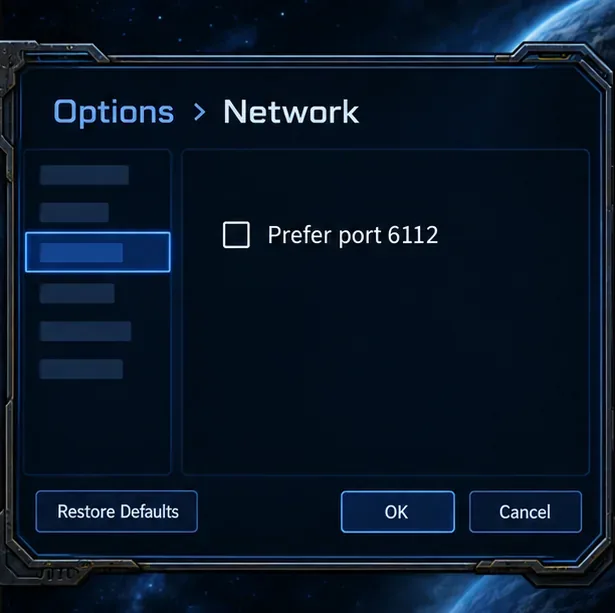
StarCraft: Remastered incluye una opción de red llamada " Preferir puerto 6112" , que se encuentra en Opciones > Red . En una discusión de septiembre de 2026 en el foro de soporte técnico de StarCraft de Blizzard, se explica que al activarla, el juego prefiere ese puerto específico para la conexión directa de jugadores, mientras que al desactivarla, el juego utiliza otros puertos disponibles para dicha conexión. La discusión también señala que las configuraciones de red restrictivas aún pueden enrutar el tráfico a través de un proxy.
Dado que los routers y las políticas de seguridad varían, considere esto como una prueba controlada, no como una solución universal. Cambie la casilla una vez, reinicie el juego e intente con el mismo tipo de sala. Si el resultado empeora, restaure la configuración original. Si ve un mensaje que indica que su conexión debe enrutarse a través de un proxy, dicho mensaje es una pista sobre la ruta de red, no una prueba de que el reenvío de puertos sea la solución.
La opción "Preferir puerto 6112" aparece en Opciones > Red en los foros de StarCraft. La pantalla que se muestra es un esquema, no una captura de pantalla exacta del juego.
6. Escalar cuidadosamente los problemas persistentes de la ruta de red.
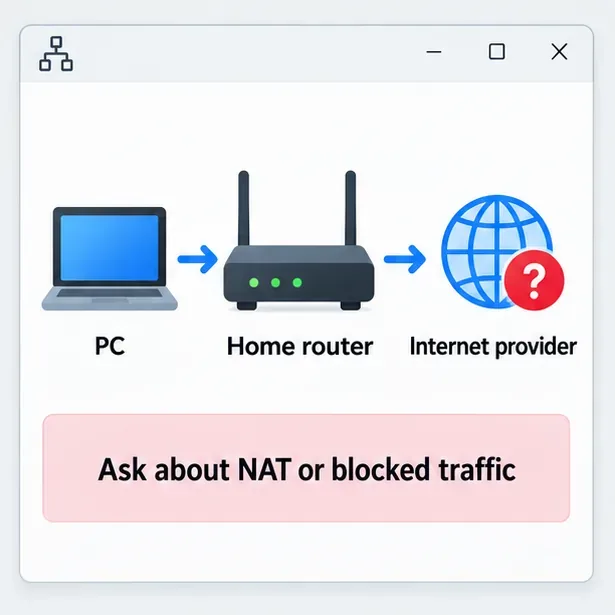
Si el error persiste en todas las salas y el juego informa de enrutamiento proxy, contacte con su administrador de red o proveedor de internet y pregunte si la conexión utiliza NAT de nivel de operador (CGNAT), NAT restrictivo o tráfico peer-to-peer bloqueado. NAT es el proceso del router o del proveedor que permite que varios dispositivos compartan una conexión a internet; CGNAT significa que el proveedor también comparte una dirección IP pública entre sus clientes. Estas son posibles causas, no conclusiones que pueda extraer únicamente del mensaje "No se puede unir al juego".
Evite copiar reglas de reenvío de puertos aleatorias de publicaciones antiguas de foros. El artículo de soporte de Blizzard no proporciona una lista universal actualizada de reenvío de puertos para este error específico, y los cambios en el router pueden exponer su PC a tráfico no deseado. Si su administrador de red recomienda un cambio, siga las instrucciones del fabricante del router, realice un cambio a la vez y elimine cualquier regla que no solucione el problema.
Si las comprobaciones locales no son suficientes, pregunte a su administrador de red o a su proveedor de servicios de Internet si se aplican restricciones de NAT o de tráfico; este es un diagrama conceptual.Resumen esquemático de las comprobaciones descritas en el soporte de Blizzard; no se trata de una captura de pantalla de la página de soporte de Blizzard.
Errores comunes que se deben evitar
Suponiendo que todas las habitaciones estén averiadas: pruebe más de una habitación y pídale al anfitrión que vuelva a abrir alguna que pueda haberse cerrado o llenado.
Desactivar todo el software de seguridad: compruebe los permisos de la aplicación y realice una prueba breve y controlada en lugar de dejar las protecciones desactivadas.
Si cambias varias configuraciones de red a la vez, prueba un cambio y luego vuelve a intentarlo para poder identificar qué afectó al resultado.
Redireccionar puertos solo porque lo dice una publicación en un foro: las necesidades de puertos y el comportamiento de NAT varían, y abrir puertos conlleva riesgos de seguridad.
Reinstalar antes de probar la red: una instalación limpia no puede solucionar una interrupción del servicio, una habitación cerrada o una restricción a nivel del proveedor de servicios de Internet (ISP).
Cómo confirmar la solución
Tras realizar un cambio, reinicia StarCraft: Remastered e intenta unirte a una sala recién abierta con un espacio disponible. Si logras unirte, confirmas que el problema inmediato se ha solucionado, pero no demuestra qué configuración específica lo causó si modificaste varias cosas a la vez. Si solo una sala sigue sin funcionar, regresa al anfitrión y verifica el estado de esa sala. Si todas las salas siguen siendo inaccesibles después de las comprobaciones básicas, anota el texto exacto del error, tu sistema operativo, si usas Wi-Fi o Ethernet y si otra red funciona antes de contactar con el soporte de Blizzard o tu proveedor de internet.