Cómo solucionar el error "Network Lag Detected" en PUBG
La advertencia "Network Lag Detected" en PUBG: BATTLEGROUNDS significa que el juego tiene problemas para recibir o enviar actualizaciones de red a tiempo. Por sí sola, no demuestra que tu conexión a internet sea lenta ni que los servidores de PUBG estén caídos. El soporte de PUBG enumera varias posibles causas del lag, como desconexiones intermitentes de la red, alta carga del servidor y sobrecarga del sistema. Realiza las comprobaciones que se indican a continuación en orden y evalúa el resultado según si la advertencia y las interrupciones durante la partida dejan de repetirse.
La advertencia es un motivo para investigar la conexión; esta imagen representativa del juego no es una captura de pantalla de un error.
1. Identifique si el problema es el retardo de la red o la baja velocidad de fotogramas.
Antes de cambiar la configuración, observe cuándo aparece la advertencia, si su personaje se mueve de forma irregular o si sus acciones se retrasan, y si el indicador de ping o pérdida de paquetes del juego (si se muestra en su versión actual) aumenta al mismo tiempo. Los problemas de red suelen manifestarse como actualizaciones retrasadas mientras la imagen continúa moviéndose. Un problema de velocidad de fotogramas suele provocar que la imagen o la animación se entrecorten localmente. Pueden ocurrir simultáneamente, por lo que esta distinción es una pista, no un diagnóstico.
El artículo de soporte de PUBG sobre el lag indica que este puede deberse a desconexiones intermitentes de la red, sobrecarga del servidor o una alta carga del sistema. También menciona el calor y la carga gráfica como posibles causas de un bajo FPS. El artículo de PUBG disponible data del 3 de agosto de 2020, por lo que debe considerarse una guía general para la solución de problemas, no un diagnóstico específico de esta advertencia. Si la pantalla se congela mientras los indicadores de red permanecen estables, pruebe con ajustes gráficos más bajos y verifique la temperatura del sistema, ya que podría tratarse de un problema de rendimiento independiente. Lea el artículo de soporte de PUBG sobre la solución de problemas de lag .
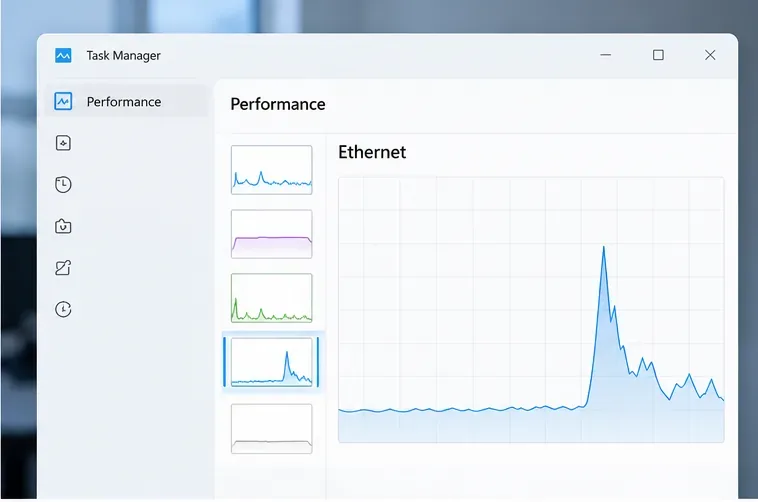
Compare la actividad de la red en torno al momento de una advertencia; el gráfico que se muestra es ilustrativo y no contiene datos medidos de PUBG.
2. Compruebe si hay mantenimiento y pause el tráfico que compite con el tráfico.
Primero, consulta los canales oficiales de noticias y soporte de PUBG para ver si hay algún aviso de mantenimiento o problema con el servicio. El soporte de PUBG confirma que pueden ocurrir problemas de conexión mientras se implementan actualizaciones o se realiza mantenimiento rutinario. Si un aviso de mantenimiento coincide con la hora de tu partida, espera a que termine antes de cambiar la configuración de tu router o firewall. Consulta la página oficial de noticias de PUBG y el artículo oficial de solución de problemas de conexión .
Si no aparece ninguna notificación relevante, pausa las descargas grandes, las actualizaciones de juegos, las copias de seguridad en la nube y las transmisiones de alta resolución en tu PC y otros dispositivos que utilicen la misma conexión. PUBG recomienda específicamente cerrar los programas que consumen un ancho de banda considerable. No finalices procesos de Windows desconocidos; cierra las aplicaciones que reconozcas y que puedas pausar sin problemas. Juega otra partida en condiciones similares. Una mejora útil es que aparezcan menos advertencias o ninguna mientras esas transferencias están pausadas, no solo un resultado más rápido en una prueba de velocidad de internet.
3. Comparar la conexión Wi-Fi con una conexión Ethernet directa.
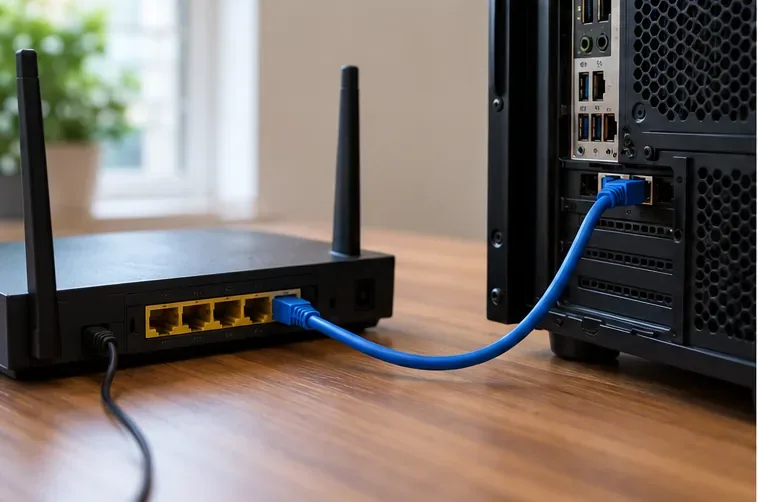
Si es posible, conecta el PC directamente a un puerto LAN de tu router con un cable Ethernet. Mantén la configuración del juego, la región del servidor y demás actividad de red lo más estables posible y, a continuación, compara los resultados de la siguiente partida. La guía de solución de problemas de red de Steam recomienda probar una conexión por cable siempre que sea posible, ya que ayuda a diferenciar un problema de Wi-Fi o de enlace local de un problema de conexión más general. Microsoft también explica cómo conectar un PC con Windows a un router mediante Ethernet en su guía de solución de problemas de Ethernet .
Una prueba con conexión por cable puede ayudar a determinar si la inestabilidad de la conexión Wi-Fi contribuye a la advertencia.
Si la advertencia desaparece al usar Ethernet, revise la señal Wi-Fi, la ubicación del router, posibles interferencias o el adaptador inalámbrico. Si la advertencia persiste al usar Ethernet y otros dispositivos también pierden la conexión, reinicie el módem y el router una vez y vuelva a probar. Reiniciar el router puede solucionar un problema temporal, pero no resuelve una interrupción del servicio de internet ni un problema de enrutamiento persistente. Evite restablecer la configuración de fábrica a menos que el fabricante del router o su proveedor de internet le indiquen un motivo específico; esto puede borrar la configuración de conexión.
4. Compruebe la configuración de red y seguridad de Windows sin debilitar la protección.
En Windows 11, ejecuta el solucionador de problemas de red e Internet desde la aplicación Obtener ayuda, como recomienda Microsoft para problemas de conexión. También puedes probar otro juego en línea o una videollamada en el mismo PC. Si varios servicios presentan interrupciones, es más probable que el problema esté relacionado con el PC, el router o el proveedor de servicios de Internet (ISP), y no solo con PUBG. Para comprobaciones específicas de Wi-Fi, consulta la guía de solución de problemas de Wi-Fi de Microsoft .
En ocasiones, el software de seguridad puede bloquear la conexión a un juego tras una actualización. El soporte de PUBG sugiere comprobar si el cortafuegos interfiere, pero dejarlo desactivado no es una solución permanente. Si decides probarlo, hazlo brevemente, restablece la protección de inmediato y sigue las instrucciones de tu proveedor de seguridad para permitir el acceso a las aplicaciones legítimas de PUBG y Steam a través del cortafuegos en el perfil de red que utilizas habitualmente. No descargues herramientas para solucionar problemas de latencia, no desactives el antivirus indefinidamente ni abras puertos aleatorios del router basándote en un vídeo genérico.
Si usas una VPN o un proxy, prueba una partida sin ellos si es seguro y está permitido en tu red. Una VPN puede cambiar la ruta y mejorar o empeorar la latencia; no es una solución garantizada. No compres una VPN solo por la promesa de un ping más bajo en PUBG.
5. Verificar el resultado y decidir dónde escalar el problema.
Tras cada cambio, juega una partida similar y anota si vuelve a aparecer la alerta, si notas retrasos en el movimiento o en el registro de impactos, y si algún indicador de red visible en el juego permanece inestable. Un resultado práctico es jugar repetidamente sin la advertencia ni el efecto de teletransporte, sin un solo minuto de silencio en la sala de espera. Si cambiaste varias cosas a la vez, no sabrás cuál fue la que ayudó, así que modifica una categoría a la vez.
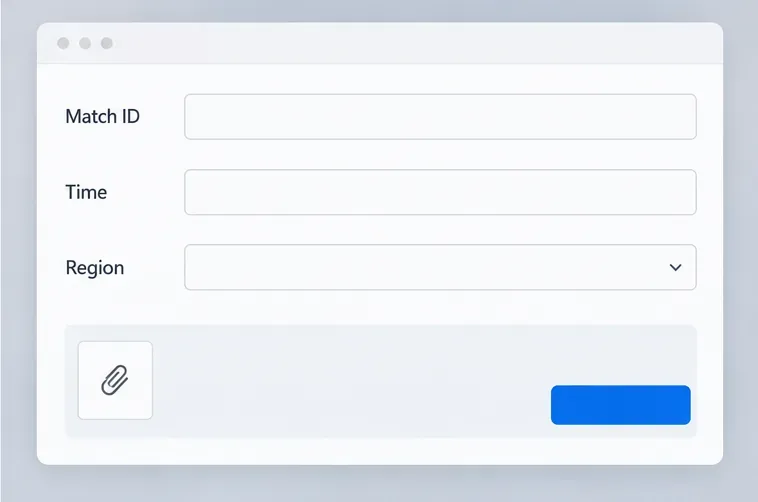
Solo PUBG se ve afectado, incluso a través de Ethernet: guarda los detalles de la partida y contacta con el soporte técnico de PUBG. Incluye la hora aproximada, la plataforma, el ID de la partida, los pasos que ya has intentado y una captura de pantalla o una grabación corta si la tienes disponible. PUBG solicita a los jugadores con problemas persistentes que envíen una descripción detallada y pruebas.
Varias aplicaciones o dispositivos también pueden desconectarse: contacte con su proveedor de servicios de Internet e infórmele de las horas en que se producen las desconexiones y si tanto los dispositivos con cable como los conectados por Wi-Fi se ven afectados.
Esto solo ocurre con Wi-Fi: si es posible, siga utilizando Ethernet o solucione los problemas de la conexión inalámbrica y la ubicación del enrutador antes de modificar los archivos de PUBG.
El juego se congela pero no aparece ninguna advertencia de red: investigue por separado los FPS, la temperatura, la configuración gráfica y la carga del sistema.
Al contactar con el soporte de PUBG, incluya el ID de la partida y la hora para que el equipo pueda identificar la sesión afectada.
Lo que una prueba de velocidad puede —y no puede— revelarte.
Una alta velocidad de descarga no descarta la pérdida de paquetes, la latencia inestable o una mala conexión con el servidor del juego. Del mismo modo, una prueba de ping básica a un sitio web no reproduce el tráfico de PUBG. El diagnóstico de red oficial de Steam indica que las pruebas de ping habituales utilizan ICMP, mientras que los juegos pueden usar UDP, y que ambos protocolos se gestionan de forma diferente. Utiliza una prueba de velocidad como una comprobación básica del ancho de banda, no como prueba de que la conexión a la partida sea estable. Compara los síntomas dentro del juego, realiza una prueba de conexión por cable frente a Wi-Fi y comprueba si otros servicios se ven afectados.
Esta guía está dirigida a PUBG: BATTLEGROUNDS para PC. PUBG Mobile tiene su propio sistema de soporte; para problemas de conexión específicos de la versión móvil, consulta el Centro de ayuda de PUBG MOBILE . Ningún cambio en la red garantiza la solución: lo ideal es lograr una conexión estable en varias partidas, y antes de tomar cualquier otra medida, verifica si el problema se debe a la PC, el Wi-Fi/router, el proveedor de internet o el servicio del juego.
Las ilustraciones de la interfaz y el hardware son representativas; no corresponden a capturas de pantalla de PUBG ni de Windows. El gráfico y el formulario de soporte, similares al Administrador de tareas, no muestran mediciones reales ni una página de soporte en tiempo real.