Inicio
» 🎮 Deportes electrónicos
»
Cómo solucionar el error "El modo multijugador no está disponible" de Halo Infinite
Cómo solucionar el error "El modo multijugador no está disponible" de Halo Infinite
Para empezar, comprueba si hay alguna interrupción del servicio de Halo y, a continuación, cierra y vuelve a abrir Halo Infinite. Estas comprobaciones deben realizarse antes de reinstalar el juego o cambiar la configuración del router. El soporte técnico de Halo incluye el mensaje "Multijugador no disponible" entre los posibles síntomas de una interrupción, y su página de problemas conocidos también documenta este error cuando los jugadores de Xbox vuelven a jugar mediante la función de reanudación rápida o el inicio instantáneo.
Por lo tanto, un mismo mensaje puede tener distintas causas. Reiniciar el juego puede solucionar el problema documentado de reanudación de Xbox, pero no puede reparar una caída del servidor. Esta guía te lleva desde las comprobaciones básicas hasta las actualizaciones, la solución de problemas de red, la verificación de archivos de Steam y un útil informe de soporte. Detente cuando se cargue el modo multijugador y puedas entrar en una partida; completar todos los pasos es innecesario.
Antes de comenzar: identifique su plataforma y guarde el error.
Indica si juegas en Xbox One, Xbox Series X|S, Steam en Windows o la aplicación Xbox/Microsoft Store en Windows. Un lanzador es la aplicación que instala e inicia tu juego de PC, como Steam. Las instrucciones para un lanzador no se aplican automáticamente a otro.
Haz una captura de pantalla del mensaje exacto y anota cuándo apareció, incluyendo tu zona horaria. Registra también si apareció después de encender la consola, instalar una actualización o cambiar de red. Ten a mano tus credenciales de acceso si aparece una solicitud de inicio de sesión, pero no compartas contraseñas ni códigos de verificación en un informe de soporte.
Las instrucciones que aparecen a continuación se verificaron con la documentación oficial el 8 de octubre de 2026. La página de problemas conocidos del modo multijugador de Halo mostraba una fecha de actualización del 18 de noviembre de 2025 al ser consultada. Estas son referencias para la resolución de problemas, no una afirmación de que se esté produciendo una interrupción del servicio en este momento. Las etiquetas y el diseño del lanzador pueden cambiar.
1. Comprueba si el problema está fuera de tu dispositivo.
Si un anuncio describe su síntoma y plataforma, espere la próxima actualización del proveedor. No reinstale repetidamente mientras el servicio no esté disponible. Si no se informa ningún incidente similar, continúe; la ausencia de un anuncio no garantiza que todos los servicios de Halo funcionen correctamente.
Vista ilustrativa de referencia en caso de interrupción del servicio: consulte los comunicados oficiales antes de modificar su instalación.
2. Cierra completamente Halo Infinite y vuelve a abrirlo.
La función Quick Resume de Xbox Series X|S guarda una sesión de juego para que puedas retomarla rápidamente. Retomar una sesión guardada es diferente a empezar el juego desde cero. La página de problemas conocidos del modo multijugador del soporte técnico de Halo recomienda cerrar y volver a abrir Halo Infinite para solucionar el problema de conexión relacionado con la reanudación.
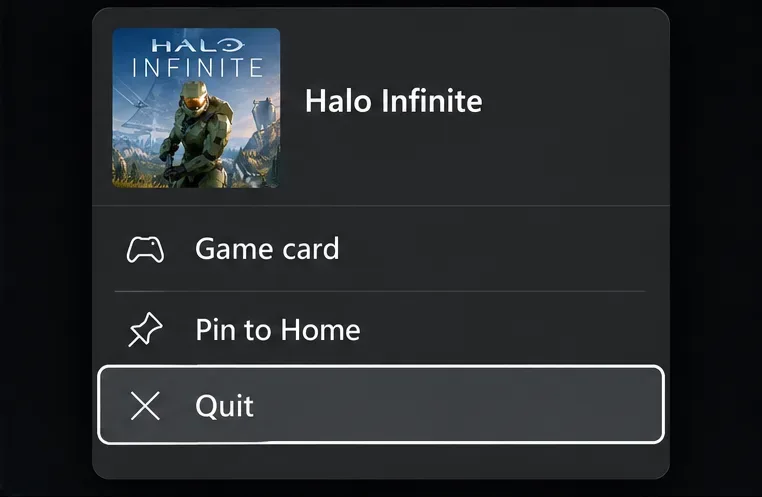
En Xbox, abre la guía con el botón Xbox, selecciona Halo Infinite, pulsa el botón Menú del mando y elige Salir . Vuelve a iniciar el juego. En PC, cierra el juego por completo antes de volver a abrirlo a través del lanzador. Volver al menú principal o minimizar la ventana del PC no necesariamente cierra el juego.
Espere a que se cargue el menú principal antes de intentar buscar partidas, el sistema que encuentra a otros jugadores para una partida en línea. Si al reiniciar el juego se restablece el acceso, puede detenerse aquí. Si el error vuelve a aparecer después de usar la función de reanudación rápida, registre ese patrón en lugar de modificar configuraciones irrelevantes.
Menú ilustrativo de Xbox: Salir cierra el juego para que al iniciarlo de nuevo se inicie una sesión nueva.
3. Instala cualquier actualización de juego pendiente.
Consola Xbox: Cierra el juego y revisa la sección de Actualizaciones en Mis juegos y aplicaciones. Instala cualquier actualización de Halo Infinite y deja que finalice.
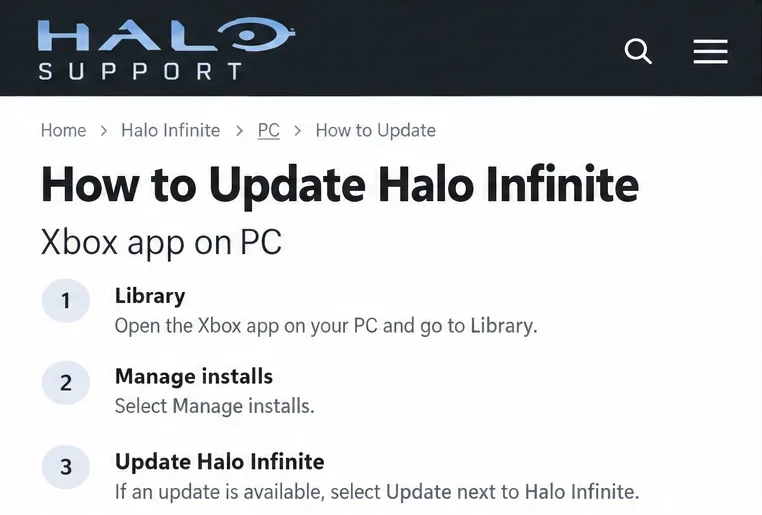
Aplicación Xbox en Windows: Abre la Biblioteca, selecciona Administrar instalaciones y comprueba si hay actualizaciones para Halo Infinite.
Instalación de Microsoft Store: Abra la Biblioteca y compruebe si hay actualizaciones disponibles. El control "Obtener actualizaciones" documentado actualiza la lista cuando es necesario.
Steam: Busca Halo Infinite en tu biblioteca e instala cualquier actualización que ofrezca Steam antes de iniciar el juego.
No canceles una actualización a mitad de camino y luego interpretes otro error de conexión como un nuevo diagnóstico. Una vez finalizada la instalación, reinicia el juego e intenta jugar en modo multijugador de nuevo. Si los controles documentados difieren de lo que ves, consulta la ayuda del lanzador en lugar de intentar adivinar botones con nombres similares.
Guía ilustrativa de actualización para la aplicación Xbox para PC; utilice la rama de actualización que coincida con su instalación.
4. Reinicia el PC o la consola.
Si cerrar el juego no solucionó el problema, reinicia el dispositivo. Esta es una comprobación básica para solucionar el problema, no una solución definitiva para todos los casos.
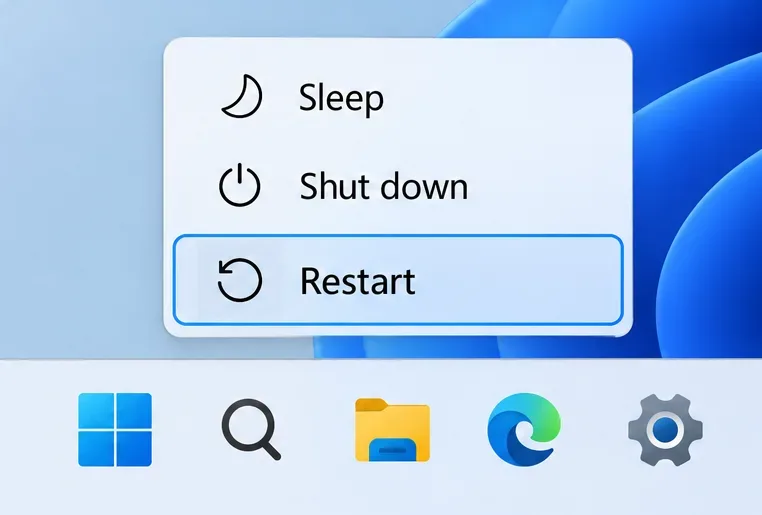
En Windows, guarda el trabajo que estés realizando y luego selecciona Inicio > Encendido > Reiniciar . En Xbox, usa la opción de reinicio de la consola en su menú de encendido. Después de que el dispositivo se reinicie, abre Halo Infinite normalmente y vuelve a probar. Recuerda que esto no reinicia el router: el primero reinicia tu dispositivo de juego; el segundo interrumpe la red para todos los usuarios.
Si reiniciar solo soluciona el problema temporalmente, anote cuánto dura el acceso y qué sucede antes del siguiente fallo. Esa información es más útil que reiniciar repetidamente sin hacer un seguimiento del resultado.
Menú de energía de Windows ilustrativo: Reiniciar reinicia el PC en lugar de simplemente cerrar Halo Infinite.
5. Comprueba la conexión a internet en el dispositivo de juego.
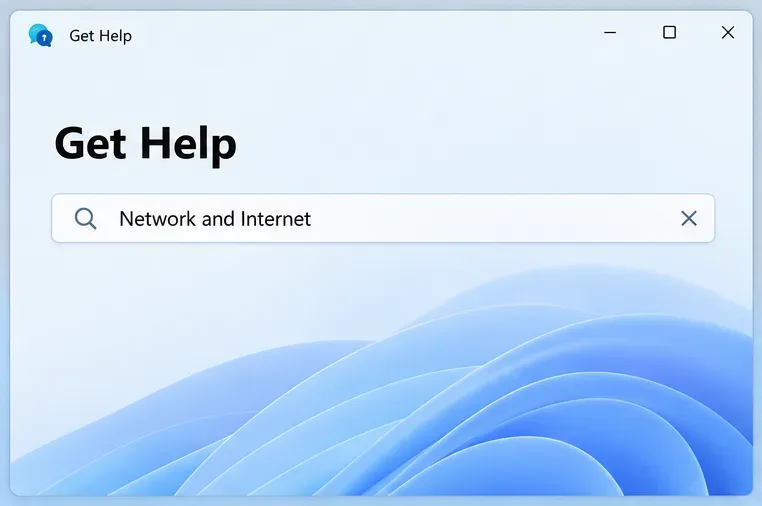
Intenta abrir otro servicio en línea en la misma PC o consola. En Xbox, usa la prueba de conexión de red en la configuración de red. En Windows 11, Microsoft recomienda usar el solucionador de problemas de red e Internet en la aplicación Obtener ayuda. La guía de solución de problemas de Wi-Fi de Windows también explica las comprobaciones básicas de conexión.
Si falla el acceso a internet, soluciona ese problema antes de volver a jugar a Halo. Si las páginas web funcionan pero Halo no, habrás acotado el problema, pero no descartado la conexión a internet: acceder a una página web no demuestra que el juego pueda acceder a los servicios necesarios.
Presta atención a otro error, como « No hay ping a nuestros centros de datos ». En este caso, «ping» se refiere a una comprobación de conectividad con los servidores del juego. Halo ofrece instrucciones específicas para solucionar errores en los centros de datos , incluido el puerto UDP 3075. Un puerto es un punto final de comunicación de red numerado; UDP es un protocolo de transporte. Esta solución es para el error documentado, no justifica abrir puertos indiscriminadamente para cualquier mensaje no disponible. En una red gestionada, consulta con el administrador.
Vista ilustrativa de la ayuda para la solución de problemas de red de Windows; no se muestra ningún resultado de diagnóstico.
6. Reinicie el equipo de su red doméstica si las comprobaciones apuntan a que
Si la conexión es inestable, reinicie el módem y el router siguiendo las instrucciones del fabricante. El módem se conecta a su proveedor de servicios de internet; el router distribuye esa conexión a sus dispositivos. En algunos hogares se utiliza un solo dispositivo combinado.
El procedimiento habitual de Microsoft consiste en desconectar la alimentación, esperar unos 30 segundos, volver a conectar primero el módem, esperar a que esté listo y, a continuación, volver a conectar el router. Siga las instrucciones correspondientes a su equipo y espere a que la conexión se restablezca antes de volver a realizar la prueba.
Utilice el reinicio automático, no el botón de restablecimiento de fábrica, que puede borrar la configuración. Si es posible, compare brevemente una conexión Ethernet por cable con una conexión Wi-Fi. Una prueba exitosa con conexión por cable sugiere investigar la conexión inalámbrica, pero no garantiza que los servidores de Halo funcionen correctamente.
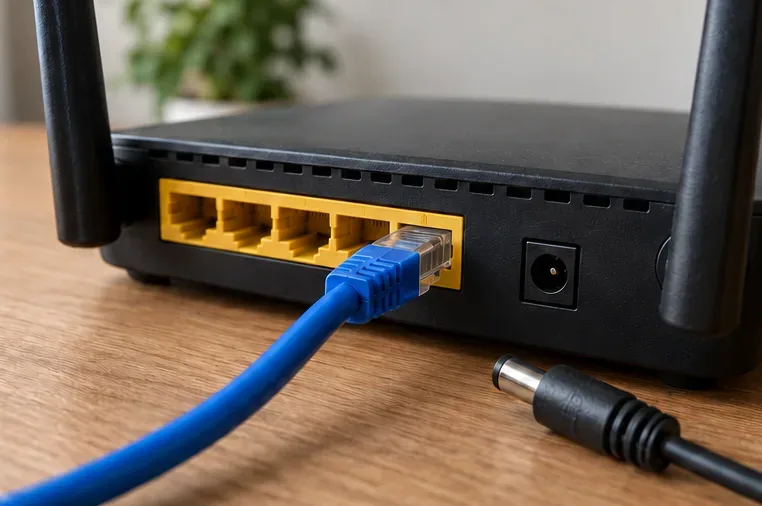
El conector de alimentación del router se desconecta mientras el cable Ethernet permanece conectado; un reinicio de energía es diferente de un restablecimiento de fábrica.
7. Verifica los archivos del juego instalados en Steam.
Este paso se aplica a las instalaciones de Steam . La verificación de archivos comprueba si los archivos del juego instalados coinciden con los que Steam espera. Es una comprobación de instalación razonable si los pasos anteriores fallaron, especialmente después de una actualización con problemas; no puede solucionar una interrupción del servicio ni una restricción de la cuenta.
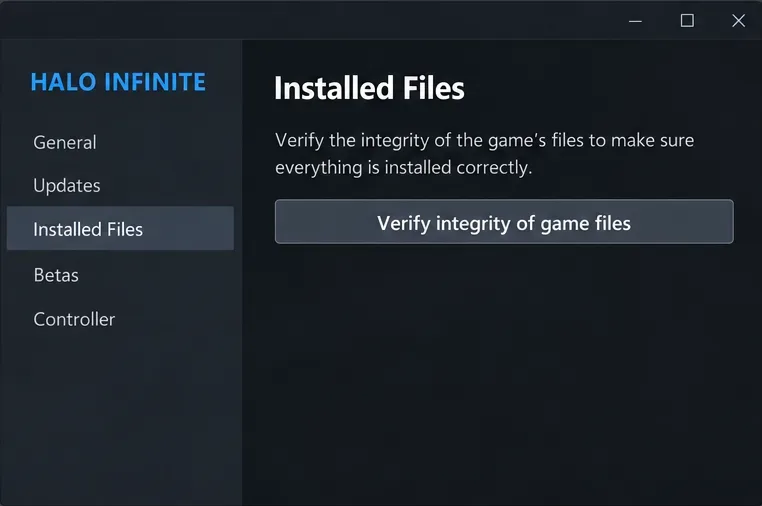
Cierra Halo Infinite. En la biblioteca de Steam, haz clic derecho en el juego y selecciona Propiedades > Archivos instalados > Verificar la integridad de los archivos del juego . Espera a que finalice el proceso y vuelve a iniciar el juego. Estos pasos se detallan en las instrucciones de verificación de archivos de Steam .
Evite verificar varios juegos a la vez o ejecutar otras tareas de mantenimiento intensivas durante la verificación. Steam indica que algunos archivos de configuración locales pueden fallar durante la verificación, por lo que este mensaje por sí solo no demuestra que la instalación esté dañada. Si usa la aplicación de Xbox o una consola, omita esta rama específica de Steam y siga las instrucciones de soporte de la plataforma correspondiente.
Vista ilustrativa de las propiedades de Steam: la verificación de archivos comprueba la instalación, no la disponibilidad del servicio Halo.
8. Envíe un informe detallado si el problema persiste.
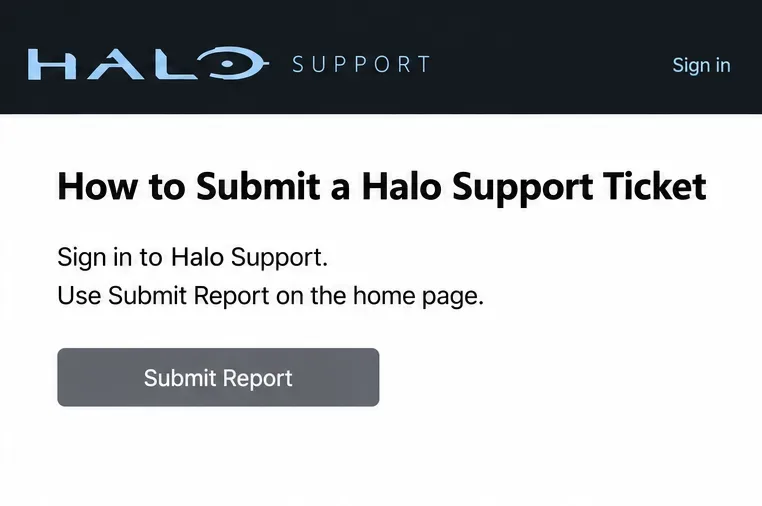
Cuando las comprobaciones del servicio no muestren ningún incidente coincidente, el juego se actualice y la conexión a internet funcione correctamente, siga las instrucciones del servicio de asistencia de Halo . Inicie sesión en el servicio de asistencia de Halo y utilice la opción "Enviar informe". Un informe registra el problema para su investigación; no garantiza una solución inmediata.
Incluye el error exacto, la plataforma y el lanzador, la hora en que ocurrió con su zona horaria, si se utilizó la función Quick Resume y cada comprobación con su resultado. Si tienes una captura de pantalla, úsala. Para problemas de juego en PC, la guía de soporte solicita un informe DxDiag actualizado, un archivo de diagnóstico de Windows que describe tu sistema. Sigue la guía enlazada si necesitas esa información.
Envía una sola solicitud de soporte para el mismo problema, en lugar de duplicados. El soporte técnico de Halo distingue entre errores del juego, problemas de red, hardware y compras en Microsoft Store; para estos últimos, es posible que necesites contactar con el soporte técnico de Xbox o con tu proveedor de internet.
Referencia de soporte ilustrativa: inicie sesión y, a continuación, utilice la opción "Enviar informe" en la página principal de soporte; incluya los detalles de su error.
Cómo interpretar el resultado sin adivinar
Lo que observas
Siguiente acción útil
Un anuncio de interrupción del servicio similar
Espere a que se actualice el servicio, luego reinicie y vuelva a probar.
El reinicio funciona después de que Quick Resume falla.
Utilice un lanzamiento nuevo y documente cualquier recurrencia.
Otros servicios de internet fallan en el dispositivo.
Primero, solucione el problema del dispositivo o de la red doméstica.
Solo aparece el error de ping del centro de datos.
Utilice su guía de red Halo dedicada.
Halo por sí solo sigue fallando después de las comprobaciones básicas.
Presente un informe con las pruebas ya recopiladas.
El éxito se refiere a que los menús en línea se carguen y puedas acceder a una partida multijugador, no solo a que el cuadro de error desaparezca una vez. Realiza un cambio a la vez y vuelve a probar. Evita desactivar las herramientas de seguridad por completo, eliminar las credenciales de la cuenta, restablecer el router a la configuración de fábrica o reinstalarlo inmediatamente: estas acciones no son soluciones habituales para este error general y pueden generar trabajo adicional sin identificar la causa.
El mejor punto de partida sigue siendo sencillo: consulta los avisos del servicio, cierra el juego por completo y actualízalo. Realiza las comprobaciones pertinentes del dispositivo, la red y la instalación solo si es necesario. Si el problema se debe al servidor, la solución depende del proveedor; si es local, los resultados registrados te ayudarán a identificar qué requiere atención.