Inicio
» 🎮 Deportes electrónicos
»
Cómo solucionar el error de SMITE 2 Unreal Engine que aparece al iniciar el juego.
Cómo solucionar el error de SMITE 2 Unreal Engine que aparece al iniciar el juego.
Si SMITE 2 se cierra durante el inicio y se abre un informe de error de Unreal Engine, significa que el proceso del juego se detuvo antes de completarse. Por sí solo, no identifica la causa. El fallo puede deberse a archivos del juego dañados, un controlador gráfico obsoleto o inestable, una superposición o utilidad en segundo plano, hardware no compatible o un error del juego. Revisa estas comprobaciones en orden y prueba el inicio después de cada cambio para determinar cuál fue el responsable.
A fecha de 8 de octubre de 2026, Steam sigue catalogando SMITE 2 como un juego de acceso anticipado y proporciona la ficha actual de la tienda y los requisitos del sistema. No encontré ningún aviso oficial de SMITE 2 que confirmara una solución universal para este fallo al iniciar el juego. La página de solución de problemas para PC de Hi-Rez está explícitamente archivada bajo su juego original SMITE, por lo que sus instrucciones específicas para SMITE no deben considerarse soluciones confirmadas para SMITE 2. Utiliza la ficha actual del juego, las fuentes oficiales de controladores y los canales de soporte de SMITE 2 que se indican a continuación; el mejor resultado puede depender de tu PC y de la versión del juego instalada.
1. Actualiza el juego y comprueba que tu PC cumpla con los requisitos.
Abre Steam y deja que finalice cualquier actualización pendiente de SMITE 2 antes de cambiar la configuración de Windows o de gráficos. Luego, busca actualizaciones de Windows disponibles siguiendo las instrucciones de Microsoft Windows Update , reinicia el PC una vez e intenta iniciar el juego de nuevo. Esto garantiza que Steam no intente iniciar una versión anterior tras una actualización interrumpida, cierra los procesos del lanzador o del juego que se hayan quedado bloqueados y permite que finalicen las actualizaciones del sistema pendientes. Una actualización de Windows no garantiza la solución del problema y no corregirá un fallo del desarrollador.
Compara tu ordenador con los requisitos mínimos de hardware que aparecen en la página de SMITE 2 en Steam . En el momento de la comprobación, Steam indicaba como requisitos mínimos Windows 10 de 64 bits, un procesador Intel Core i5-9400F o AMD Ryzen 4500U, 8 GB de RAM, una tarjeta gráfica NVIDIA GTX 1630, AMD RX 6400 o Intel Arc A380 y 30 GB de almacenamiento disponible. Estos requisitos publicados son un punto de partida, no una garantía: un PC que los cumpla aún puede fallar debido a un controlador, problemas de memoria o un fallo del juego. Si tu sistema no cumple con los requisitos mínimos de tarjeta gráfica o memoria, es poco probable que cambiar la configuración de inicio solucione el problema de forma fiable.
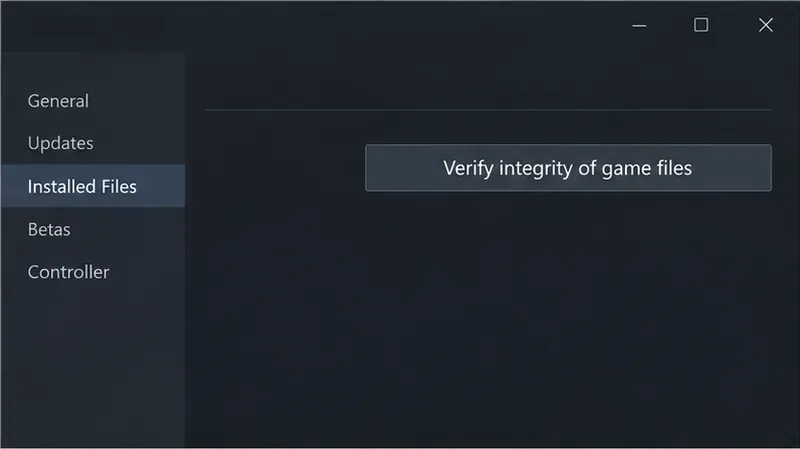
La pestaña Archivos instalados de Steam incluye el control de verificación de archivos de juego; la ventana que se muestra es un ejemplo genérico, así que utilice la entrada de SMITE 2 de su propia biblioteca.
2. Verifica la instalación de SMITE 2 en Steam.
Los archivos faltantes o dañados pueden provocar que un juego de Unreal Engine se cierre inesperadamente antes de que aparezca el menú principal. Steam ofrece una verificación integrada para los juegos que se bloquean. En tu Biblioteca, haz clic derecho en SMITE 2 y selecciona Propiedades. Abre Archivos instalados y selecciona Verificar la integridad de los archivos del juego . Espera a que finalice la verificación. Si Steam reemplaza o descarga archivos, espera a que se vacíe la cola de descargas, reinicia Steam si es necesario y vuelve a iniciar el juego.
Una verificación exitosa significa que Steam no encontró ningún archivo incorrecto o que finalizó la reparación de los archivos que pudo solucionar. Esto no descarta un problema con el controlador de gráficos, un conflicto con una superposición o un error en la versión actual. Si el problema persiste después de la verificación, continúe con el siguiente paso en lugar de repetir el análisis.
No elimines carpetas del directorio de instalación de SMITE 2 siguiendo consejos genéricos de Unreal Engine. Algunos archivos se reconstruyen automáticamente durante el juego, pero otras carpetas pueden contener componentes importantes de configuración o del sistema antitrampas. La verificación de Steam es una primera solución más segura, ya que compara los archivos del juego instalados con los archivos esperados por Steam.
3. Actualiza el controlador de gráficos y luego prueba un inicio limpio.
Un controlador de gráficos ayuda a Windows y al juego a comunicarse con la GPU. Si es antiguo, está instalado parcialmente o se ha modificado recientemente, puede provocar un fallo al iniciar el sistema. Identifique su tarjeta gráfica en el Administrador de dispositivos o el Administrador de tareas de Windows y, a continuación, descargue el controlador del fabricante: descargas de controladores NVIDIA o controladores y soporte de AMD . Los usuarios de gráficos Intel deben usar el soporte oficial de controladores de Intel para su adaptador específico o la página de controladores del fabricante de su PC, especialmente en portátiles con gráficos conmutables.
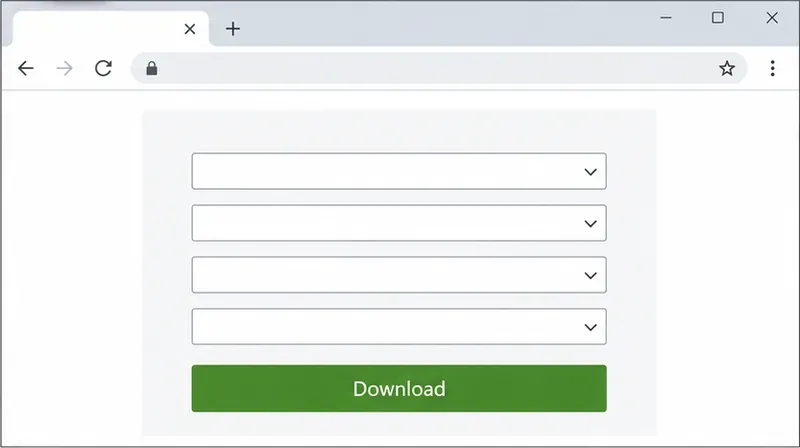
Seleccione el controlador para el hardware gráfico y la versión de Windows de su PC; esta página genérica no identifica una GPU o versión de controlador específica.
Instala un controlador específico para tu modelo de tarjeta gráfica y sistema operativo, y luego reinicia Windows antes de realizar pruebas. Si el problema comenzó inmediatamente después de actualizar el controlador, anota la versión actual y consulta la guía de soporte oficial del fabricante de la GPU o del equipo antes de revertir la actualización. Evita los sitios web de descarga de controladores de terceros y las utilidades automáticas de actualización de controladores, ya que pueden instalar el paquete incorrecto.
Para una prueba controlada, cierra las superposiciones opcionales y las herramientas de captura antes de iniciar SMITE 2. Esto incluye la superposición de Steam, la de Discord, las de grabación de GPU o rendimiento, y otros programas que se integran con los juegos. Cierra un grupo a la vez y realiza la prueba. Si el juego llega a su menú, vuelve a activar las herramientas individualmente para identificar un posible conflicto. Si cerrar las superposiciones no soluciona el problema, vuelve a activarlas y continúa; esta prueba es de diagnóstico, no demuestra que las superposiciones hayan causado el fallo.
Un escritorio limpio antes de reiniciar facilita la comprobación de si se utilizó alguna superposición opcional o utilidad de captura.
Si modificaste el overclocking o el undervolting de la CPU o la GPU, restablece temporalmente la configuración predeterminada del fabricante del equipo o del componente. No ajustes el voltaje, la configuración del BIOS ni los límites de potencia a menos que comprendas su funcionamiento. Una configuración predeterminada estable sirve como referencia; si no hay diferencia, restaura solo los cambios que puedas gestionar con seguridad.
4. Lea los detalles del fallo y envíe un informe de soporte útil.
Si el fallo se repite, anote el texto exacto que aparece en la ventana de error de Unreal, incluyendo cualquier código de error o excepción y la hora en que ocurrió. Si la ventana ofrece un identificador de informe, guárdelo. No dé por sentado que un código de error apunta a una única solución sin antes consultar la respuesta del soporte técnico de Hi-Rez.
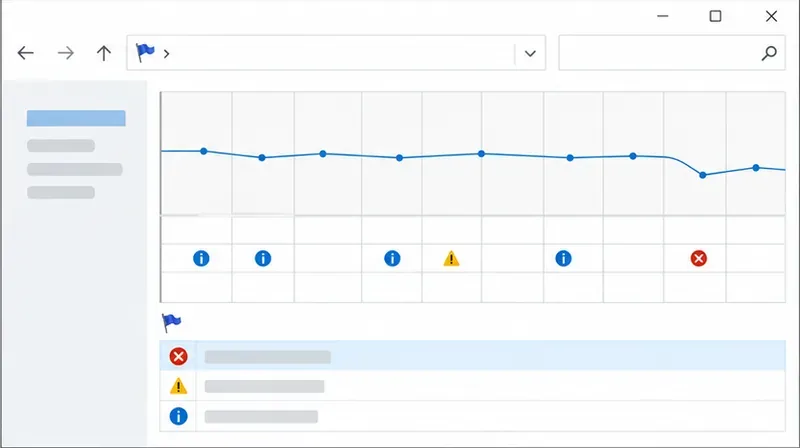
Windows puede mostrar si se registró un fallo en una aplicación. Abra el menú Inicio, busque " Ver historial de confiabilidad" e inspeccione la hora del último intento de inicio. Un indicador de fallo en rojo o una entrada de SMITE 2 pueden indicar el módulo defectuoso o detalles técnicos. Preste atención a lo que Windows informa; una entrada genérica de "dejó de funcionar" no es suficiente para diagnosticar un fallo de la GPU o la memoria por sí sola.
La pantalla de historial de confiabilidad puede ayudar a localizar un fallo registrado en la aplicación; compruebe los detalles del evento en su PC en lugar de tratar esta vista genérica como un registro de fallos real.
Envía los detalles a través del Centro de soporte de Hi-Rez o usa los enlaces de soporte e informe de errores del sitio web oficial de SMITE 2. Incluye tu versión de Windows, CPU, GPU, RAM, versión del controlador, si el fallo ocurre antes o después del lanzador, el texto completo del error, la entrada del Monitor de confiabilidad y los pasos de solución de problemas que ya has intentado. Si se solicita un archivo de informe de fallos, adjunta el archivo especificado por el soporte en lugar de publicarlo; los informes pueden contener detalles del sistema.
Cómo juzgar el resultado
Tras cada paso, prueba a ejecutar SMITE 2 normalmente y comprueba si llega al menú principal sin que se vuelva a abrir el informe de errores. Si es así, ejecútalo de nuevo tras cerrar y volver a abrir Steam para asegurarte de que el problema persiste. Si el fallo solo se produce al activar una superposición específica, desactiva esa utilidad mientras buscas una actualización del desarrollador. Si el juego sigue fallando tras comprobar los archivos del juego y usar un controlador compatible actualizado, deja de realizar cambios en Windows o el registro que no estén relacionados y envía la evidencia a Hi-Rez.
Estos pasos pueden identificar causas locales comunes, pero no solucionan un fallo en la versión actual del juego ni un defecto en el código del Unreal Engine utilizado por SMITE 2. Dado que el juego aún se encuentra en Acceso Anticipado en Steam, un fallo que se produzca inmediatamente después de una actualización podría requerir una solución por parte de los desarrolladores. Consulta las páginas oficiales de noticias y soporte de SMITE 2 para obtener información actualizada antes de intentar reparaciones locales.