Inicio
» 🎮 Deportes electrónicos
»
Cómo solucionar el error de los duendes juguetones de Hearthstone al iniciar el juego.
Cómo solucionar el error de los duendes juguetones de Hearthstone al iniciar el juego.
Si Hearthstone se bloquea al iniciarse con el mensaje "Juguetones", comprueba si hay algún problema con el servicio de Blizzard antes de reinstalarlo. A continuación, actualiza el juego, reinicia tu dispositivo y compara dos conexiones de red. Si el problema persiste, sigue los pasos de reparación o de recuperación de datos de la aplicación que correspondan a tu plataforma.
El mensaje no identifica una falla específica. En una explicación de septiembre de 2022 del Soporte Técnico de Blizzard , un miembro del personal describió a Playful Sprites como un mensaje genérico de error de inicio de sesión. Ese incidente involucró recompensas de la cuenta, pero no se debe asumir que esa sea la causa de una falla diferente en la actualidad.
Nota de investigación, 8 de octubre de 2026: No se verificó ninguna solución oficial que resolviera específicamente todos los errores de inicio de Playful Sprites para esta guía. Durante la investigación, las páginas de soporte de Blizzard a veces solo mostraban una interfaz de navegación; las instrucciones de solución de problemas para dispositivos móviles indexadas y las publicaciones accesibles del personal proporcionaron la información que se presenta a continuación. No se afirma que exista una evaluación del estado del servidor en tiempo real ni un resultado de prueba práctico.
Antes de comenzar: identifique el fracaso que realmente tiene.
Toma una captura de pantalla del mensaje completo, incluyendo cualquier código en la esquina. Anota tu plataforma, región del juego y si el error aparece antes del menú principal. Un error de conexión en la pantalla de la taberna requiere una investigación diferente a la de una aplicación que se cierra sin mostrar ningún mensaje.
Para realizar las comparaciones, usa la misma cuenta de Battle.net y la misma región de Hearthstone. Cambiar tanto el dispositivo como la región dificulta la interpretación de un inicio de sesión exitoso. Antes de borrar los datos de la aplicación o reinstalarla, confirma que puedes iniciar sesión en tu cuenta y completar cualquier desafío de autenticación.
Lo que observas
Lo que sugiere
Mejor siguiente comprobación
La misma cuenta falla en dos dispositivos y dos redes.
Un problema relacionado con el servicio, la región o una cuenta específica se vuelve más plausible.
Busque un aviso oficial y prepare un informe de apoyo.
Un dispositivo funciona con datos móviles, pero falla con la red Wi-Fi doméstica.
Merece la pena investigar la conexión Wi-Fi o su ruta.
Repita la comparación con la misma cuenta y región.
Tu teléfono funciona, pero tu ordenador falla en la misma red.
Un conflicto entre el cliente de escritorio y el software se vuelve más plausible.
Cierre las herramientas opcionales y repare la instalación del escritorio.
La aplicación se cierra sin mostrar ningún mensaje de Playful Sprites.
Esto podría deberse a un fallo del sistema en lugar de a un error de inicio de sesión.
Utiliza la guía de Blizzard para solucionar problemas de seguridad específicos de tu plataforma.
Estas son pistas de diagnóstico, no pruebas. Una conexión exitosa del navegador tampoco garantiza que la ruta a los servicios de Hearthstone funcione correctamente.
Ocho comprobaciones, desde la menos invasiva hasta una instalación impecable.
1. Consultar los avisos oficiales de servicio.
Consulta cualquier aviso de servicio que aparezca en Battle.net y visita el foro oficial de soporte técnico de Hearthstone . Busca una respuesta del personal de Blizzard que coincida con tu plataforma, región y problema. Un conjunto de informes de jugadores puede revelar un patrón, pero no confirma la causa ni demuestra que la interrupción se haya resuelto.
Si un aviso oficial describe una interrupción del servicio relevante, espere a que se actualice e inténtelo de nuevo. Eliminar archivos locales no reparará los servidores de Blizzard. Si no aparece ningún aviso, realice las comprobaciones locales; la ausencia de un aviso no garantiza que todos los servicios funcionen correctamente.
Vista ilustrativa del foro: consulte los avisos oficiales del personal; el área de temas vacía no indica el estado actual del servicio.
2. Finaliza las actualizaciones de juego disponibles.
En la computadora, abre Battle.net, selecciona Hearthstone y espera a que finalicen las actualizaciones pendientes antes de iniciar el juego. En dispositivos móviles, abre la página del juego en la App Store o Google Play e instala la actualización disponible. No descargues un instalador alternativo ni un paquete de Android de sitios de descarga no oficiales.
Un botón de actualización indica que hay algo para instalar; no garantiza que la actualización solucione tu error específico. Si la tienda no muestra ninguna actualización, continúa en lugar de desinstalar repetidamente para forzar una. La disponibilidad en la tienda puede variar, así que compara la versión que tienes instalada al reportar el problema.
Vista ilustrativa de la tienda de aplicaciones: instala una actualización disponible de Hearthstone antes de repetir la prueba de inicio.
3. Reinicie el cliente y el dispositivo.
Cierra Hearthstone por completo. En un ordenador de sobremesa, cierra también Battle.net, reinicia el equipo e inicia el juego desde Battle.net. En un teléfono o tableta, reinicia el dispositivo y vuelve a abrir Hearthstone después de que se conecte a la red.
Esta es una prueba de lanzamiento limpio. Registre si el fallo aparece en el mismo punto y con el mismo código. Evite lanzar varias copias o realizar varios cambios no relacionados entre intentos; una secuencia de resolución de problemas útil permite interpretar cada resultado.
Menú de encendido ilustrativo: reinicie el equipo para un inicio limpio del cliente.
4. Compara tu conexión Wi-Fi con otra conexión.
En dispositivos móviles, prueba con datos móviles en lugar de Wi-Fi, o viceversa. Ten en cuenta los posibles cargos por datos. En ordenadores de escritorio, una breve prueba a través de un punto de acceso móvil de confianza puede ofrecer una comparación similar; evita reinstalar el programa por completo si tienes un plan de datos limitado.
Si ya tienes una VPN o un proxy activo, desconéctalo para esta comparación cuando tu red lo permita. Instalar una nueva VPN no es una solución inmediata. Si Hearthstone solo se inicia con la conexión alternativa, concéntrate en tu red habitual en lugar de borrar los datos del juego de inmediato.
Reinicia tu router doméstico si lo controlas y esto no interrumpirá otras funciones importantes. En el caso de una conexión escolar o laboral, consulta con el administrador sobre las restricciones. Evita modificar la configuración de red gestionada o desactivar el firewall por completo.
El artículo de Blizzard sobre solución de problemas de conexión móvil incluye comprobar si hay interrupciones, actualizar, cambiar de conexión, reiniciar, verificar la compatibilidad, borrar la caché y los datos de la aplicación de Android y reinstalarla. Sigue solo las acciones que correspondan a tu dispositivo.
Vista ilustrativa de la conexión: compare los datos móviles con la conexión Wi-Fi utilizando la misma cuenta y región de juego.
5. Prueba sin rastreadores de mazos de escritorio ni superposiciones.
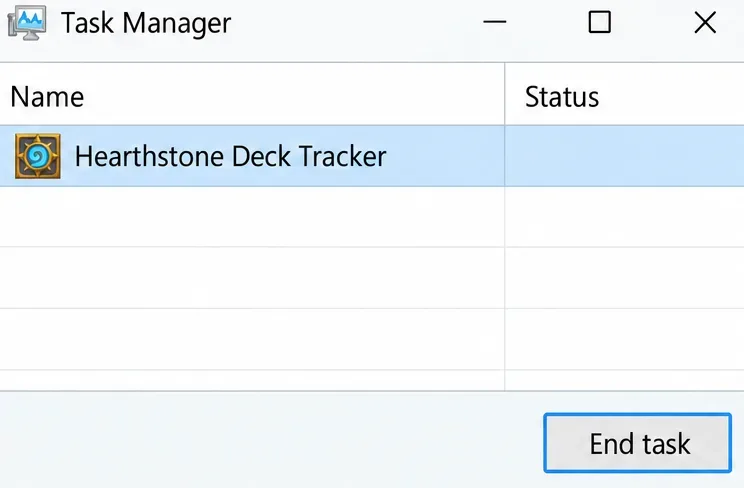
Si utilizas un rastreador de mazos, una utilidad complementaria o una superposición opcional, ciérralo por completo e intenta iniciar Hearthstone por separado. Comprueba la bandeja del sistema o la barra de menú para asegurarte de que la utilidad no esté simplemente minimizada. Si se inicia automáticamente, impide temporalmente que se abra durante la prueba.
En la respuesta del equipo de Blizzard en el hilo histórico enlazado anteriormente, se recomendaba eliminar los complementos de seguimiento de mazos si el error persistía. Cerrar primero las herramientas opcionales es un paso de diagnóstico menos problemático. Si el juego solo funciona sin una herramienta, compruebe si hay actualizaciones de dicha herramienta o desinstálela mediante el proceso habitual del sistema operativo.
Esto no demuestra que todos los rastreadores causen el problema de los Sprites Juguetones. Lo que importa es el resultado: una diferencia reproducible con y sin la misma utilidad es más útil que culpar a la aplicación que esté instalada.
Vista ilustrativa del proceso: asegúrese de que el rastreador de mazos opcional esté completamente cerrado para la comparación de lanzamiento.
6. Ejecute el análisis y la reparación en la instalación del escritorio.
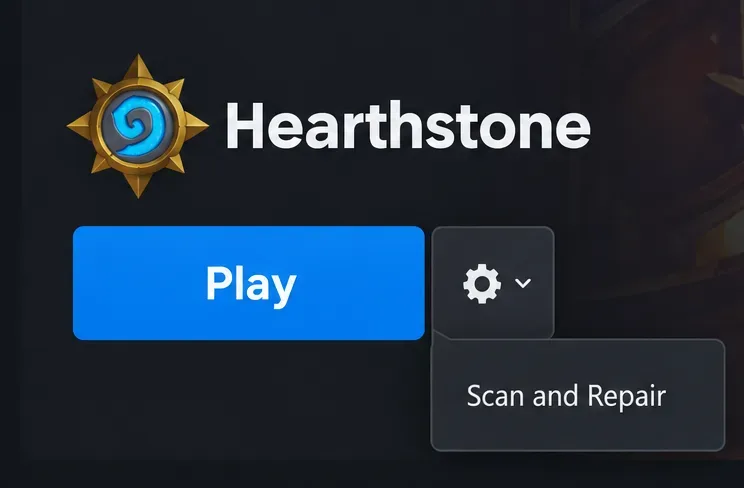
Con Hearthstone cerrado, selecciónalo en Battle.net. Abre el icono de configuración junto a Jugar, elige Analizar y reparar y selecciona Iniciar análisis . Deja que el análisis y la descarga finalicen antes de volver a abrir el juego. Si estos controles no están disponibles mientras se ejecuta una actualización, finalízala primero.
La reparación comprueba los archivos de instalación locales. No puede solucionar todos los problemas de cuenta o conexión. Si finaliza correctamente pero vuelve a aparecer el mismo mensaje, registre ese resultado en lugar de escanear repetidamente sin obtener más información.
Vista ilustrativa del lanzador: abra el icono de Opciones y seleccione Analizar y reparar en el escritorio.
7. Borra la caché de Android antes de considerar un restablecimiento de datos.
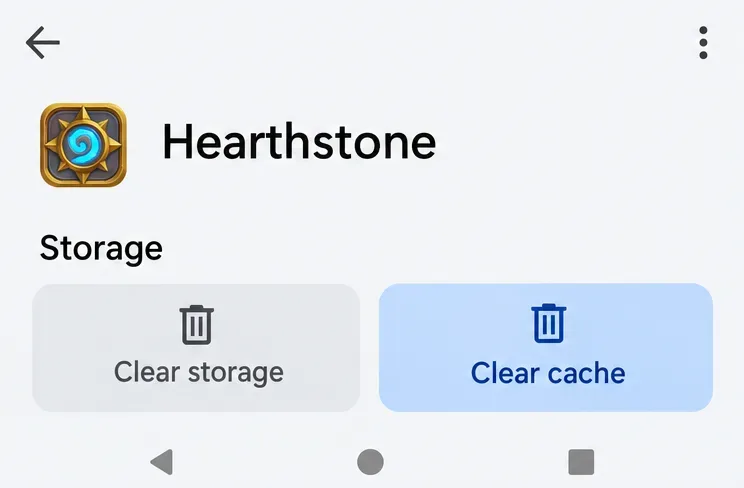
En Android, abre Ajustes, busca Hearthstone en la lista de aplicaciones y accede a su sección de almacenamiento. Primero, selecciona Borrar caché y luego reinicia la aplicación. Los nombres de los menús varían según el fabricante. La caché contiene datos locales temporales; borrarla es diferente a restablecer los datos almacenados de la aplicación.
Si esto no funciona, la guía de Blizzard para dispositivos móviles también incluye borrar los datos de la aplicación. Considera la opción "Borrar almacenamiento" o " Borrar datos" como una opción más compleja: puede eliminar la configuración local y los recursos descargados, y requerir que inicies sesión nuevamente. Confirma el acceso a tu cuenta antes de seleccionarla.
No copies esta ruta de Android en un iPhone o iPad; no existe un botón universal equivalente para borrar la caché en todas las aplicaciones de iOS. En ordenadores de escritorio, evita eliminar directorios completos de Blizzard o Battle.net basándote en una respuesta antigua de un foro. Esta guía no recomienda vaciar carpetas en Windows o Mac porque la ruta específica para este error no se ha verificado.
Vista ilustrativa del almacenamiento: comience con Borrar caché; Borrar almacenamiento es un reinicio independiente y más drástico.
8. Reinstale solo después de las comprobaciones anteriores.
Si el problema persiste en una sola instalación, desinstala Hearthstone a través de Battle.net en tu ordenador o desde los controles de aplicaciones de tu dispositivo móvil. Vuelve a instalarlo desde Battle.net, la App Store o Google Play. Espera a que finalice la descarga y se completen los recursos necesarios, y luego inicia sesión con la misma cuenta y región.
La reinstalación consume tiempo y ancho de banda. Si bien es un paso final razonable a nivel local, no es una buena opción cuando la misma cuenta ya presenta problemas en varios dispositivos y redes. En ese caso, guarda tus datos y contacta a Blizzard en lugar de volver a descargar el programa.
Vista ilustrativa de la tienda: reinstale desde la lista oficial después de las comprobaciones locales previas.
Verifica la recuperación antes de comenzar un partido competitivo.
Inicia Hearthstone, confirma que el menú principal se carga y verifica que tu colección sea accesible en la región deseada. Cierra y vuelve a abrir el juego una vez para comprobar si el error de inicio persiste. Si la sesión se inicia correctamente, juega una partida de prueba sin riesgos antes de participar en una partida competitiva.
Un solo intento exitoso es alentador, pero no garantiza una solución definitiva. Si el mensaje vuelve a aparecer, anote qué conexión y herramientas opcionales estaban activas. Esto le dará a la siguiente investigación un punto de partida concreto.
Cuándo dejar de solucionar problemas y contactar con Blizzard
Escala el problema si la misma cuenta falla en varios dispositivos y conexiones, si un incidente oficial ha finalizado pero el error persiste, o si los pasos locales correspondientes no han solucionado el problema. Ponte en contacto con el Soporte de Blizzard o con el foro de Soporte Técnico oficial que se indica arriba.
Proporcione el texto y el código de error completos.
Incluya la hora en que ocurrió el fallo y su zona horaria.
Indica la plataforma, la versión del sistema operativo, la versión del juego y la región de Hearthstone.
Describa la comparación de redes y cualquier prueba realizada con un segundo dispositivo.
Resume los pasos de actualización, reinicio, reparación, caché y reinstalación que realmente completaste.
No publiques contraseñas, códigos de autenticación ni detalles de cuentas privadas en publicaciones públicas. El informe más útil explica dónde se origina el problema: en la cuenta, el dispositivo o la conexión. Esta distinción ayuda al equipo de soporte a investigar un mensaje genérico de Playful Sprites sin necesidad de reinstalaciones adicionales.