Inicio
» 🎮 Deportes electrónicos
»
Cómo solucionar el error de FPS bajos del cliente en VALORANT: 8 pasos para intentar
Cómo solucionar el error de FPS bajos del cliente en VALORANT: 8 pasos para intentar
Entras en una partida esperando una puntería fluida, pero VALORANT muestra una advertencia de FPS bajos y la pantalla empieza a tartamudear. Esta advertencia indica la velocidad de fotogramas que produce tu PC; es diferente de un ping alto o un FPS bajo del servidor. Riot afirma que un indicador breve puede desaparecer solo, pero las advertencias frecuentes o prolongadas significan que debes diagnosticar el cliente en lugar de intentar solucionar problemas de red.
Realiza estas comprobaciones en orden. Empieza con los gráficos de rendimiento del juego y los cambios sencillos, luego revisa los controladores, la energía y, si es necesario, realiza una prueba de arranque limpio. Esta guía es para VALORANT en Windows PC. Las capturas de pantalla a continuación son ejemplos ilustrativos de la interfaz; la redacción y el aspecto del menú pueden variar según la versión del juego y la compilación de Windows.
Verificado el 8 de octubre de 2026: La guía de Riot sobre la velocidad de fotogramas se actualizó el 7 de octubre de 2026. Recomienda reducir la configuración de Materiales, Texturas, Detalles y Calidad de la Interfaz de Usuario de VALORANT, y probar con varios efectos visuales desactivados. La causa exacta aún depende de cada PC.
1. Confirma que la advertencia se refiere a los FPS del cliente.
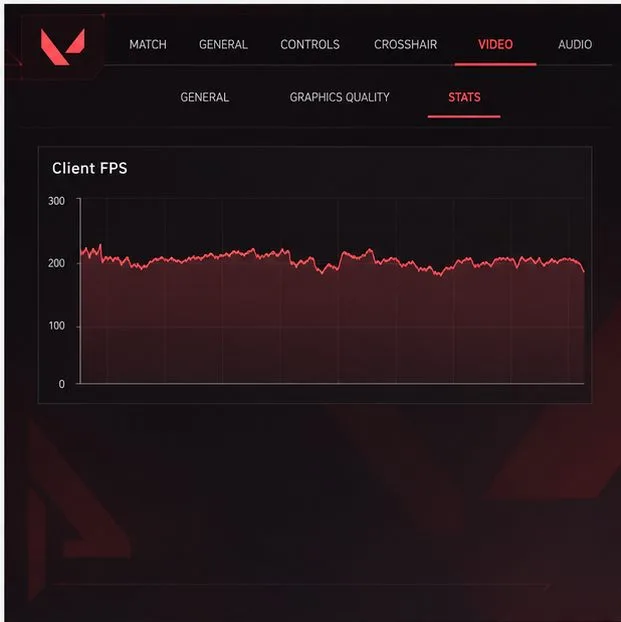
Abre Ajustes > Vídeo > Estadísticas y activa los gráficos de rendimiento que necesites. Riot recomienda específicamente estos gráficos para determinar si el rendimiento del juego se ve limitado por la CPU o la GPU. Observa qué sucede cuando aparece la advertencia: ¿disminuyen los FPS del cliente al mismo tiempo, o el juego se siente retrasado mientras los FPS se mantienen estables?
La pestaña de estadísticas del juego incluye un gráfico de FPS del cliente. La línea trazada es ilustrativa; compara tus propias lecturas mientras juegas.
Una baja tasa de fotogramas por segundo (FPS) puede provocar que el movimiento se vea entrecortado o con saltos entre fotogramas. Un ping alto y la pérdida de paquetes afectan la comunicación con el servidor y pueden causar retrasos o inconsistencias en las acciones, pero son problemas diferentes. Si el gráfico de FPS se mantiene estable y los indicadores de red cambian, consulta la guía de solución de problemas de red de Riot en lugar de reducir la configuración gráfica.
Riot señala que una advertencia que aparece brevemente y desaparece rápidamente puede ignorarse sin problema. Continúa leyendo para saber si la advertencia reaparece con frecuencia, dura toda la ronda o coincide con una clara disminución en la fluidez del juego.
2. Cierra las aplicaciones que compiten por los recursos del PC.
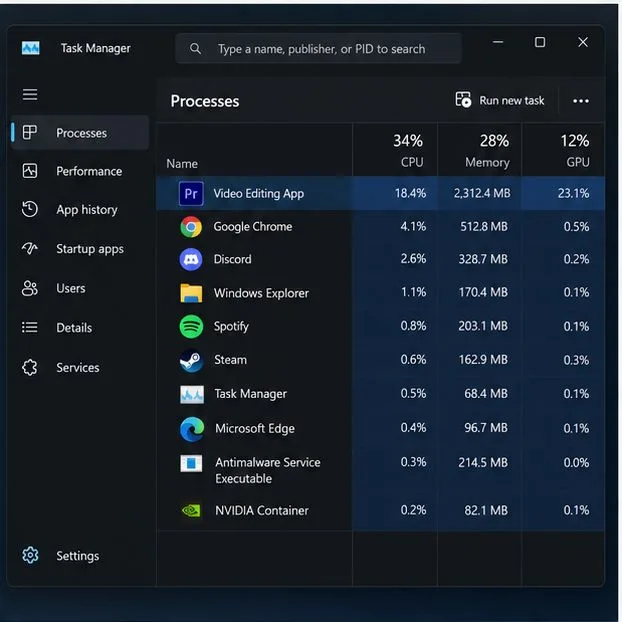
Antes de cambiar la configuración gráfica o de Windows, cierra los programas que no necesites durante la partida. Los navegadores con muchas pestañas, los editores de vídeo, los lanzadores de juegos que descargan actualizaciones, las herramientas de grabación, el software de streaming y las superposiciones pueden consumir CPU, memoria o GPU.
El Administrador de tareas puede ayudar a identificar las aplicaciones que consumen muchos recursos y que se ejecutan junto con VALORANT; los nombres de los procesos y los valores de uso que se muestran aquí son solo ilustrativos.
Pulsa Ctrl + Mayús + Esc para abrir el Administrador de tareas y, mientras se produce la ralentización, revisa la lista de procesos. Cierra solo las aplicaciones que reconozcas y que no necesites. Evita finalizar procesos del sistema de Windows, Riot Client o componentes de Vanguard. Si cerrar una aplicación soluciona el problema, vuelve a abrir tus programas habituales uno por uno para identificar cuál causa el conflicto.
3. Primero, reduce la configuración gráfica que sea importante.
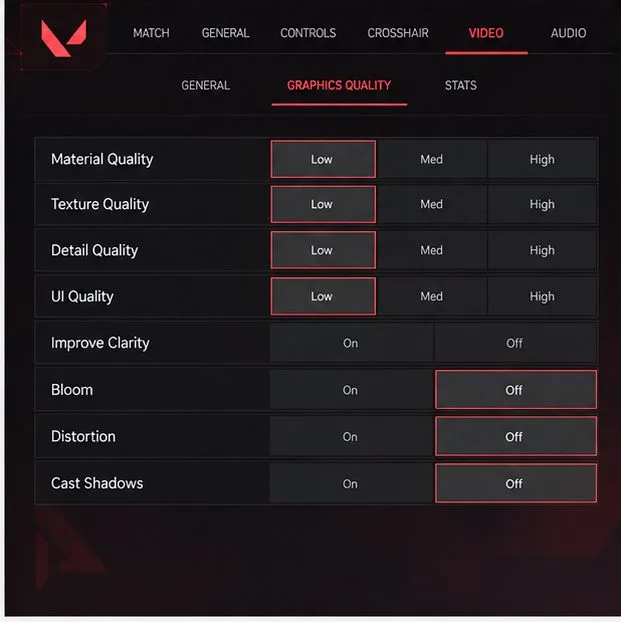
En VALORANT, abre Ajustes > Vídeo > Calidad gráfica . Las recomendaciones actuales de Riot para optimizar los FPS destacan la calidad de los materiales, la calidad de las texturas, la calidad de los detalles y la calidad de la interfaz de usuario como ajustes útiles. Redúcelos poco a poco; si la advertencia es grave, usa la opción Baja como punto de partida temporal para el diagnóstico.
Reducir las opciones de calidad y desactivar Bloom, Distortion o Cast Shadows es una prueba de rendimiento útil; esta vista del menú es ilustrativa.
Riot también menciona Mejora de la claridad, Nitidez experimental, Efecto Bloom, Distorsión y Sombras proyectadas como efectos que puedes intentar desactivar. La desventaja visual es una reducción en el detalle o la claridad, así que considera la configuración Baja como un paso de diagnóstico. Una vez que los FPS se estabilicen, aumenta una configuración a la vez hasta encontrar el equilibrio que prefieras. Prueba en una partida personalizada antes de volver a las partidas clasificatorias.
4. Asegúrate de que VALORANT utilice la GPU prevista.
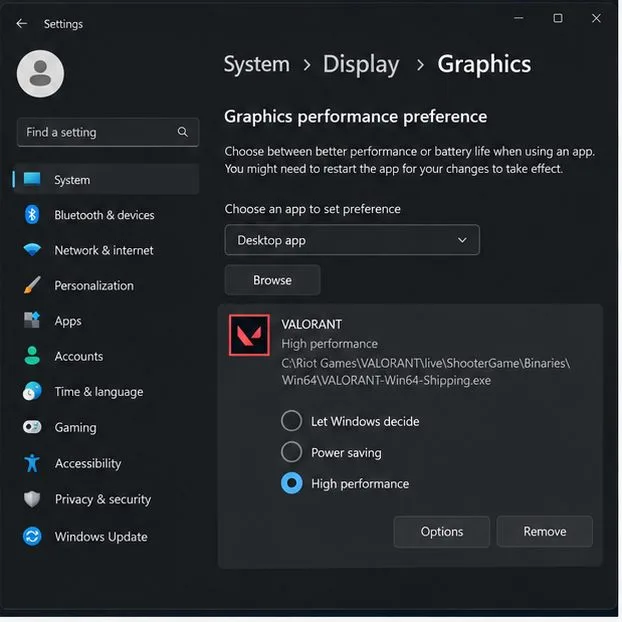
Esta comprobación es especialmente importante en portátiles y ordenadores con gráficos integrados o dedicados. En Windows 11, abre Configuración > Sistema > Pantalla > Gráficos , selecciona o añade el ejecutable de VALORANT, elige Opciones y selecciona Alto rendimiento si esa opción corresponde a tu GPU dedicada. Guarda los cambios y reinicia el juego.
En un PC con varias tarjetas gráficas, Windows permite elegir las preferencias gráficas para una aplicación; la entrada de VALORANT que se muestra en la imagen es un ejemplo.
No esperes una mejora en todos los sistemas. Un ordenador de sobremesa con un solo procesador gráfico podría no beneficiarse, y una GPU de alto rendimiento puede consumir más batería y generar más calor en un portátil. Si Windows no muestra ninguna opción para tu PC, pasa al siguiente paso.
5. Actualiza el controlador de gráficos y Windows.
La página de solución de problemas de velocidad de fotogramas de Riot recomienda actualizar el controlador de la tarjeta gráfica y Windows. Primero, identifique el modelo de GPU con el Administrador de dispositivos de Windows o con el método dxdiag recomendado por Riot . Luego, utilice la herramienta de actualización oficial o la página de soporte de NVIDIA, AMD o Intel. Evite las utilidades de actualización de controladores de terceros.
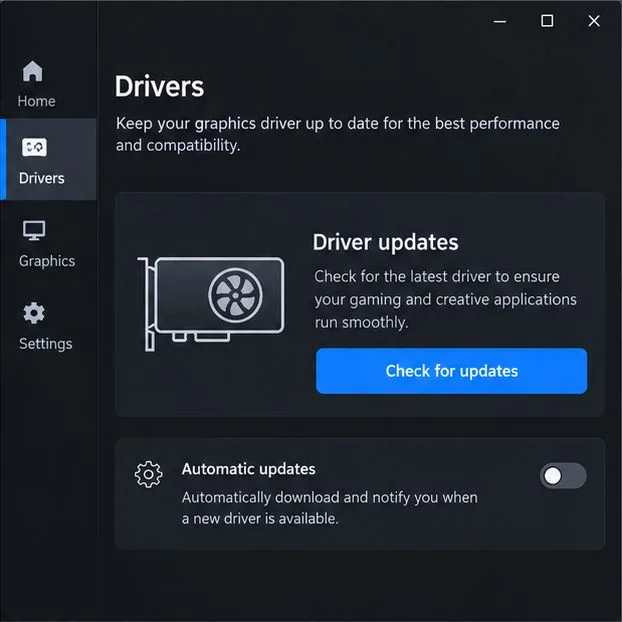
Compruebe si hay un controlador disponible a través de la utilidad oficial o el sitio web de soporte del fabricante de su GPU; esta pantalla de actualización sin marca es una ilustración genérica.
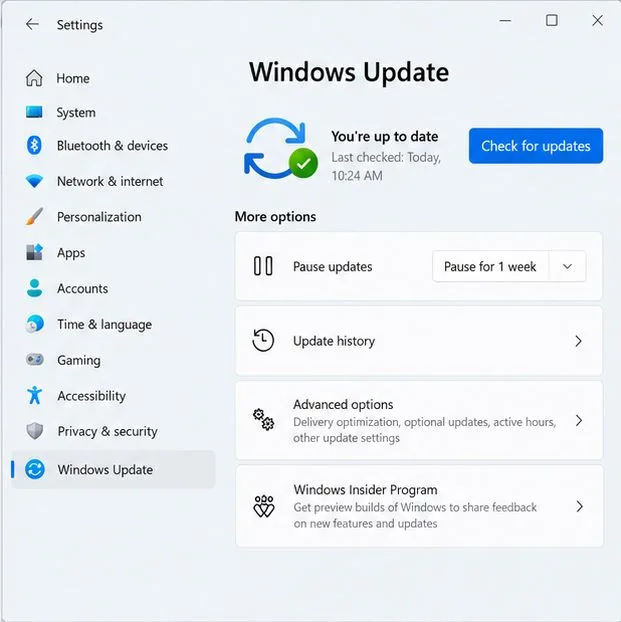
También abre Configuración > Windows Update e instala las actualizaciones disponibles, reiniciando el equipo cuando Windows lo solicite. En ocasiones, una actualización de controladores puede modificar los perfiles de las aplicaciones o introducir un nuevo problema. Si el rendimiento (FPS) empeoró inmediatamente después de un cambio de controlador específico, anota la versión del controlador y consulta la guía de soporte oficial del fabricante de la GPU antes de revertir la actualización.
Windows Update es la herramienta integrada para comprobar si hay actualizaciones de Windows disponibles; el estado que se muestra es meramente ilustrativo.
6. Comprueba los límites de potencia, temperatura y FPS.
En un portátil, conecta el cargador y usa el perfil de rendimiento para juegos recomendado por el fabricante. Riot también recomienda comprobar si el ordenador se calienta demasiado durante el juego y, en caso afirmativo, mejorar la ventilación. Mantén las rejillas de ventilación despejadas, coloca el equipo sobre una superficie firme y limpia el polvo siguiendo únicamente las instrucciones del fabricante. No abras el portátil ni uses aire comprimido de forma contraria a las recomendaciones del fabricante.
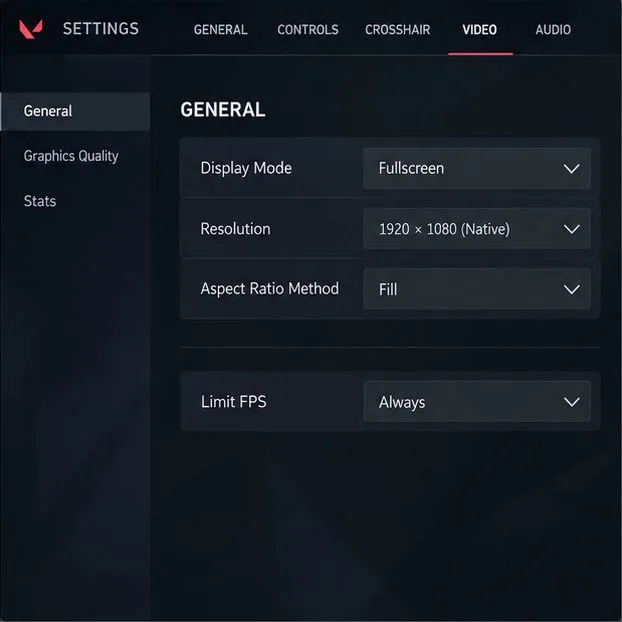
En Ajustes > Vídeo > General de VALORANT , revisa la opción Limitar FPS siempre . Un límite muy bajo puede hacer que los FPS parezcan quedarse estancados por debajo de lo que tu PC puede ofrecer normalmente. Riot sugiere probar un límite inferior al promedio de FPS si el sistema está trabajando demasiado o se calienta en exceso. Esto puede reducir el consumo de energía y la temperatura, pero también limita los fotogramas máximos. Compara el juego sin límite con un límite que tu PC pueda mantener de forma estable y elige en función de la fluidez y la temperatura, en lugar de basarte únicamente en un número mayor.
Revise el modo de visualización y el límite de fotogramas siempre activo al comprobar si un límite está afectando al rendimiento; los valores del menú que se muestran son ilustrativos.
7. Compruebe si hay conflictos de software en segundo plano con un arranque limpio.
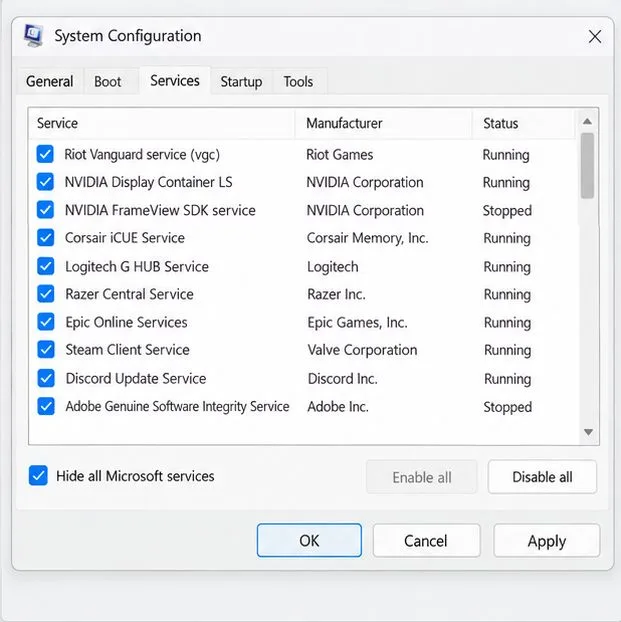
Si la advertencia persiste tras seguir los pasos básicos, Riot recomienda un arranque limpio para comprobar si algún software en segundo plano está causando interferencias. Un arranque limpio inicia Windows con un conjunto limitado de programas de inicio, pero puede deshabilitar temporalmente servicios y funciones útiles. Se trata de un paso de diagnóstico avanzado, no de una simple optimización de FPS.
En la configuración del sistema, el procedimiento de arranque limpio oculta los servicios de Microsoft antes de modificar los servicios de inicio; esta pantalla es un ejemplo.
Sigue al pie de la letra las instrucciones de inicio limpio de Microsoft, anota qué elementos de inicio desactivas y luego restaura el inicio normal. Dado que VALORANT depende de Riot Vanguard, desactivar su servicio podría impedir que el juego se inicie; si esto ocurre, restaura el inicio normal de Windows en lugar de intentar omitir Vanguard. Si VALORANT funciona correctamente en un estado de inicio limpio, vuelve a activar los elementos en pequeños grupos para encontrar el conflicto y, a continuación, actualiza o elimina solo el software responsable.
8. Vuelva a realizar la prueba y decida si la solución funcionó.
Reinicia el PC después de cambiar los controladores, Windows o las preferencias gráficas. Luego, usa la misma área de práctica o una partida personalizada para una comparación breve. Mantén la misma resolución, configuración gráfica, límite de fotogramas y aplicaciones en segundo plano durante cada prueba para que los resultados sean útiles. Observa el gráfico de FPS del cliente y anota si la advertencia aparece con menos frecuencia, dura menos tiempo o desaparece durante el mismo tipo de acción.
La velocidad de fotogramas por segundo (FPS) mejora tras cerrar una aplicación: comprueba la configuración de superposición, grabación o aceleración de hardware de dicha aplicación.
Los FPS solo mejoran con una calidad gráfica baja: mantén una configuración reducida o comprueba si el PC cumple con los requisitos mínimos actuales de Riot.
La velocidad de fotogramas por segundo (FPS) disminuye después de varios minutos: investigue el calor, la obstrucción del flujo de aire y el modo de energía del portátil.
Los FPS se mantienen estables, pero el juego aún se siente retrasado: compruebe los indicadores de ping y pérdida de paquetes por separado.
Si no hay cambios después de estas comprobaciones: recopile los registros de Riot y envíe una solicitud de soporte con las especificaciones de su PC, la versión del controlador y los pasos que ha intentado.
El éxito se traduce en una gráfica de FPS más estable y en que la advertencia ya no aparece repetidamente durante el juego. No existe una configuración única que solucione todos los problemas en todos los ordenadores: utiliza la gráfica para identificar la causa, conserva los cambios que mejoren notablemente la calidad de imagen y restaura la configuración que solo reduce la calidad de imagen sin mejorar la estabilidad de la imagen.