Cómo solucionar el error de emparejamiento de Polaris en TEKKEN 8
Encuentras una partida clasificatoria, aceptas la confirmación y, de repente, TEKKEN 8 vuelve al menú con un mensaje de red o se cierra con el mensaje "El juego UE-Polaris ha fallado y se cerrará". Estos síntomas pueden ocurrir simultáneamente durante la búsqueda de partida, pero no necesariamente tienen la misma causa. La forma más rápida de solucionar el problema es comprobar si el juego se ha bloqueado, descartar un problema con una actualización o mantenimiento, probar la conexión y, si el fallo es específico de Steam, reparar la instalación del PC.
Distinción importante: «UE-Polaris» está asociado con el proceso del juego TEKKEN 8 para PC. Si Windows muestra un error fatal y cierra el juego, considérelo como un fallo del cliente ocurrido durante la búsqueda de partida. Si el juego permanece abierto pero indica que no pudo conectarse a un oponente o servidor, comience por revisar el servicio en línea y la red. Los pasos de red por sí solos no repararán los archivos del juego dañados, y la verificación de archivos no resolverá el mantenimiento programado.
1. Identifique qué error está viendo.
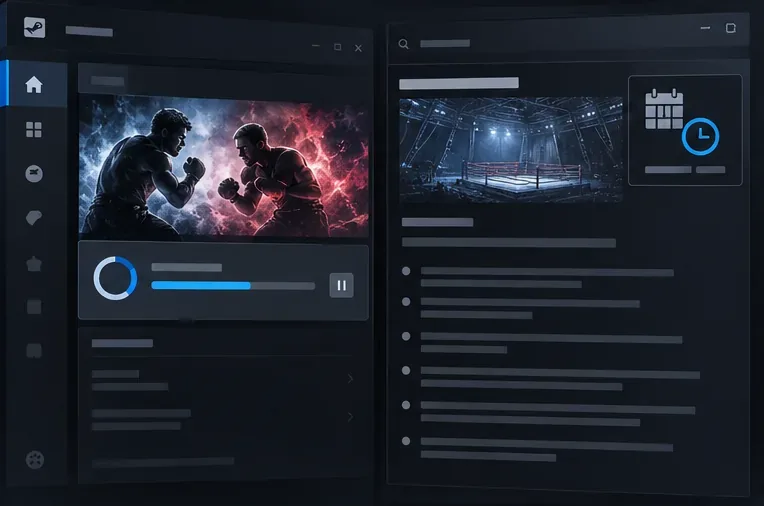
Una tarjeta de actualización de la biblioteca de juegos junto a la información de lanzamiento; compruebe la versión del juego instalado y los avisos oficiales actuales antes de continuar con la solución de problemas.
Anota el texto exacto del mensaje y lo que sucedió justo antes de que apareciera. ¿El juego se cerró, se bloqueó o se quedó abierto en la pantalla de título? ¿El error apareció antes de que se encontrara una partida, después de aceptarla o mientras se cargaba el escenario del oponente? Estos detalles ayudan a diferenciar un error fatal de Polaris de una conexión rechazada, un tiempo de espera agotado para encontrar partida o una interrupción del servicio en línea.
Consulta las noticias oficiales de TEKKEN para ver los avisos de actualizaciones y mantenimiento. A fecha de 7 de octubre de 2026, el último aviso de actualización oficial que pude verificar era la versión 3.02.02, con fecha del 10 de septiembre de 2026. Esta actualización solucionó, entre otros problemas, un error que impedía usar el joystick izquierdo para confirmar la partida. El aviso no indica que solucione todos los fallos de Polaris ni los problemas generales de emparejamiento. Durante el mantenimiento anunciado, el contenido online no estará disponible, así que espera a que finalice el periodo de mantenimiento antes de cambiar de ordenador o router.
También hay que tener en cuenta un comportamiento de emparejamiento distinto: la versión 3.02.01 indica que si el cuadro de diálogo de confirmación de coincidencia se cierra sin seleccionar Sí o No, el emparejamiento se pausa. Si no se produce ningún fallo ni error de red, vuelva al cuadro de diálogo que se abre automáticamente o cierre el menú de práctica, como se indica en el aviso. No confunda una búsqueda pausada con Polaris.
2. Actualiza el juego, reinícialo y ejecuta una prueba controlada.
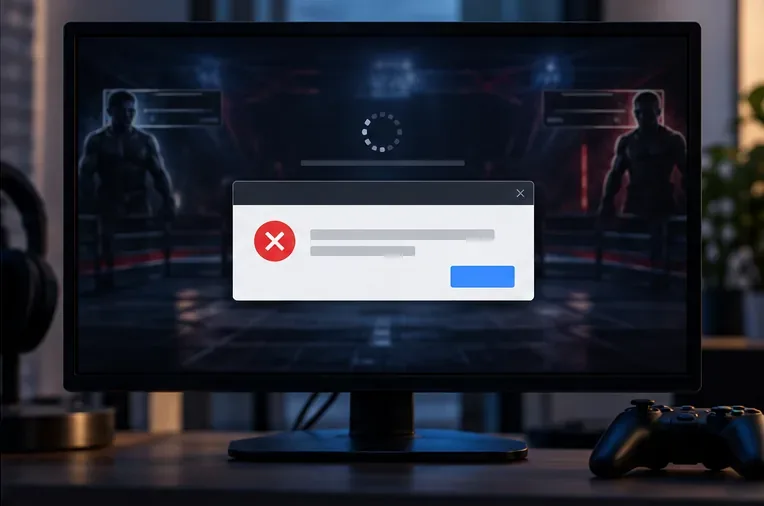
Un cuadro de diálogo de error fatal en la pantalla de emparejamiento indica que el cliente ha fallado; observe si el juego se cierra o permanece abierto.
Cierra TEKKEN 8 por completo, reinicia Steam o la consola e instala cualquier actualización pendiente del juego o del sistema. Asegúrate de que todos los jugadores en una sesión multiplataforma tengan una versión compatible del juego. Luego, vuelve a abrir TEKKEN 8 e intenta una partida. Evita intentar varias partidas seguidas mientras el juego se está reconectando.
Si juegas en PC y el error solo ocurre al aceptar una partida, prueba primero con una sesión corta sin conexión. Si el juego sin conexión también falla, es más probable que se trate de un problema general de estabilidad del cliente o de los gráficos. Si el juego sin conexión es estable y solo falla el emparejamiento en línea sin que se cierre el juego, revisa la conexión a la red y el servicio en línea. Esta comparación reduce las posibilidades, pero por sí sola no permite identificar un problema del servidor o de la cuenta.
Si el problema surgió justo después de una actualización, revisa nuevamente los avisos oficiales del juego. Bandai Namco a veces publica correcciones específicas para los diálogos de emparejamiento, pero no se debe asumir que un cambio en un diálogo de confirmación resolverá un error fatal de Polaris que no esté relacionado.
3. Pruebe la conexión antes de cambiar la configuración avanzada.
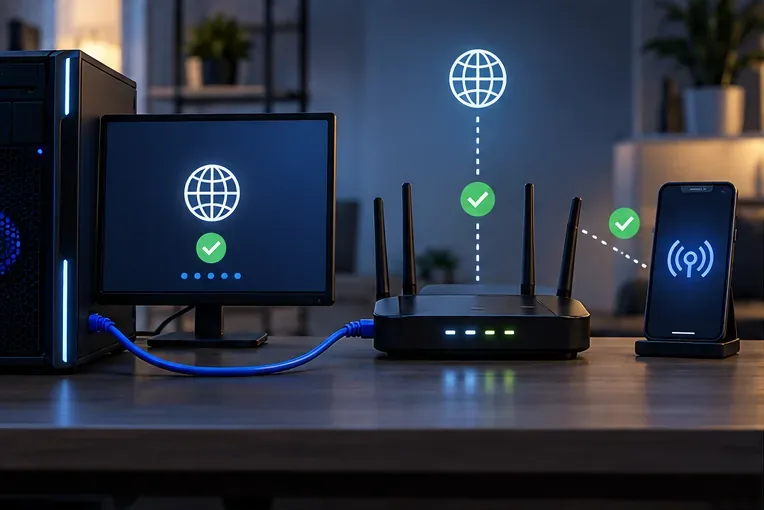
Una conexión por cable y una red alternativa permiten realizar una comparación sencilla cuando falla el emparejamiento, pero el juego no se bloquea.
En PC, conéctate directamente al router mediante Ethernet si es posible. Si ya usas Ethernet, prueba brevemente con Wi-Fi; en consola, compara la conexión actual con otra red de confianza solo si es factible. Reinicia el módem y el router siguiendo las instrucciones del fabricante y, a continuación, reinicia el juego. Pausa las descargas o transmisiones grandes durante la prueba para que no interfieran con la conexión del juego.
Si la función de emparejamiento funciona en una conexión pero no en otra, la diferencia apunta al router, la ruta del proveedor de internet, la calidad de la conexión Wi-Fi o un filtro de red. Esto indica algo sobre la ruta de conexión, no prueba que un puerto o una configuración DNS sean incorrectos. No copie listas de redireccionamiento de puertos aleatorias ni restablezca la configuración de fábrica del router como primera medida. Asegúrese de que cualquier cambio realizado durante las pruebas sea reversible.
Si utilizas una VPN, un proxy, un filtro de paquetes o un bloqueador de anuncios a nivel de red, prueba temporalmente sin ellos y luego restáuralos. No dejes el software de seguridad ni el cortafuegos desactivados. En Windows, comprueba si tu producto de seguridad ha bloqueado el proceso legítimo de TEKKEN 8; de ser así, sigue las instrucciones del producto para permitir la aplicación del juego. Evita crear exclusiones generales o abrir puertos de entrada a menos que Bandai Namco o el fabricante del software proporcionen instrucciones específicas para la plataforma.
Si el error se limita a la conexión de la consola, compruebe también la prueba de red y el estado del servicio de la plataforma. La consola no mostrará el nombre del proceso de PC "Polaris-Win64-Shipping.exe", así que si el juego permanece abierto y solo falla la búsqueda de partida, intente solucionarlo como un problema de red o del servicio en línea en lugar de seguir los pasos de Steam.
4. Repara la instalación de Steam si Polaris cierra el juego de PC.
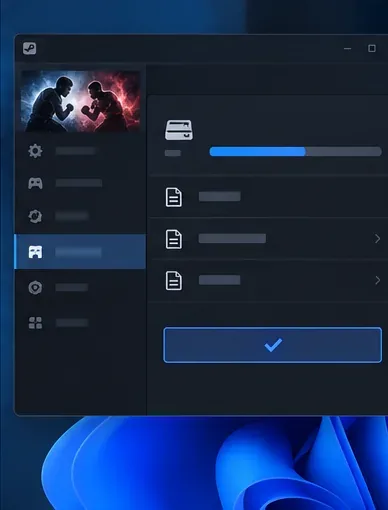
Un panel de verificación del lanzador muestra el paso de comprobación de archivos; utilice la opción Archivos instalados de Steam para verificar TEKKEN 8.
Si el error fatal de UE-Polaris cierra la versión de Steam, verifica los archivos instalados antes de reinstalar. En Steam, abre la Biblioteca, haz clic derecho en TEKKEN 8, selecciona Propiedades, luego Archivos instalados y elige Verificar la integridad de los archivos del juego. Steam comprueba la instalación local y reemplaza los archivos que necesitan reparación. Steam indica que algunos archivos pueden fallar la verificación normalmente porque son archivos de configuración local; una pequeña cantidad de estos archivos no es prueba suficiente de que la verificación haya fallado.
Tras la verificación, reinicia el PC y vuelve a probar. Si el fallo persiste, elimina temporalmente los mods y desactiva las superposiciones o utilidades de configuración una a una, y luego vuelve a probar. Este método controlado ayuda a identificar un conflicto sin realizar varios cambios no relacionados a la vez. Evita editar el registro, eliminar carpetas arbitrarias del directorio del juego o cambiar las características de la CPU en la BIOS basándote en experiencias de la comunidad; estas acciones pueden generar nuevos problemas y no son soluciones universales comprobadas.
Si el ejecutable Polaris aparece como bloqueado, revise la seguridad de Windows o la cuarentena de su antivirus. Permita únicamente archivos que pertenezcan a su instalación legítima de Steam y dé prioridad a los permisos de aplicación restringidos en lugar de desactivar la protección o abrir un puerto de red. Microsoft explica que permitir una aplicación específica suele ser más seguro que abrir un puerto, y la página de soporte de Steam documenta el procedimiento de verificación de archivos.
¿Cuándo debo ponerme en contacto con el servicio de asistencia?
Contacta con el soporte de Bandai Namco si el error persiste tras realizar las comprobaciones pertinentes, especialmente si se produce en más de una conexión o si el juego se cierra repetidamente con un error fatal de Polaris. Incluye tu plataforma, versión del juego, compilación de Windows (si procede), CPU y GPU, versiones de controladores, el texto exacto del error, cuándo se produce y si jugar sin conexión o en otra red soluciona el problema. Un vídeo corto o una captura de pantalla del error pueden ser útiles. No publiques contraseñas, información de pago ni tokens de inicio de sesión privados en un foro público.
Si tienes algún problema con un archivo o cliente de Steam, el soporte técnico de Steam puede ayudarte con la verificación de archivos y la instalación de la plataforma. Para problemas con el servicio en línea, consulta las noticias oficiales de TEKKEN y el portal de soporte de Bandai Namco en lugar de buscar soluciones alternativas para parches o configuraciones de hardware diferentes.
Cómo confirmar la solución
Tras cada cambio, repita la misma prueba breve: inicie la versión actual del juego, acceda al mismo modo de emparejamiento, acepte una partida y observe si el error aparece antes o después de la pantalla de confirmación. Un resultado satisfactorio significa que el juego permanece abierto, la partida se carga y puede finalizarla sin el cuadro de diálogo de Polaris ni fallos de red. Si una red funciona y otra no, incluya ese resultado en su solicitud de soporte. Si la verificación de archivos soluciona el problema, pero el emparejamiento sigue fallando, continúe con las comprobaciones de red y de servicio en lugar de repetir la reparación de archivos.
Estos pasos pueden ayudar a identificar las causas comunes de problemas con el cliente y la conexión, pero no garantizan una solución para un problema actual del servidor, un problema específico de la cuenta o un defecto del juego que requiera un parche.