Cómo solucionar el error de dispositivo gráfico al iniciar Heroes of the Storm
Si Heroes of the Storm se bloquea al iniciarse con un mensaje de error del dispositivo gráfico, comienza por identificar qué adaptador gráfico detecta el juego. Luego, actualiza el controlador de dicho adaptador desde el sitio web del fabricante, verifica que un monitor de escritorio esté conectado a la tarjeta gráfica y utiliza la opción de reparación de Battle.net si las comprobaciones gráficas no solucionan el problema. Reinstalar el juego no suele ser una buena primera opción, ya que no solucionará problemas con una GPU no compatible, un adaptador deshabilitado o un problema de controlador.
Esta guía es para PC con Windows. La descripción del error puede variar: un fallo de inicialización de gráficos, un mensaje de dispositivo no disponible y un bloqueo tras pulsar el botón de reproducción no tienen por qué tener la misma causa. Considere el mensaje exacto y cualquier código de error como pistas, no como prueba definitiva de un diagnóstico.
Antes de solucionar problemas: identifique el dispositivo gráfico.
La unidad de procesamiento gráfico (GPU) es el hardware que renderiza el juego. Un PC puede tener más de un adaptador: una GPU integrada en el procesador y una GPU dedicada instalada por separado. Un portátil puede alternar entre ellas automáticamente. El controlador de pantalla es el software que permite que Windows y el juego se comuniquen con la GPU.
Empieza con un inventario rápido para saber qué vas a cambiar:
Cierra Heroes of the Storm y la aplicación de escritorio Battle.net.
Presione la tecla de Windows + R , escriba dxdiag y presione Enter.
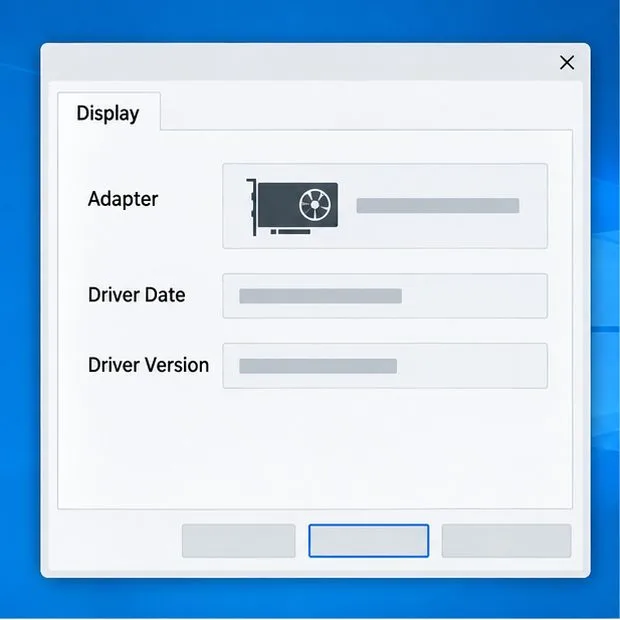
Abra la pestaña Pantalla (o cada una de ellas si aparecen varias). Anote el nombre del adaptador, la fecha y la versión del controlador. No comparta públicamente el informe completo del sistema a menos que haya eliminado sus datos personales.
Anota el mensaje de error exacto e indica si aparece antes o después de que se abra la ventana del juego.
El panel de Pantalla muestra qué adaptador y controlador detecta Windows; compare estos detalles antes de instalar un controlador.
Comprueba los requisitos del sistema de Heroes of the Storm publicados por Blizzard y compáralos con tu hardware. Blizzard advierte que los requisitos pueden cambiar, así que usa la tabla actual en lugar de basarte en una publicación antigua de un foro o en un mínimo que recuerdes. Si Windows solo muestra el Adaptador de pantalla básico de Microsoft, falta un adaptador o un dispositivo tiene un icono de advertencia, revisa el controlador o la detección de hardware antes de cambiar la configuración del juego.
Paso 1: instale el controlador de gráficos correcto.
Obtén el controlador del fabricante de tu GPU (NVIDIA, AMD o Intel) o del fabricante de tu portátil o PC si este proporciona un controlador personalizado. Un controlador no es lo mismo que la actualización del juego Battle.net. Evita los sitios de descarga de controladores de terceros y las utilidades de actualización de controladores; pueden proporcionar el paquete incorrecto o instalar software no relacionado.
Utilice el nombre del adaptador que aparece en DxDiag o en el Administrador de dispositivos para identificar el fabricante y el modelo.
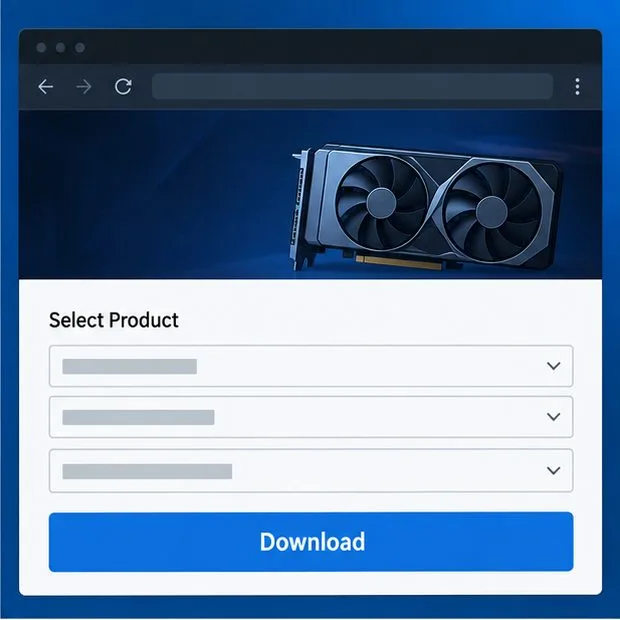
Abra la página oficial de controladores del fabricante. Seleccione la familia de productos y la versión de Windows exactas; no adivine basándose únicamente en la marca del portátil.
Instala el controlador compatible recomendado, reinicia Windows si se te solicita y vuelve a iniciar Battle.net.
Si el error comenzó inmediatamente después de actualizar el controlador, anote la versión actual y siga las instrucciones oficiales del fabricante de la GPU para revertir la actualización o instalar una versión anterior. No instale una versión antigua desde un servidor no oficial.
La guía de Blizzard para actualizar controladores y sistemas operativos explica por qué los controladores obsoletos pueden causar problemas en los juegos y dónde encontrar información sobre los controladores. Un controlador que Windows Update indica como "actualizado" no siempre es el paquete más reciente ofrecido por el fabricante de la GPU o del equipo. Del mismo modo, el paquete más reciente no es automáticamente la mejor opción si no es compatible con un adaptador antiguo.
Seleccione un controlador según el modelo exacto de GPU y el sistema operativo en la página de soporte oficial del fabricante.
Paso 2: Asegúrate de que Heroes of the Storm utilice la GPU prevista.
En un portátil con gráficos integrados y dedicados, es posible que el juego se inicie con el adaptador de menor potencia. Si el software gráfico del fabricante del portátil permite seleccionar la GPU por aplicación, configure Heroes of the Storm con el adaptador de mayor rendimiento y, a continuación, cierre y vuelva a abrir el juego. Los nombres de los ajustes y los menús varían según el hardware y la versión de Windows, así que siga las instrucciones específicas de su GPU en lugar de usar la ruta de menú de otro ordenador.
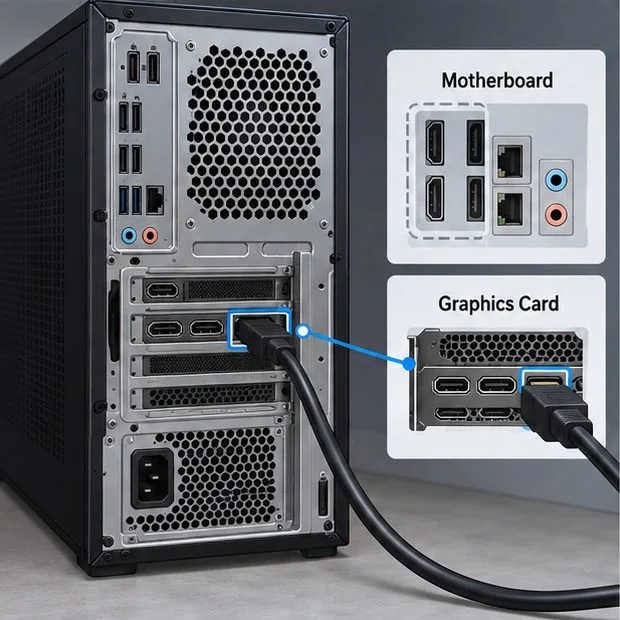
En un ordenador de sobremesa con tarjeta gráfica dedicada, compruebe el cable del monitor en la parte posterior. Debe conectarse a un puerto de la tarjeta gráfica, normalmente situado en la parte inferior de la carcasa, y no a los puertos de vídeo de la placa base. Esta comprobación solo es válida si su ordenador tiene una tarjeta gráfica dedicada; los ordenadores compactos y algunos de sobremesa utilizan únicamente gráficos integrados. Apague el ordenador antes de mover los cables y no fuerce ningún conector.
En el caso de un ordenador de sobremesa con tarjeta gráfica dedicada, conecte el monitor a la salida de vídeo de la propia tarjeta.
Paso 3: reparar los archivos del juego
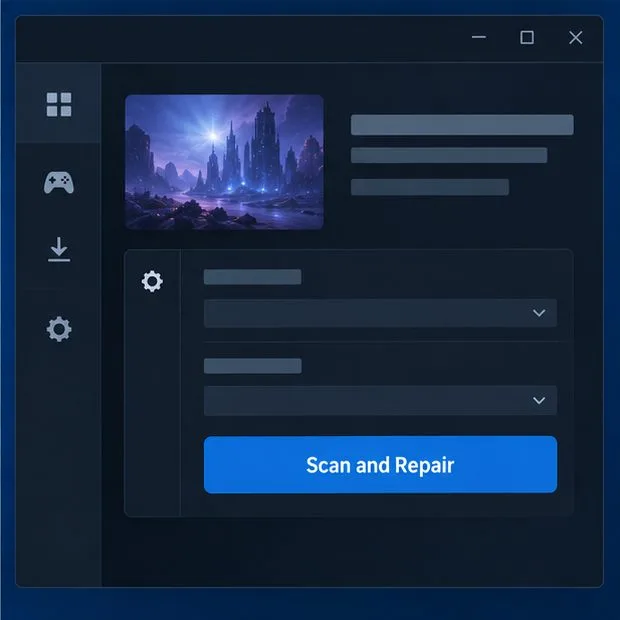
Si Windows reconoce la GPU y su controlador está instalado, comprueba si hay archivos del juego dañados o incompletos. En la aplicación de escritorio de Battle.net, selecciona Heroes of the Storm, abre el menú de opciones junto al botón Jugar y elige Analizar y reparar si aparece esa opción. Espera a que finalice el análisis antes de volver a iniciar el juego. La interfaz de la aplicación puede cambiar, así que consulta las instrucciones de reparación de juegos de Battle.net de Blizzard si no ves el control.
Utiliza la opción de reparación del lanzador para comprobar los archivos del juego tras confirmar el adaptador gráfico y el controlador.
Un análisis de reparación puede corregir los datos dañados del juego, pero no puede hacer compatible un dispositivo gráfico no compatible. Del mismo modo, desinstalar y reinstalar el juego puede no solucionar un problema de controladores o de detección del dispositivo. Reserve la reinstalación para los casos en que la reparación falle o la instalación siga dañada.
Paso 4: elimina los conflictos temporales y prueba un cambio a la vez.
Reinicia Windows después de cambiar los controladores y prueba el juego con los demás programas que consumen muchos recursos gráficos cerrados. Cierra temporalmente las superposiciones, las grabadoras de pantalla, las herramientas de monitorización de hardware y las utilidades de optimización de la GPU si están en ejecución. Si la GPU está overclockeada, restaura la configuración predeterminada del fabricante antes de realizar la prueba. Estas son comprobaciones de diagnóstico: si al cerrar un programa el resultado cambia, vuelve a habilitar las herramientas una por una para identificar un conflicto en lugar de deshabilitarlas todas permanentemente.
No descargue archivos DLL de reemplazo, no edite el registro basándose en una solución aleatoria ni desactive la protección antivirus como solución rutinaria para problemas gráficos. No cambie repetidamente las API gráficas ni agregue argumentos de línea de comandos copiados de publicaciones antiguas, a menos que Blizzard los documente para el error específico que tiene. Las soluciones alternativas no compatibles pueden dificultar el diagnóstico de los síntomas.
Paso 5: Confirmar si el problema está solucionado.
Tras cada cambio, inicia el juego desde Battle.net y comprueba si llega a la pantalla de inicio de sesión o al menú principal sin el mensaje de error del dispositivo gráfico. Si es así, cierra y vuelve a abrir el juego para comprobar que el cambio persiste. Si el error se repite, anota el mensaje exacto, el código de error, el modelo de la GPU, la versión del controlador, la versión de Windows y el paso que se modificó justo antes del fallo. Esta información es más útil para el equipo de soporte que simplemente decir que el juego no se inicia.
Ejemplo ilustrativo: Jordan tiene un portátil con gráficos integrados Intel y una tarjeta gráfica dedicada NVIDIA. Heroes of the Storm muestra un error de inicialización de gráficos antes de acceder al menú. Jordan anota primero las versiones de ambos adaptadores y controladores, consulta los requisitos oficiales, actualiza el controlador correspondiente desde el sitio web del fabricante y selecciona la GPU dedicada mediante el panel de control del portátil. Si el error persiste, Jordan intenta reparar el juego a través de Battle.net y realiza pruebas con las superposiciones desactivadas. Este es un método hipotético de solución de problemas, no un informe de una prueba real ni un resultado garantizado; la clave reside en qué adaptador reconoce el sistema y si el error exacto cambia.
Cuando el error apunta a la compatibilidad o al hardware
Si la GPU no cumple con los requisitos mínimos publicados, el adaptador ya no es compatible con el fabricante o el juego indica explícitamente que el dispositivo gráfico no es compatible, es posible que los cambios en la configuración no solucionen el problema de inicio. Un controlador puede mejorar la compatibilidad dentro de las capacidades compatibles del dispositivo, pero no puede añadir una función gráfica de la que carece el hardware. En macOS, un error que requiere específicamente un dispositivo compatible con Metal es un mensaje de compatibilidad; los pasos para controladores de Windows que se describen en esta guía no son aplicables.
Si Windows no detecta la tarjeta gráfica, el dispositivo muestra un error de hardware persistente o si otros juegos también provocan reinicios del controlador de pantalla, no lo considere un problema exclusivo de Heroes of the Storm. Consulte la guía de solución de problemas del fabricante del equipo o de la GPU y, a continuación, póngase en contacto con el soporte técnico de Blizzard o con el fabricante del dispositivo, proporcionándoles los detalles del error y un informe de DxDiag. El objetivo es iniciar el juego de forma reproducible con la GPU y el controlador correctos; si estos se verifican y el juego sigue fallando, es posible que la causa restante requiera asistencia específica.