Inicio
» 🎮 Deportes electrónicos
»
Cómo solucionar el error de comunicación 20002 de Street Fighter 6: Primero, comprobaciones seguras.
Cómo solucionar el error de comunicación 20002 de Street Fighter 6: Primero, comprobaciones seguras.
Si Street Fighter 6 se bloquea con el mensaje "Se ha producido un error de comunicación", la solución correcta depende de dónde se origine el fallo. Una interrupción temporal del servicio de Capcom o de la plataforma requiere esperar; una conexión que funciona a través de un punto de acceso móvil pero no en casa apunta al router local o al proveedor de internet; un problema exclusivo de Steam en PC podría justificar la revisión de los archivos del juego. Empiece con comprobaciones rápidas y reversibles, y deje para el final los cambios en el reenvío de puertos o el cortafuegos.
Esta guía refleja la información pública de soporte de Capcom y de la plataforma, verificada el 7 de octubre de 2026. Una aclaración importante: las páginas de soporte público actuales de Capcom para Street Fighter 6 no definen un código de error de comunicación independiente, "20002". El mensaje completo puede contener dígitos o grupos adicionales, así que regístrelo exactamente como aparece. El número 20002 también aparece como un puerto TCP en la guía de red de Street Fighter V de Capcom; esto no lo convierte en un código de error confirmado de Street Fighter 6 ni en una instrucción de redireccionamiento de puertos para SF6.
¿Qué debes comprobar antes de cambiar la configuración?
Primero, anota el texto completo del error, la plataforma, el modo de juego, la fecha y la hora, y si el error aparece al iniciar sesión, al acceder al Centro de Batalla o después de que comience la búsqueda de partida. Comprueba también si otros juegos y servicios en línea funcionan en el mismo dispositivo. Estos detalles ayudan a diferenciar una interrupción general del servicio de un problema de la red doméstica.
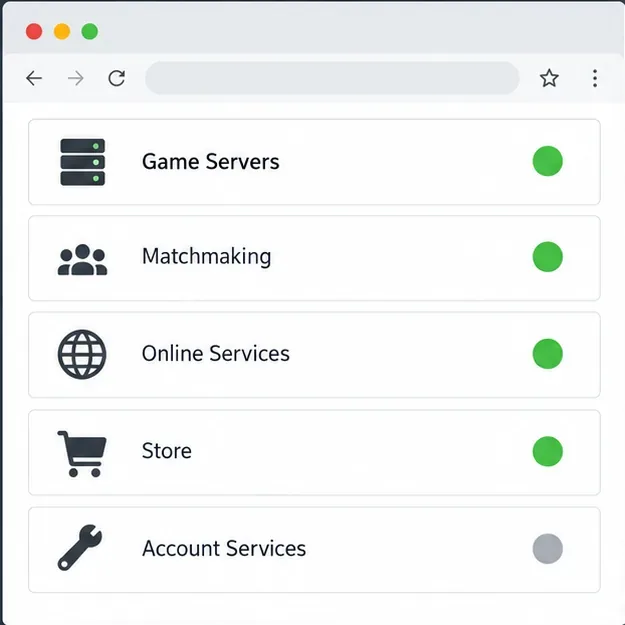
Un panel de servicio genérico con cuatro indicadores luminosos verdes y uno gris para los servicios de la cuenta. Consulta los anuncios de Capcom y de la plataforma para obtener información actualizada; esta ilustración no muestra el estado de Street Fighter 6 en tiempo real.
¿Cómo se prueban primero las soluciones más seguras?
1. Cierra y vuelve a iniciar el juego y la plataforma.
Vuelve al menú de la consola o cierra completamente el juego de PC; evita dejarlo suspendido en Reanudación rápida o en segundo plano. Reinicia la plataforma, vuelve a abrir el juego y deja que finalicen las actualizaciones pendientes. Esto requiere poco esfuerzo y puede solucionar una sesión inactiva, pero no solucionará una interrupción del servicio de internet ni un problema del servidor. Evita cerrar sesión o desvincular tu ID de Capcom repetidamente, a menos que el soporte técnico de Capcom te lo indique específicamente.
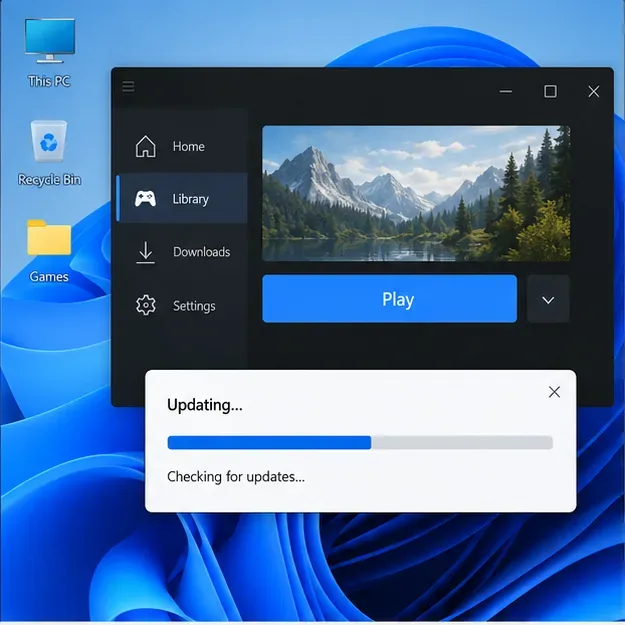
Un lanzador de juegos genérico muestra una barra de progreso de actualización. Deja que el juego y la plataforma terminen de instalar las actualizaciones, luego ciérralos y vuelve a abrirlos.
2. Compara Ethernet, Wi-Fi y una conexión alternativa.
Si juegas en un PC o una consola acoplada, prueba la conexión Ethernet si está disponible. Si ya usa Ethernet, prueba con otro cable o puerto del router. Una conexión por cable elimina la interferencia Wi-Fi como posible causa, pero no garantiza que la conexión a internet o los servidores del juego funcionen correctamente.
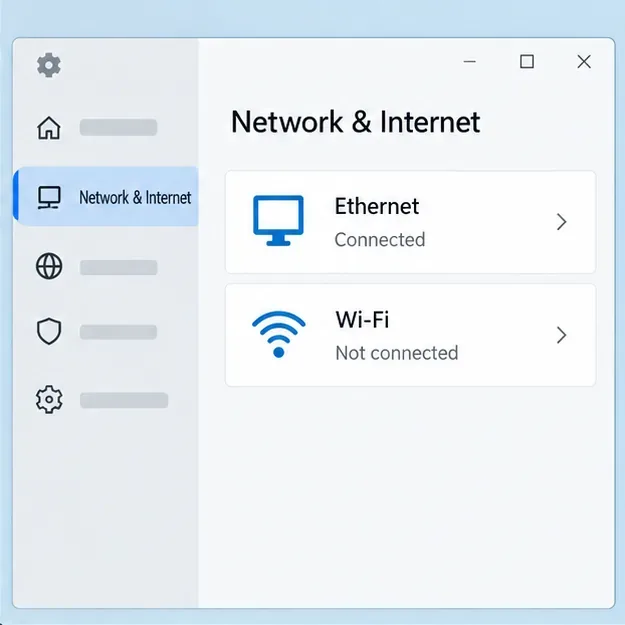
La ventana de configuración de red muestra que la conexión Ethernet está activa y la conexión Wi-Fi desconectada. Una prueba con cable puede ayudar a distinguir la inestabilidad de la conexión Wi-Fi de un problema de conexión más general.
Como prueba rápida, intenta conectarte al servicio online del juego mediante un punto de acceso móvil u otra red de confianza. Haz la prueba brevemente: el consumo de datos móviles puede afectar a tu plan, y un punto de acceso no es una buena opción para una conexión a largo plazo. Si Street Fighter 6 se conecta a la red alternativa pero falla repetidamente con la conexión a internet de tu casa, revisa el router, el proveedor de internet o las restricciones de red. Si falla en ambos, pero otros servicios funcionan, guarda el error completo y consulta los avisos de Capcom/la plataforma antes de realizar cambios más importantes.
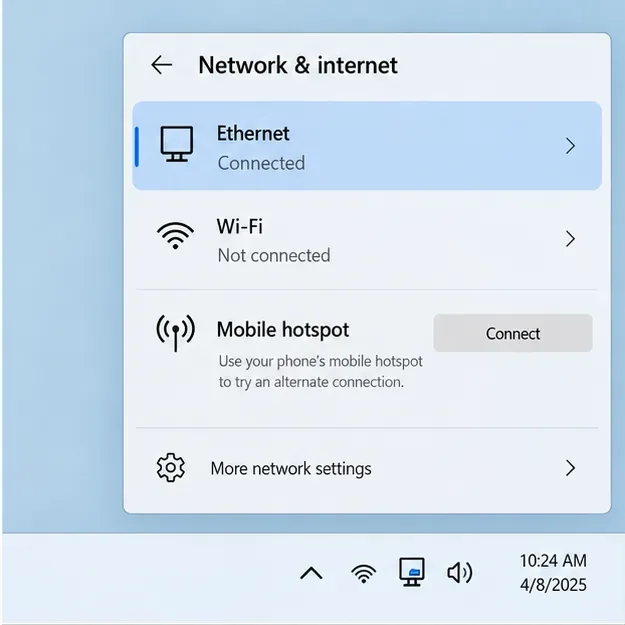
La ventana de configuración de red ofrece opciones para Ethernet, Wi-Fi y punto de acceso móvil. Una breve prueba de red alternativa puede revelar si el router doméstico está involucrado.
3. Reinicie el módem y el enrutador sin restablecerlos.
Guarda cualquier trabajo que dependa de la conexión y, a continuación, reinicia el módem y el router siguiendo las instrucciones del fabricante. Si son dispositivos independientes, deja que el módem se vuelva a conectar al proveedor de internet antes de reiniciar el router. Espera unos minutos a que el equipo se conecte de nuevo a internet y, a continuación, prueba el juego. Un reinicio normal no borra la configuración; el pequeño botón de «Reset» suele realizar un restablecimiento de fábrica, así que no lo pulses como un reinicio rutinario.
Si el error afecta a varios dispositivos o la conexión se interrumpe fuera del juego, contacta con tu proveedor de internet. Si solo se ve afectado el juego online, pregunta si el router está aplicando NAT estricto, control parental, restricción de red para invitados u otro filtro relacionado con juegos. No modifiques ajustes que no puedas identificar.
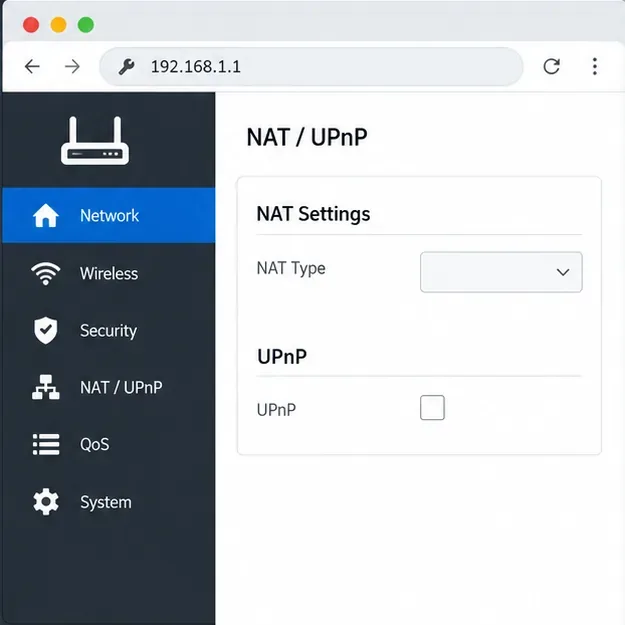
La página genérica del router muestra las opciones NAT y UPnP. Consulte estas configuraciones únicamente siguiendo las instrucciones del fabricante del router o de su proveedor de servicios de Internet; esta pantalla no es una interfaz universal para routers.
¿Cuándo se debe revisar la configuración del firewall o del enrutador?
4. Verifica la VPN, el software de seguridad y los permisos de las aplicaciones.
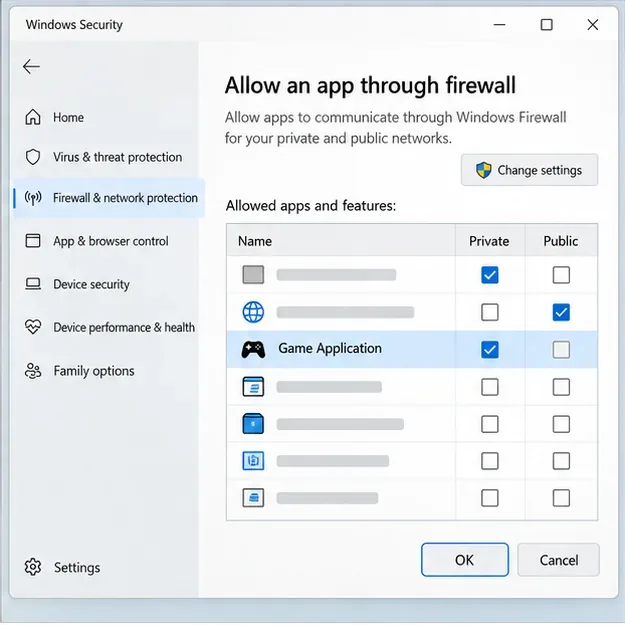
Si tiene activa una VPN, un proxy, un filtro de tráfico o un cortafuegos de terceros, pause temporalmente solo ese servicio para una prueba y luego restáurelo. No desactive completamente el cortafuegos de Windows ni el antivirus. En Windows, confirme que el ejecutable legítimo del juego y el cliente de Steam no estén bloqueados. Si necesita una excepción, utilice el ejecutable oficial en la carpeta de instalación del juego y limite la regla a la red privada cuando corresponda. Microsoft afirma que permitir una aplicación específica suele ser más seguro que abrir un puerto, y que los puertos abiertos pueden aumentar el riesgo de seguridad. Consulte su guía actual sobre el cortafuegos de Windows .
Una ventana de Seguridad de Windows muestra que una aplicación de juego genérica está permitida en una red privada mientras el firewall permanece activado. Permitir una aplicación específica de confianza es más seguro que desactivar el firewall.
5. Tratar UPnP y el reenvío de puertos como opciones avanzadas.
UPnP, o Universal Plug and Play, permite que los dispositivos compatibles soliciten automáticamente ciertas asignaciones de enrutador. Su activación depende del enrutador, el hogar y la política de red. El reenvío de puertos crea una regla manual que dirige el tráfico entrante a un dispositivo; una regla incorrecta puede exponer servicios o no ser útil en absoluto. La guía pública de solución de problemas de SF6 en Steam de Capcom, actualizada el 20 de julio de 2026, abarca PC, archivos, antivirus, controladores e informes, pero no publica una lista de puertos de Street Fighter 6.
La guía de red de Capcom para Street Fighter V indica el puerto TCP 20002 para ese juego. No copies esos puertos de SFV en una regla de enrutador de SF6 solo porque el número coincida con tu búsqueda. Si Capcom te proporciona posteriormente configuraciones de red específicas para la plataforma y el juego, sigue esas instrucciones y elimina las reglas temporales que ya no sean necesarias. Si el enrutador utiliza NAT a nivel de operador o está administrado por un apartamento, residencia estudiantil o lugar de trabajo, es posible que tu proveedor de servicios de Internet o administrador de red deba confirmar qué cambios son posibles.
¿Cuándo tiene sentido verificar los archivos del juego?
6. Utilice la comprobación de archivos de Steam únicamente en un PC con Steam instalado.
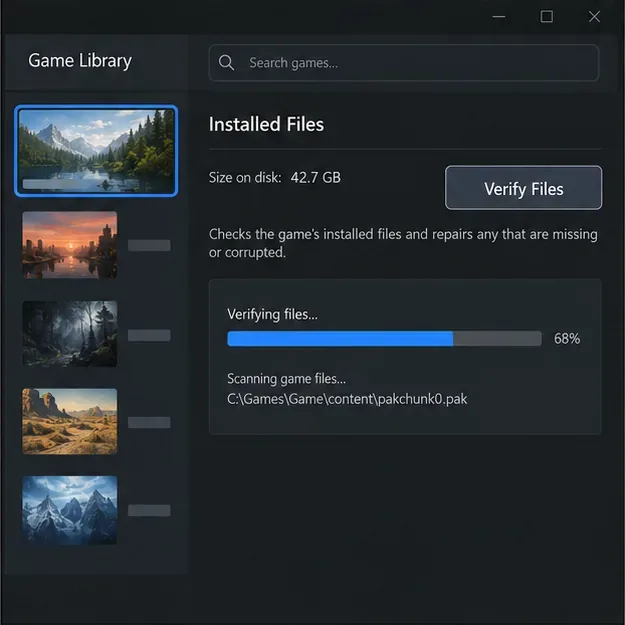
Si el problema comenzó después de una actualización, el juego se bloquea o aparecen otros archivos dañados, la comprobación de Steam "Verificar la integridad de los archivos del juego" puede reparar los archivos de instalación que falten o estén alterados. En el cliente de Steam actual, abre la página de la Biblioteca del juego, selecciona Propiedades, abre Archivos instalados y, a continuación, selecciona Verificar la integridad de los archivos del juego. La comprobación puede tardar varios minutos. Steam indica que es posible que algunos archivos de configuración local no superen la verificación. Este es un diagnóstico razonable solo para PC, pero es menos probable que solucione una interrupción confirmada o un problema con el router. Sigue las instrucciones de verificación de archivos de Steam .
Una biblioteca de juegos genérica muestra una comprobación de archivos instalados en curso. En Steam, siga las instrucciones de verificación de archivos instalados vigentes; la interfaz que se muestra es ilustrativa, no corresponde a una pantalla de Street Fighter 6.
¿Qué información debería enviar a Capcom?
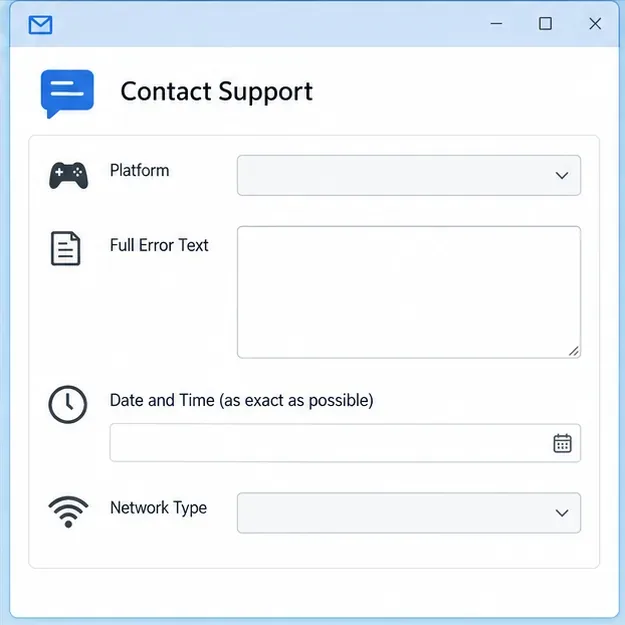
Contacta con Capcom si el error persiste tras reiniciar el juego y usar otra red, o si aparece en un modo específico mientras que otras funciones online funcionan correctamente. Utiliza la página de contacto de soporte de Street Fighter 6. Incluye la plataforma y la región, el texto exacto del error y cualquier grupo de códigos, el modo y la acción que lo provocó, la fecha y la hora con la zona horaria, si se usó Ethernet o Wi-Fi, y los resultados de una prueba de red alternativa. Una captura de pantalla del mensaje completo es más útil que la frase de búsqueda corta "20002". No publiques contraseñas de cuenta, información de pago ni credenciales de red.
Un formulario de soporte incluye campos para la plataforma, el texto completo del error, la hora y el tipo de red. Registrar estos detalles facilita la investigación del informe.
Para problemas en PC, la guía de solución de problemas de Capcom para Street Fighter 6 en Steam solicita a los jugadores que proporcionen detalles del sistema y pasos claros para reproducir el error. En consola, también indique si la conexión a internet era normal al realizar la prueba. La prueba práctica es sencilla: ¿puede iniciar sesión, acceder al mismo modo en línea y completar varias conexiones sin que se repita el error? Si no es así, centre el informe en el fallo específico en lugar de repetir cambios de router que podrían ser arriesgados.
¿Qué solución es la más adecuada?
Si los servicios oficiales están en mantenimiento: espere e inténtelo de nuevo más tarde; los cambios en el puerto local no restablecerán el servidor.
Si la prueba con conexión por cable o punto de acceso funciona, pero la conexión Wi-Fi doméstica no: investigue la configuración de la conexión Wi-Fi doméstica o del enrutador, cambiando un ajuste a la vez.
Si solo falla Steam PC después de una actualización: actualice el cliente y el juego, luego verifique los archivos; no reinstale primero.
Si todas las redes fallan pero otros juegos funcionan: grabe el código completo e informe a Capcom sobre el modo, la plataforma y la hora en que se reproduce el problema.
La secuencia más segura consiste en verificar el estado, reiniciar correctamente, comparar la conexión, reiniciar el router, revisar las reglas de seguridad específicas y, finalmente, realizar una reparación o solicitar asistencia técnica específica para la plataforma. Este orden lleva un poco más de tiempo que copiar una lista de puertos, pero garantiza la seguridad y proporciona información sobre dónde está fallando la conexión.