Cómo solucionar el error de cancelación de la cola de partidas de Fortnite
Pulsas «Listo», esperas a que Fortnite encuentre una partida y, en lugar de cargar el juego, la cola se cancela. Repetir el mismo intento puede dejarte atascado en la sala de espera, sobre todo si no está claro si el problema afecta a tu grupo, a una isla o a Fortnite en general.
La solución más útil comienza con esa distinción. Primero, revisa los servicios de Epic, actualiza tu sesión y compara con otro modo antes de cambiar la configuración de red o reparar archivos. Este orden evita una reinstalación completa cuando el emparejamiento no está disponible o una isla no puede reunir suficientes jugadores.
Documentación revisada: 7 de octubre de 2026, UTC. Esta guía trata sobre las colas canceladas y los fallos de emparejamiento relacionados; no presupone que todos los mensajes tengan la misma causa ni que exista una interrupción generalizada del servicio. Las figuras ilustran los controles relevantes, y la apariencia del menú puede variar según la plataforma o la actualización.
Qué puede significar una cola de Fortnite cancelada
El emparejamiento es el proceso que asigna a los jugadores a una sesión de juego. El mensaje "Cola de emparejamiento cancelada" indica un intento fallido de acceder a la sesión, pero no especifica qué parte falló. Anote cualquier número de error o mensaje de permiso adicional antes de descartarlo.
La guía de Epic sobre errores de emparejamiento identifica los problemas de mantenimiento del servidor y de conexión de red como las principales causas de los errores relacionados. También distingue los problemas de permisos del torneo de los fallos de conexión habituales. Un mensaje de elegibilidad requiere comprobar los requisitos del evento, en lugar de cambiar la configuración repetidamente.
Las islas creativas tienen otra posibilidad. La documentación de Epic sobre la configuración del modo creativo indica que la cola se cancela al final de la fase de tiempo extra si no se alcanza el número mínimo de jugadores en la isla. Esta es una regla de emparejamiento, no una prueba de que los archivos del juego estén dañados. Los jugadores comunes no pueden modificar la configuración de la isla del creador.
1. Comprueba el estado del servicio de Epic antes de volver a intentarlo.
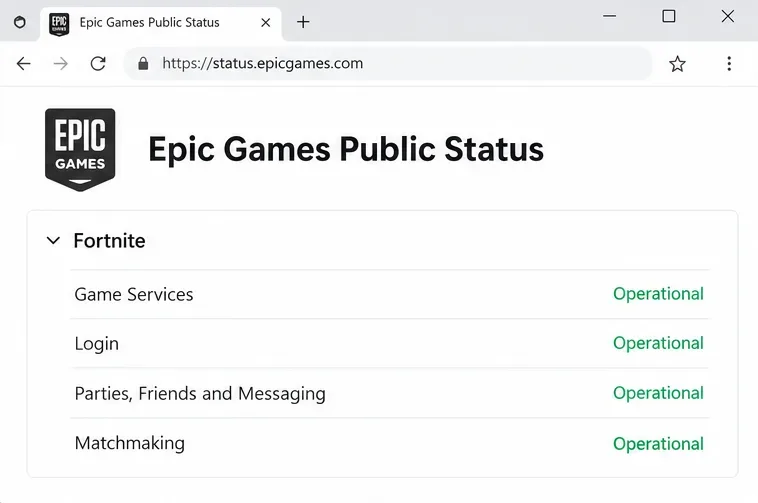
Abre la página de estado público de Epic Games y expande Fortnite. Revisa el emparejamiento, los servicios del juego, el inicio de sesión, los grupos, los amigos y la mensajería, y luego lee cualquier aviso de incidente o mantenimiento relevante.
Si el emparejamiento está desactivado o si un incidente coincide con tus síntomas, espera la actualización de Epic antes de intentarlo de nuevo. Reparar el juego en tu dispositivo no puede restablecer un servicio no disponible. Si la página muestra un funcionamiento normal, continúa con las comprobaciones que se indican a continuación; una página de estado normal no descarta de forma concluyente un problema nuevo o que afecte solo a un grupo reducido de jugadores.
La sección de Fortnite separa los servicios de emparejamiento, inicio de sesión y grupos. Consulta la página en directo para conocer las condiciones actuales.
2. Actualiza la sala de espera y reinicia Fortnite.
Una vez que el intento cancelado te haya devuelto al lobby, confirma que la experiencia deseada esté seleccionada e inténtalo de nuevo. Si el fallo persiste, cierra Fortnite por completo y vuelve a abrirlo. En consola, cierra el juego en lugar de simplemente volver a la pantalla de inicio. En PC, cierra también el lanzador si parece bloqueado.
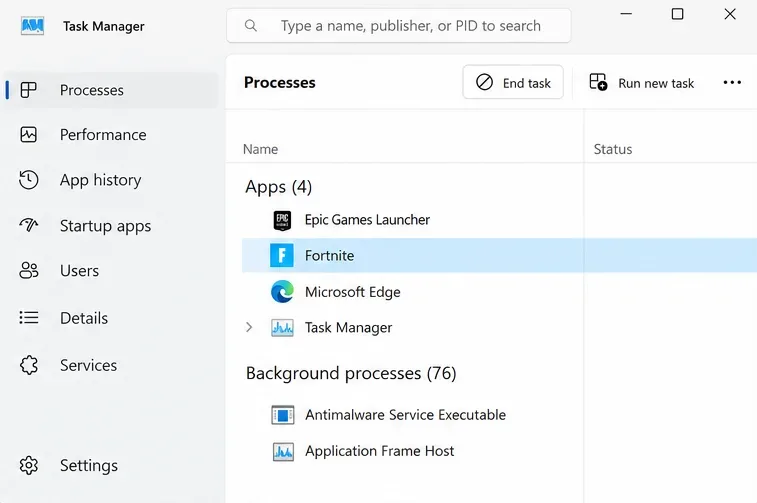
Si un proceso de juego de Windows no se cierra, presione Ctrl + Shift + Esc, seleccione Fortnite en el Administrador de tareas y use Finalizar tarea. Reserve el cierre forzado para un proceso que no responde. Reinicie el dispositivo si el juego no se inicia correctamente.
Esto reinicia la sesión en ejecución sin modificar la instalación. Es un paso de diagnóstico básico, no una solución garantizada. Evite reiniciar repetidamente si Epic ya ha anunciado tareas de mantenimiento.
El Administrador de tareas puede cerrar un proceso de Fortnite que no responde antes de volver a iniciarlo en Windows.
3. Completar las actualizaciones pendientes en el dispositivo de cada miembro del grupo.
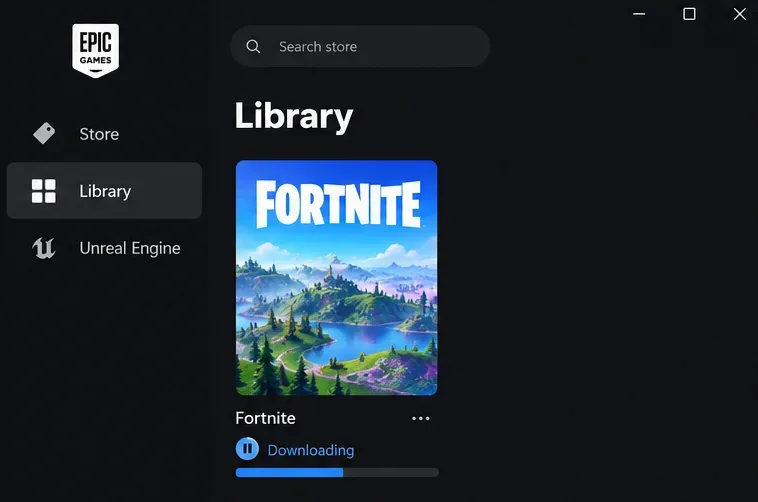
Comprueba los controles de actualización de tu lanzador o plataforma, instala cualquier actualización disponible de Fortnite y espera a que finalice antes de volver a abrir el juego. En PC, revisa la actividad de descargas del lanzador de Epic Games. Pide a tus amigos que revisen sus propios dispositivos en lugar de asumir que todos actualizaron al mismo tiempo.
Esto descarta una instalación obsoleta como posible causa. No confirma que una incompatibilidad de actualizaciones haya provocado la cancelación de su cola de descargas. Si todo está actualizado, mantenga la misma configuración para la siguiente comparación en lugar de descargar o reinstalar innecesariamente.
Deja que finalice la descarga pendiente de Fortnite antes de volver a probar la cola.
4. Separar un problema de partido de un problema de experiencia.
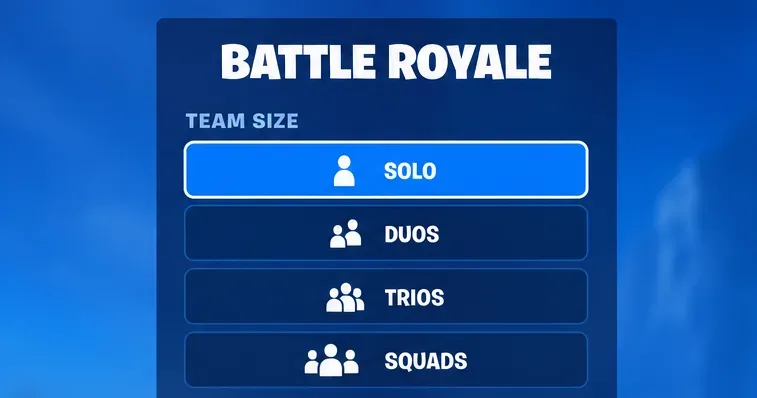
Prueba una experiencia épica normal, fuera de un torneo, jugando solo, usando la opción Solo cuando esté disponible. Luego, compárala con la experiencia que falló. Mantén la red y la región sin cambios para esta prueba, de modo que puedas interpretar la diferencia.
El modo individual funciona, pero el grupo falla: Reorganiza el grupo, confirma que todos estén de vuelta en la sala de espera y listos, y selecciona un modo que admita el tamaño de tu grupo.
Otras experiencias funcionan, pero una isla creativa falla: anota el código de la isla. Su disponibilidad o las reglas de cantidad de jugadores pueden ser relevantes; inténtalo más tarde o elige otra isla.
Todas las pruebas realizadas fallan: continúe con las comprobaciones de región y conexión.
El error indica un evento o una restricción de permisos: siga las instrucciones de elegibilidad del evento en lugar de tratarlo como un fallo genérico de la cola.
Estas comparaciones limitan el alcance del fallo. Una prueba Solo exitosa no demuestra que un amigo haya causado el problema, y una isla que falle no demuestra que toda la conexión esté rota.
Una comparación con Solo ayuda a distinguir un fallo específico del grupo de un problema de emparejamiento más general.
5. Revisa la región de emparejamiento y comienza con Automático.
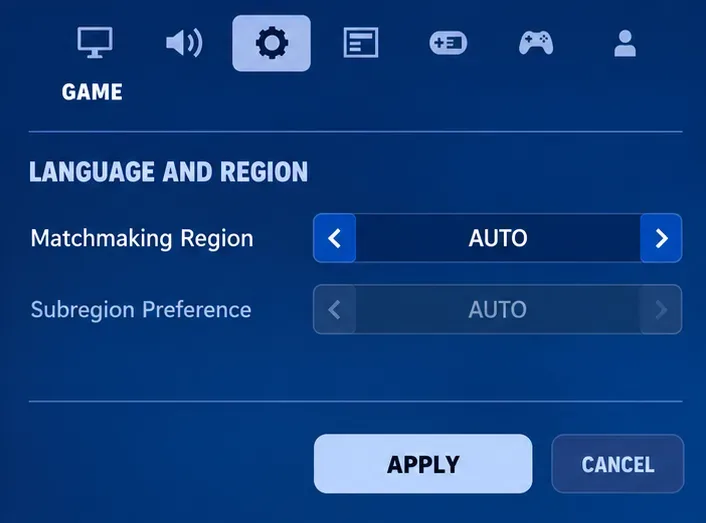
La región de emparejamiento es el área geográfica del servidor que se utiliza para encontrar partidas. Abre tu icono de jugador, selecciona Configuración, abre la pestaña Juego y busca Idioma y Región. Configura la Región de emparejamiento en Automático y aplica el cambio.
Las instrucciones actuales de Epic para la configuración de región recomiendan la opción Automático, que selecciona la región con la mejor latencia y bloquea la Preferencia de subregión en Automático. La latencia es el tiempo de ida y vuelta de los datos, medido en milisegundos; valores más bajos generalmente indican una respuesta más rápida.
Si el problema persiste, una región cercana puede servir como punto de comparación temporal, especialmente si hay problemas de conexión en el modo Creativo. Epic Games menciona esta opción en su artículo de ayuda sobre emparejamiento en el modo Creativo . Guarda tu elección original y restáurala si el cambio no soluciona el problema. Una región lejana puede aumentar la latencia, y los cambios de región no anulan las reglas de elegibilidad para torneos.
La opción Auto selecciona automáticamente la región de emparejamiento y mantiene la preferencia de subregión en Automático.
6. Comprueba la conexión sin cambiarlo todo a la vez.
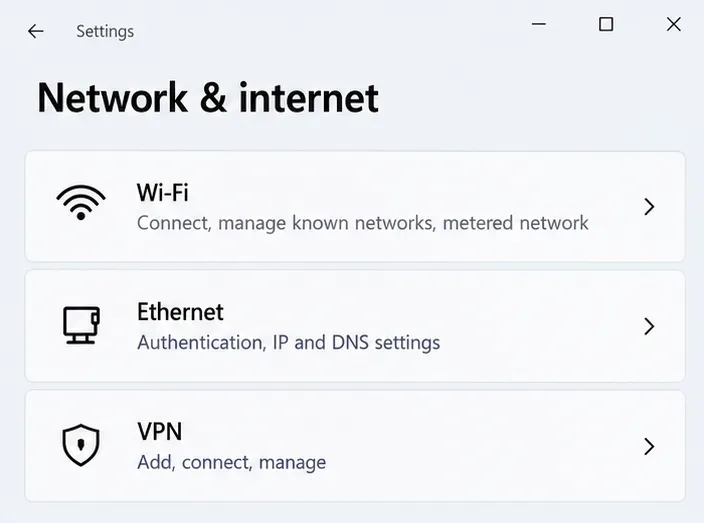
Pausa las descargas, subidas y transmisiones de vídeo de gran tamaño en la red. Si es posible, compara la conexión Ethernet con la Wi-Fi. La guía de solución de problemas de latencia de Epic recomienda una conexión por cable y reducir el tráfico de la red. Si bien una transmisión de vídeo o un sitio web que funcione correctamente es información útil, no demuestra que el tráfico de Fortnite llegue a sus servidores de forma fiable.
Si es necesario, reinicia el módem y el router siempre que esto no interrumpa el trabajo de otra persona. Las instrucciones de Epic para reiniciar el router indican apagar la consola, desconectar el módem y el router de la corriente durante al menos un minuto, volver a conectarlos, esperar a que se enciendan las luces y, finalmente, volver a conectar el dispositivo. Utiliza la conexión de alimentación, no el botón de restablecimiento de fábrica.
En caso de fallos persistentes, una conexión alternativa de confianza puede ayudar a determinar si el problema reside en la red original. Ten en cuenta el coste de los datos antes de usar un punto de acceso Wi-Fi. Si la conexión alternativa funciona repetidamente, revisa tu router o proveedor de internet antes de reinstalar Fortnite.
La lista de verificación de Epic para solucionar problemas de conexión incluye opciones adicionales como comprobar la hora del dispositivo, la configuración del proxy y el DNS. El DNS traduce los nombres de Internet a direcciones. Considere estas comprobaciones como pasos de seguimiento específicos, conserve la configuración existente y evite desactivar las protecciones de seguridad de forma generalizada como solución genérica.
Compare el tipo de conexión antes de realizar cambios más importantes en la red.
7. Verifica los archivos de Fortnite en tu PC.
Si las comprobaciones de servicio, modo y conexión no han explicado el fallo, verifique la instalación en su PC. La verificación busca archivos del juego dañados o modificados y los repara si es necesario. Es un método más específico que reinstalar el juego completo.
Cierra Fortnite y abre el lanzador de Epic Games.
Busca Fortnite en la Biblioteca y abre el menú de tres puntos.
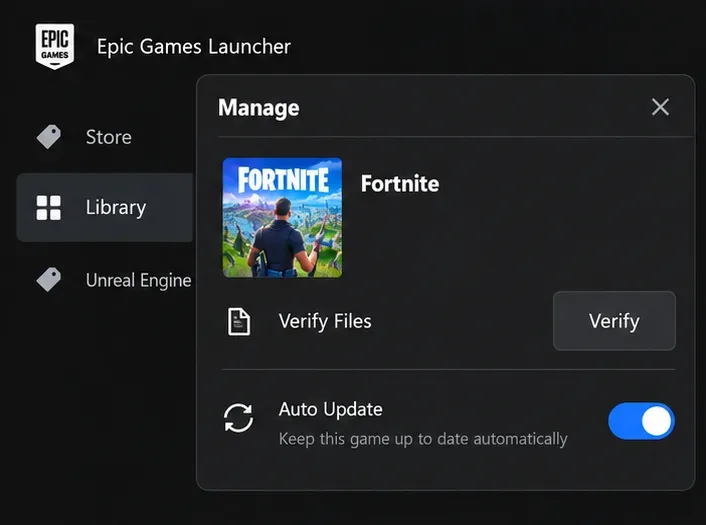
Seleccione Administrar y luego Verificar.
Espere a que finalicen la validación y las reparaciones necesarias antes de volver a ejecutarlo.
Estos pasos provienen de las instrucciones oficiales de Epic para la verificación de archivos , las cuales indican que los datos guardados no se verán afectados. La verificación puede tardar y no puede solucionar un servicio de emparejamiento no disponible. Los jugadores de consola deben omitir este procedimiento específico del lanzador. No elimine los datos del juego ni desvincule las cuentas para imitarlo.
Utiliza la opción "Gestionar y verificar" en el lanzador de Epic Games para comprobar la instalación en PC.
8. Informe de un fallo reproducible con detalles útiles.
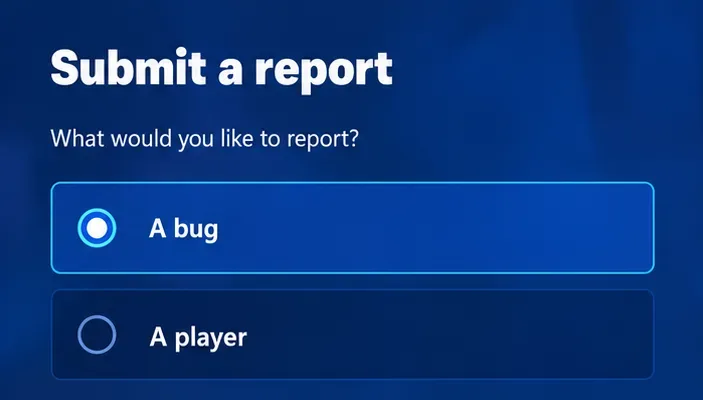
Si la cola sigue cancelándose, envía un informe de error mientras el problema sea visible. Las instrucciones de Epic para reportar errores dentro del juego te indican que abras el menú del juego, selecciones el icono de menú de tres líneas, luego Reportar, Enviar un informe y Un error. Selecciona un motivo relevante o Otro si ninguno se ajusta a tu caso.
Revise la captura de pantalla adjunta y, si es necesario, vuelva a tomarla. Luego, haga clic en Continuar y Aceptar para enviarla. La herramienta de informes no admite evidencia en video. Al reportar, Epic recibe evidencia; esto no soluciona el problema de inmediato.
Conserva el texto exacto del error, la plataforma, la experiencia o el código de isla afectados, la región seleccionada, la hora aproximada con su zona horaria y si funcionó la conexión en solitario u otra conexión. Si te comunicas con el soporte técnico por separado, incluye estos resultados en lugar de simplemente decir que el sistema de emparejamiento no funciona. La reinstalación debe ser una opción posterior a la instalación, no la respuesta predeterminada ante una cancelación de cola inexplicable.
Seleccione "Error" al informar sobre un fallo de emparejamiento repetible.
Cómo saber si la solución funcionó
Prueba la misma experiencia y el mismo tamaño de grupo que falló inicialmente. Si la prueba es exitosa, la cola avanzará a una sesión jugable, en lugar de mostrar simplemente "Listo" nuevamente. Completa la prueba normalmente; evita abandonar una partida en vivo solo para probar otra configuración.
Tras regresar al vestíbulo, compruebe si el siguiente intento también tiene éxito. Si modificó varias configuraciones, restaure los cambios innecesarios individualmente y observe si se repite el problema. Un solo intento exitoso es alentador, pero un comportamiento repetible proporciona una evidencia más sólida.
Resultado
¿Qué investigar a continuación?
Solo una isla sigue sin funcionar.
Disponibilidad de la isla, requisitos de cola o un problema del creador
Solo fallan los intentos de partido
Preparación del grupo, tamaño del grupo admitido y sesión de cada miembro
Otra conexión funciona de forma consistente
La red o ruta original hacia los servicios de Epic
Todas las experiencias fracasan a pesar de las comprobaciones pertinentes.
Un informe detallado de errores o una solicitud de soporte