Cómo solucionar el error "Call Package HAS Failed" de Rocket League
Si Rocket League muestra el mensaje "Error al llamar al paquete", comienza por verificar el estado del servidor de Epic Games y luego identifica dónde ocurre el problema: durante el lanzamiento, al iniciar sesión o al unirte a una partida. Las páginas de soporte actuales de Epic no identifican este mensaje exacto como un error específico de Rocket League, por lo que no existe una causa única verificada ni una solución garantizada en un solo paso. Lo más seguro es usar las comprobaciones específicas de la plataforma que se describen a continuación y detenerse cuando la acción original funcione correctamente.
Estos pasos se centran en síntomas similares, como una conexión fallida, un inicio de sesión bloqueado o archivos de juego locales dañados. No se asume que el error se deba a la conexión a internet. Anota la plataforma que utilizas y el momento exacto en que aparece el mensaje; estos detalles te ayudarán a elegir la rama correcta y proporcionarán información útil al soporte técnico si el problema persiste.
¿Qué significa “El paquete de llamadas HA fallado”?
El soporte de Epic para Rocket League documenta varios mensajes de conexión, como «No has iniciado sesión en los servidores de Rocket League» y «Error desconocido al comunicarse con los servidores de Rocket League». Sin embargo, sus páginas públicas de solución de problemas no incluyen «Error al llamar al paquete». Esto significa que la frase por sí sola no permite confirmar si la solicitud fallida provino del juego, de la plataforma o de una respuesta temporal del servicio. Sigue los pasos a continuación para identificar el síntoma en lugar de considerar una causa no verificada como un hecho.
Si el mensaje aparece antes del menú principal, priorice reiniciar el sistema, ajustar la hora y verificar los archivos en su PC. Si el juego se abre, pero las funciones en línea fallan, verifique primero el estado del servicio y la conectividad. Si solo una plataforma o cuenta se ve afectada, incluya esa información al contactar con el soporte técnico.
1. Compruebe si hay una interrupción del servicio antes de cambiar la configuración.
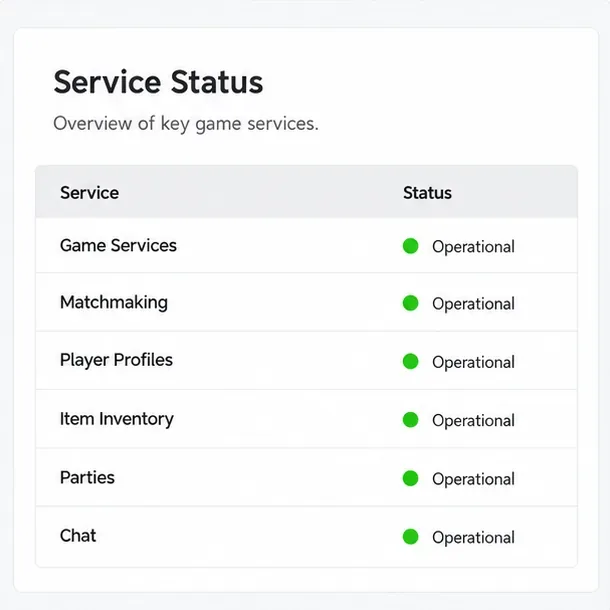
Abre la página de estado público de Epic Games y busca incidencias relacionadas con Rocket League o servicios en línea. Un problema con el servicio puede impedir el inicio de sesión, la creación de grupos o la búsqueda de partidas, incluso si tu conexión local funciona correctamente. El estado en verde es solo una instantánea; actualízalo si el error persiste y consulta el historial de incidencias para ver si se ha informado de algún problema nuevo.
Un panel de control del estado del servicio con indicadores operativos en verde; consulte la página de estado en tiempo real de Epic para obtener información actualizada sobre el servicio.
Cómo se ve el éxito: Si Epic informa de un problema activo, espere a que el estado se normalice y vuelva a intentar la misma acción una vez. Evite reinstalar o cambiar la configuración del router durante una interrupción confirmada. Si la página de estado no muestra ningún incidente, continúe con las comprobaciones locales; que no haya ningún problema no descarta que se trate de un problema de cuenta, regional o específico del dispositivo.
2. Reinicia el juego y sincroniza el reloj de tu dispositivo.
Cierra Rocket League por completo, no solo hasta la pantalla de inicio de la consola o el escritorio de la PC, y luego vuelve a abrirlo. Si estás en una consola, usa el menú de encendido para apagarla y volverla a encender. En PC, cierra el juego y su lanzador, espera unos segundos y luego inicia el lanzador de nuevo. Reiniciar el juego soluciona una sesión bloqueada sin borrar el progreso.
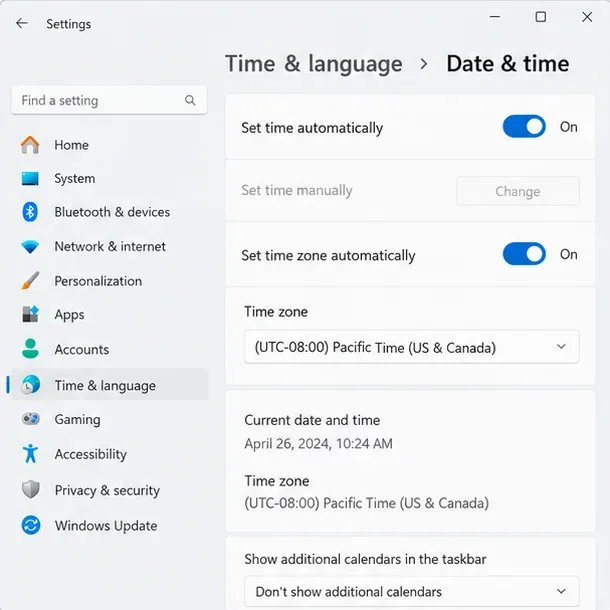
A continuación, compruebe que la fecha, la hora y la zona horaria de su dispositivo sean correctas y se configuren automáticamente, si esta opción está disponible. Epic recomienda específicamente verificar la hora del sistema para detectar ciertos errores de conexión con Epic Online Services. Un reloj significativamente desincronizado puede interferir con la comunicación segura del servidor.
La configuración de fecha y hora de Windows muestra los controles de hora automáticos que debes revisar antes de volver a intentar jugar a Rocket League.
En Windows, abre Configuración > Hora e idioma > Fecha y hora , activa la hora y la zona horaria automáticas si están disponibles y usa Sincronizar ahora si aparece esa opción. En PlayStation, Xbox o Nintendo Switch, usa la configuración de fecha y hora de tu plataforma. La terminología del menú puede variar según la versión del software del sistema, así que sigue las instrucciones del fabricante de la consola si no encuentras la opción.
¿Cómo se ve el éxito?: Tras reiniciar, el reloj muestra la fecha y hora locales correctas, y el inicio de sesión o la búsqueda de partida se realiza correctamente. Si el reloj ya estaba configurado correctamente y el error persiste, continúe en lugar de intentar ajustar la hora repetidamente.
3. Compruebe su conexión solo si las acciones en línea fallan.
Si Rocket League se inicia pero falla al iniciar sesión, unirte a un grupo o buscar una partida, prueba con otro servicio en línea en el mismo dispositivo. Si tampoco funciona, reinicia el módem o router siguiendo las instrucciones del fabricante. Si es posible, prueba una sesión mediante una conexión por cable o en una red diferente. Esta comparación puede indicar si el problema persiste en la red doméstica, pero no demuestra la causa por sí sola.
En PC, desconecte temporalmente una VPN o proxy solo si suele usar uno y puede volver a conectarlo sin problemas después. No descargue herramientas desconocidas para solucionar problemas de red, no desactive permanentemente el software de seguridad ni modifique las reglas de redireccionamiento de puertos como primer paso. La guía de solución de problemas de conexión de Rocket League para PC , específica para esta plataforma , enumera las comprobaciones en un orden más seguro, incluyendo el estado del servicio, la región, el reinicio del router y la caché.
¿Qué significa que el juego se inicie sesión y pueda completar una partida o emparejamiento en la misma red? Si funciona en otros dispositivos pero Rocket League no, continúa con los pasos específicos del juego. Si funciona en otra red, la conexión a la red local es la más probable; contacta con tu proveedor de internet o sigue las instrucciones del fabricante del router antes de realizar cambios avanzados.
4. Si juegas en PC, verifica los archivos del juego.
Una solicitud de paquete fallida no prueba que un archivo de instalación esté dañado, pero verificar la instalación es una comprobación de bajo riesgo cuando el error se produjo después de un fallo del sistema, una actualización interrumpida o una advertencia de archivo faltante. Epic afirma que su proceso de verificación busca archivos dañados o modificados y los repara sin afectar los datos guardados.
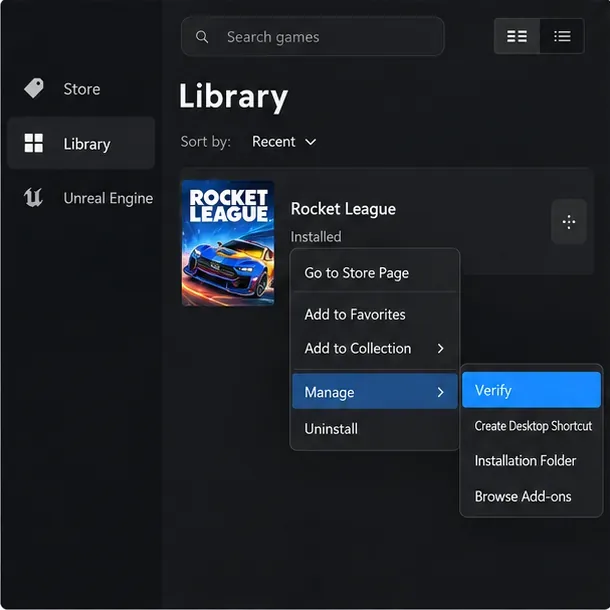
El menú de la biblioteca del lanzador de Epic Games muestra la opción "Administrar y verificar" para comprobar los archivos instalados de Rocket League.
En el lanzador de Epic Games, abre Biblioteca , busca Rocket League, selecciona el menú de tres puntos, elige Gestionar y selecciona Verificar . Espera a que finalice la validación antes de iniciar el juego. Si instalaste Rocket League a través de Steam, usa la opción integrada de Steam para verificar la integridad de los archivos del juego; los menús de los lanzadores varían, así que no sigas los pasos del menú del lanzador de Epic en Steam.
¿Cómo se ve el éxito? La verificación se completa, el lanzador vuelve a su estado normal y Rocket League se inicia sin advertencias de archivos. Si el error exacto aparece solo al conectarse a internet después de que los archivos se verifiquen correctamente, priorice las comprobaciones del servicio, la cuenta y la red en lugar de repetir la verificación.
5. Borra la caché de Rocket League en PC cuando aparezcan los síntomas.
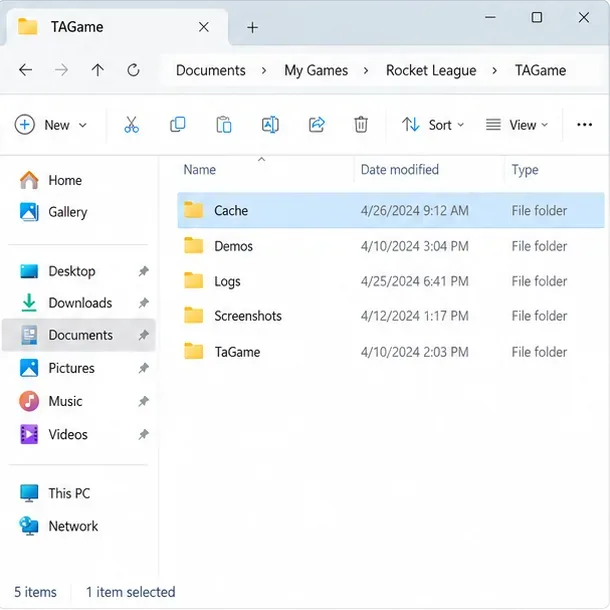
La guía de solución de problemas de Epic para Rocket League incluye borrar la caché del juego para algunos problemas de conexión e inicio. En Windows, primero cierra Rocket League. En el Explorador de archivos, ve a Documentos > Mis juegos > Rocket League > TAGame y borra la carpeta Cache . Reinicia el juego para que cree una nueva caché.
La carpeta Cache se encuentra dentro de la carpeta Rocket League TAGame; confirme la ruta antes de eliminar dicha carpeta.
No elimine la carpeta completa de Rocket League ni la carpeta SaveData como solución temporal. La limpieza de la caché es un paso específico para solucionar problemas, y la ruta de la carpeta puede variar si la carpeta Documentos se redirige o si el juego está instalado con un perfil de Windows personalizado. Si no encuentra esta ruta exacta, utilice el Explorador de archivos para buscar la carpeta de Rocket League o consulte las instrucciones actuales de Epic en lugar de eliminar archivos con nombres similares.
¿Qué significa que el juego funcione correctamente? Rocket League recrea la caché y accede al menú o al servicio en línea con normalidad. Si tras un reinicio completo el problema persiste, deja de borrar la caché repetidamente y utiliza este síntoma para decidir si necesitas contactar con el soporte técnico.
6. Jugadores de consola: borrar solo la caché de la plataforma.
Los pasos para borrar la caché de la consola son diferentes a los de borrar la carpeta de caché del PC. Sigue las instrucciones específicas para tu modelo de consola; no restablezcas la configuración de fábrica para solucionar este error. La guía de Epic explica que borrar la caché de PS4 no elimina los datos guardados. Las instrucciones para PS5 utilizan el Modo Seguro para borrar la caché del sistema, mientras que Xbox y Switch tienen procedimientos distintos.
PS4: Apaga completamente la consola, espera a que la luz de encendido deje de parpadear, desconecta el cable de alimentación durante el intervalo indicado en la guía actual de Epic, vuelve a conectarlo e inicia Rocket League.
PS5: Usa el Modo seguro y selecciona Borrar caché y reconstruir base de datos > Borrar caché del software del sistema siguiendo la guía paso a paso de Epic. No elijas la opción de restablecer.
Xbox o Switch: Sigue las instrucciones de caché de la consola correspondientes, disponibles en la página de ayuda de Epic Games. La secuencia de botones y las etiquetas varían según el sistema.
Consulta las guías de Epic para borrar la caché de PS4 , borrar la caché de PS5 y encontrar instrucciones para borrar la caché en otros dispositivos . Si el juego sigue fallando, pero otros juegos se conectan con normalidad, no borres los datos guardados de Rocket League sin antes leer las instrucciones de Epic sobre datos guardados; la configuración local y los datos de entrenamiento pueden verse afectados incluso cuando el inventario en línea está asociado a una cuenta.
Cómo saber si la solución funcionó
Tras cada cambio, repita la misma acción que originó el mensaje: iniciar sesión, unirse al grupo o buscar partida. Un resultado útil es que la acción se complete y siga funcionando tras reiniciar el juego por completo. Si el mensaje desaparece una vez pero vuelve a aparecer inmediatamente, no se confirma que el problema esté solucionado.
Si Epic informa de una interrupción del servicio, espere a que se restablezca el servicio e inténtelo de nuevo más tarde.
Si el reloj estaba mal, corríjalo y vuelva a probar el inicio de sesión fallido o la acción en línea.
Si otra red funciona, investigue la ruta de red original o pida ayuda a su proveedor.
Si la verificación repara archivos o borra la caché modifica el comportamiento de inicio, vuelva a realizar la prueba después de reiniciar el equipo.
Si solo falla una cuenta o plataforma, registre la redacción exacta, la plataforma, la hora y la acción que la desencadena.
Cuándo contactar con el soporte de Rocket League
Si el error persiste tras realizar las comprobaciones pertinentes, especialmente si la página de estado está correcta y los demás servicios en línea funcionan, contacta con el servicio de asistencia de Epic Games . Incluye una captura de pantalla, tu plataforma y lanzador, si el juego llega al menú principal, el paso que provoca el error y las soluciones que ya has probado. No incluyas tu contraseña, los datos completos de pago ni los códigos de autenticación.
Dado que la documentación pública de Epic no identifica este mensaje con precisión, el equipo de soporte podría necesitar información sobre la plataforma y el contexto para clasificarlo. Los pasos anteriores permiten identificar problemas comunes de servicio, reloj, red, caché y archivos, pero no solucionan restricciones de cuenta ni problemas de servidor no reportados. En lugar de repetir cambios que ya han fallado, es mejor guiarse por el resultado observado para determinar el siguiente paso.