Inicio
» 🎮 Deportes electrónicos
»
Cómo solucionar el error 8012 de Dead by Daylight: “Error en la comprobación de habilidad inicial”
Cómo solucionar el error 8012 de Dead by Daylight: “Error en la comprobación de habilidad inicial”
El código de error 8012 de Dead by Daylight con el mensaje "Error en la comprobación de habilidad inicial" puede detener el juego antes de que puedas jugar en línea con normalidad. La pregunta más importante no es "¿Qué solución aleatoria debo probar?", sino "¿Es un problema del servicio de Dead by Daylight, un problema de conexión de mi equipo o un problema local de mi PC?". Esta distinción determinará si debes esperar, solucionar problemas de red o reparar la instalación.
A fecha de 7 de octubre de 2026, el sitio web de soporte público de Behaviour Interactive no ofrece un artículo específico que asocie el error 8012 con una única causa confirmada. Sin embargo, Behaviour sí publica guías oficiales para problemas de red, verificación de archivos, conflictos de software en segundo plano y errores de inicio del sistema antitrampas. La siguiente secuencia utiliza estas soluciones oficiales en lugar de considerar una explicación no oficial como un hecho.
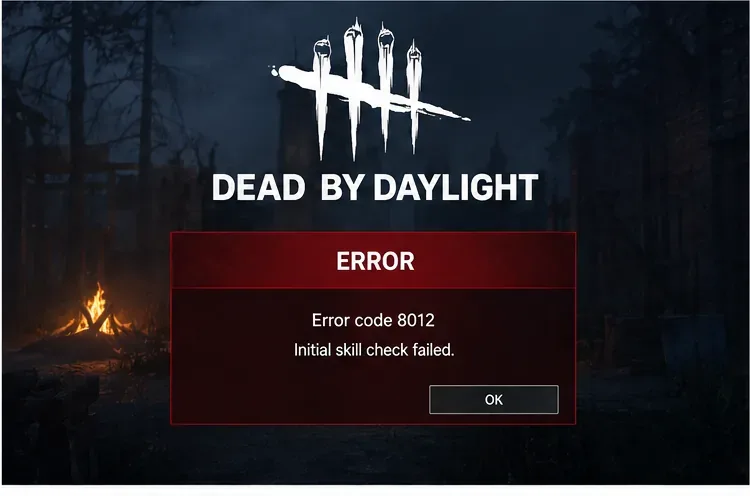
Ejemplo ilustrativo: el error aparece justo después del lanzamiento.
Ejemplo ilustrativo: Alex inicia Dead by Daylight en un PC con Windows tras haber jugado con normalidad la noche anterior. El juego realiza las comprobaciones iniciales en línea, pero muestra el código de error 8012 y el mensaje "Error en la comprobación inicial de habilidades". Alex no ha modificado los archivos del juego, pero Windows y varias utilidades de hardware se actualizaron recientemente. En lugar de reinstalarlo inmediatamente, Alex sigue un proceso de aislamiento de cuatro pasos: confirmar si el problema es más generalizado que el del PC, restablecer la conexión, verificar los archivos del juego y, por último, comprobar si el firewall o algún programa en segundo plano está interfiriendo.
Una representación gráfica del mensaje de error. El diseño exacto del cuadro de diálogo puede variar según la versión y la plataforma de Dead by Daylight, por lo que se debe usar el texto y el código —no el estilo visual— como identificador.
Paso 1: ¿El error 8012 se produce porque los servicios de Dead by Daylight no están disponibles?
Comienza aquí, ya que una reparación local no puede solucionar una interrupción del servidor. Cierra el error, reinicia el juego una vez desde tu biblioteca de juegos habitual y consulta las páginas de soporte oficiales de Behaviour y los canales de comunicación oficiales de Dead by Daylight para ver si hay algún aviso sobre el incidente. Behaviour mantiene una página de inicio de soporte de Dead by Daylight y enumera sus canales sociales verificados en su directorio oficial de redes sociales .
Si un aviso oficial indica que el inicio de sesión, el emparejamiento o los servicios en línea están interrumpidos, deje de modificar la configuración local y espere a que se resuelva el problema. Si no hay ningún incidente publicado y los demás servicios en línea funcionan con normalidad, continúe con su conexión. En el ejemplo ilustrativo, Alex no encuentra ningún aviso oficial de interrupción del servicio, por lo que el siguiente objetivo lógico es revisar la conexión entre el PC y los servicios de Dead by Daylight.
Paso 2: ¿Puede su PC establecer una conexión limpia y estable?
La guía de solución de problemas de red de Behaviour recomienda una conexión por cable siempre que sea posible, cerrar otras aplicaciones, mantener Windows y el juego actualizados, reiniciar el módem/router, actualizar el DNS, comprobar la NAT, asegurarse de que Dead by Daylight no esté bloqueado por el Firewall de Windows y desactivar un proxy si está causando interferencias.
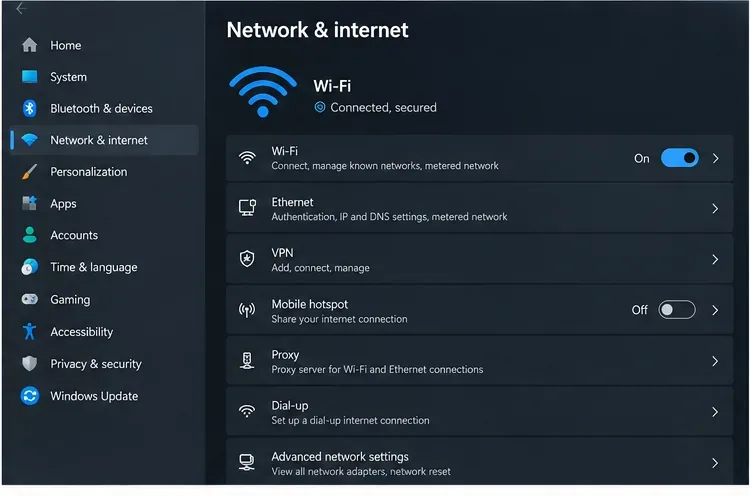
Utilice la configuración de Red e Internet de Windows para confirmar que el PC está conectado antes de modificar ajustes más avanzados. Una prueba de conexión Ethernet por cable resulta útil cuando la estabilidad de la conexión Wi-Fi es incierta.
Para una primera revisión práctica, cierra completamente Dead by Daylight y el lanzador, y luego reinicia el PC. Reinicia también el módem/router si otros dispositivos muestran una conexión inestable. Si usas Wi-Fi, prueba la conexión Ethernet si está disponible. Evita ir directamente a la opción "Restablecer red" de Windows; Microsoft la describe como una opción de último recurso, ya que elimina y reinstala los adaptadores de red y puede requerir que vuelvas a configurar el software de VPN o de red virtual.
Si la conectividad básica parece correcta pero el problema persiste en el puerto 8012, la secuencia de actualización de DNS de Windows documentada por Behaviour es: ipconfig /release, luego ipconfig /renew, luego ipconfig /flushdns, seguido de un reinicio. Ejecute el Símbolo del sistema con los permisos necesarios en su PC. En el ejemplo, Alex primero prueba la ruta más sencilla de reinicio y conexión por cable antes de modificar el DNS, ya que cambia menos y es más fácil de revertir.
Paso 3: ¿Están intactos los archivos de instalación de Dead by Daylight?
Si la red es estable y no se ha reportado ninguna incidencia en el servicio, verifica los archivos del juego. Behaviour cuenta con una guía específica para la verificación de archivos que abarca Steam, Epic Games Store y la aplicación de Xbox para Windows.
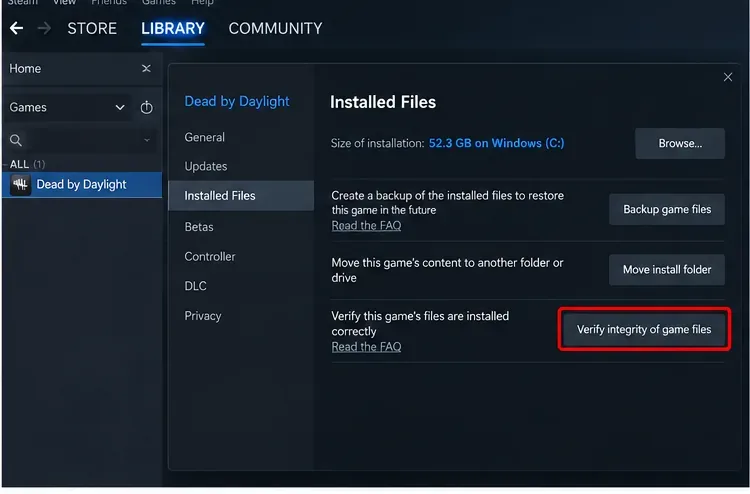
En Steam, abre las propiedades de Dead by Daylight, selecciona Archivos instalados y ejecuta Verificar la integridad de los archivos del juego. La documentación de soporte actual de Steam utiliza esta misma ruta.
En las versiones actuales de Steam, haz clic derecho en Dead by Daylight en la Biblioteca, elige Propiedades , abre Archivos instalados y selecciona Verificar la integridad de los archivos del juego . Las instrucciones oficiales de verificación de Steam de Valve indican que el análisis puede tardar varios minutos y que algunos archivos de configuración local pueden fallar legítimamente la verificación. En Epic Games Store, usa el menú Biblioteca del juego y elige Verificar. En la aplicación Xbox para Windows, abre la página Administrar del juego, luego Archivos y luego Verificar y reparar.
Deja que finalice la verificación antes de volver a iniciar el juego. No des por sentado que un archivo reparado demuestra que la corrupción del archivo fue la única causa; la prueba útil consiste en comprobar si el mismo error 8012 se repite después de que la instalación verificada se inicie con normalidad.
Paso 4: ¿El Firewall de Windows, un proxy o algún software en segundo plano está bloqueando el inicio?
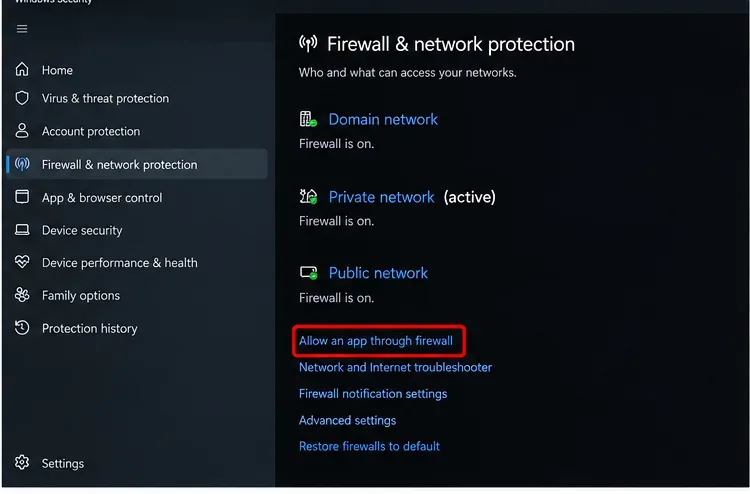
El foro recomienda específicamente a los jugadores que se aseguren de que Dead by Daylight no esté bloqueado por el Firewall de Windows y señala que las redes compartidas, incluidas las de escuelas o universidades, pueden imponer sus propias restricciones de firewall. También recomienda comprobar si hay interferencias de proxy. No solucione esto desactivando permanentemente el firewall. En su lugar, confirme que el juego y su lanzador tienen permiso para acceder al perfil de red de Windows activo, o realice una prueba desde otra red de confianza si la red actual la administra otra persona.
La Seguridad de Windows ofrece un control para "Permitir que una aplicación acceda al firewall". Verifique los permisos en lugar de dejar el firewall desactivado.
Si el error apareció tras una actualización reciente de seguridad o de controladores, también conviene aislar el software en segundo plano. El aviso de Behaviour del 17 de julio de 2026 sobre el error de inicio de EAC indica que una actualización de seguridad puede requerir versiones más recientes de ciertas utilidades RGB o de la placa base, herramientas de ajuste de CPU/GPU, utilidades de BIOS, herramientas de monitorización de hardware, utilidades de actualización del fabricante y algunos programas antivirus o antitrampas. Este aviso se refiere a un error de inicio de EAC, no a una definición confirmada del código 8012, así que utilícelo solo si su problema con el código 8012 viene acompañado de una advertencia sobre el software o los controladores.
Para conflictos inexplicables en el PC, Behaviour también recomienda un arranque limpio . El procedimiento de arranque limpio de Microsoft para Windows inicia Windows con los controladores y programas de inicio esenciales para que puedas aislar el software que interfiere. Anota todo lo que deshabilites para poder restaurar el inicio normal posteriormente.
¿Qué debe evitar al solucionar el error 8012?
No reinstale inmediatamente. La verificación de archivos es más rápida y menos problemática, y un incidente en el servidor haría que la reinstalación fuera inútil.
No desactive permanentemente el Firewall de Windows ni la protección antivirus. En su lugar, utilice los permisos de las aplicaciones, las pruebas controladas y la solución de problemas proporcionada por el fabricante.
No asuma que 8012 siempre significa Easy Anti-Cheat. El material de soporte actual de Behaviour documenta los problemas de lanzamiento del sistema antitrampas por separado, pero no existe ningún artículo oficial sobre el código 8012 que lo atribuya únicamente a EAC.
No modifiques varias variables a la vez. Si reinicias el DNS, reinstalas los controladores, desactivas los servicios y reinstalas el juego simultáneamente, no sabrás qué acción fue la correcta.
¿Cómo sabes qué solución funcionó?
Utilice un criterio de éxito sencillo: Dead by Daylight debería superar repetidamente la comprobación inicial en línea y acceder al menú normal sin el código 8012. Tras cada cambio importante, inicie el juego desde la biblioteca de la plataforma oficial y vuelva a probar. Si un cambio restablece el acceso, deténgase ahí y revierta cualquier modificación temporal de solución de problemas que ya no necesite.
En el ejemplo ilustrativo de Alex, supongamos que la verificación de archivos no cambia nada, pero al cambiar de una conexión Wi-Fi inestable a Ethernet, el juego supera la verificación inicial de forma consistente. Esto indicaría que la ruta de conexión es la clave, pero no demostraría que todos los casos de 8012 estén relacionados con la red. Si, por el contrario, el juego se inicia con un arranque limpio, se deben volver a habilitar los servicios o aplicaciones de inicio deshabilitados en grupos hasta identificar el software conflictivo.
¿Cuándo debo ponerme en contacto con el soporte técnico de Dead by Daylight?
Si el código 8012 sobrevive a la secuencia de cuatro pasos (sin problemas de servicio conocidos, conexión estable, archivos verificados y sin conflicto evidente con el firewall o el software en segundo plano), recopile pruebas antes de abrir un ticket. Behaviour solicita a los jugadores que encuentren un mensaje de error que proporcionen tantos detalles como sea posible e incluyan una captura de pantalla si está disponible. Anote su plataforma, cuándo comenzó el error, si ocurre en otra red y qué pasos de solución de problemas completó. Puede comenzar con el artículo oficial de soporte para mensajes de error .
La clave está en tratar el error "Error en la comprobación inicial de habilidades" como un síntoma que requiere aislamiento, no como prueba de una única causa raíz. Primero, revise el servidor, luego la red, después los archivos locales y, por último, la seguridad de Windows o los conflictos en segundo plano. Este orden minimiza los cambios innecesarios y le proporciona un registro más claro si el equipo de soporte técnico necesita investigar más a fondo.